Alle geöffneten Word-Dokumente gleichzeitig kopieren
Wenn mehrere Word-Dokumente geöffnet sind, möchten Sie diese vielleicht sichern, weitergeben, in Cloud-Speicher hochladen, auf einen anderen Computer übertragen oder als E-Mail-Anhänge versenden – dazu müssen Sie sie lediglich in einen anderen Ordner kopieren. Word bietet zwar keinen direkten Befehl, um alle geöffneten Dokumente gleichzeitig zu kopieren, doch es gibt mehrere zuverlässige Möglichkeiten, dies effizient zu erledigen.
In diesem Tutorial lernen Sie drei praktische Methoden kennen: Sie können jedes geöffnete Dokument manuell in einen Ordner speichern, Kutools für Word nutzen, um alle geöffneten Dokumente mit einem Klick zu kopieren, oder ein VBA-Makro verwenden, um sämtliche geöffneten und bereits gespeicherten Dateien automatisch in einen von Ihnen gewählten Ordner zu kopieren.
Verwenden Sie Speichern unter, um jedes geöffnete Dokument in einen Ordner zu speichern
Diese Methode funktioniert in allen Word-Versionen: Speichern Sie zunächst jedes geöffnete Dokument in denselben Ordner. Anschließend können Sie alle Dateien in diesem Ordner gemeinsam auswählen, um sie zu kopieren oder als Anhänge einer E-Mail hinzuzufügen.

Office Tab
Registerkarten-Navigation für Word, Excel, PowerPoint und mehr – genau wie im Webbrowser, für flüssiges Wechseln innerhalb eines Fensters.
- Wechseln Sie in Word zum ersten geöffneten Dokument.
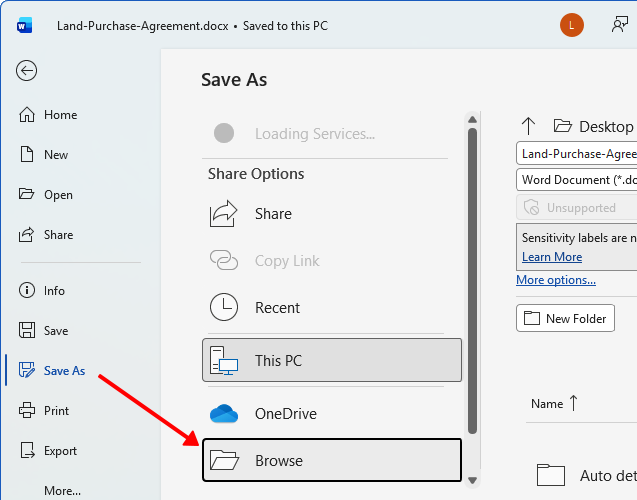
- Klicken Sie auf Datei>Speichern unter, und wählen Sie dann Durchsuchen.
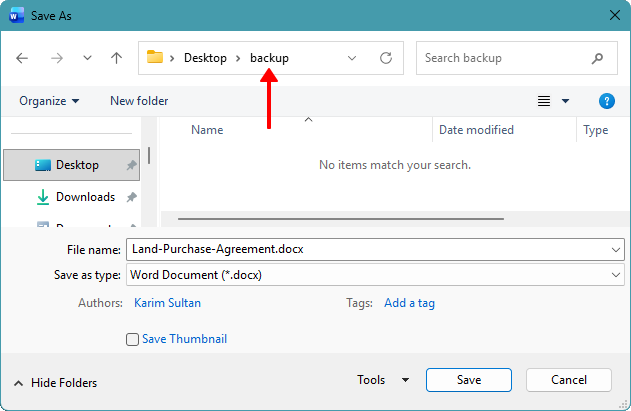
- Navigieren Sie im Dialogfeld „Speichern unter“ zum Zielordner. Stellen Sie sicher, dass der Ordnername in der Adressleiste angezeigt wird, und klicken Sie dann auf Speichern.
- Wiederholen Sie dieselben Schritte für jedes geöffnete Dokument und wählen Sie dabei stets denselben Ordner aus.
- Öffnen Sie nach Abschluss diesen Ordner im Datei-Explorer, drücken Sie Strg + A, um alle Dateien auszuwählen, klicken Sie dann mit der rechten Maustaste und wählen Sie Kopieren.
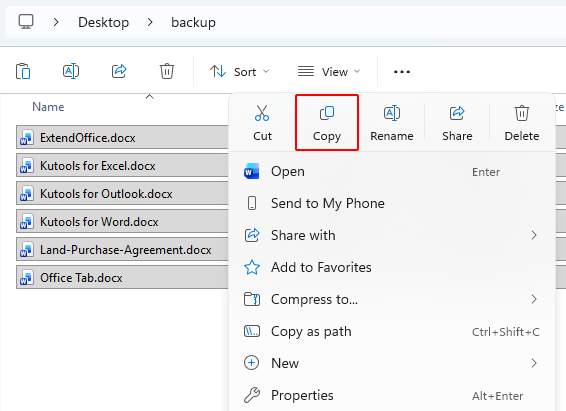
Alle ausgewählten Dokumente wurden erfolgreich kopiert und können jetzt an einem neuen Speicherort eingefügt oder als E-Mail-Anhänge hinzugefügt werden.
Hinweis:
Bei dieser Methode müssen Sie unbedingt Speichern unter anstelle von Speichern verwenden. Speichern aktualisiert das Dokument nur am aktuellen Speicherort. Speichern unter hingegen ermöglicht es Ihnen, einen anderen Ordner auszuwählen und dort eine Kopie zu erstellen – was erforderlich ist, um alle geöffneten Dokumente in einem Ordner zu sammeln.
Vorteile
- Funktioniert in jeder Word-Version
- Keine Add-Ins erforderlich
- Einfach bei kleinen Dateisätzen
Nachteile
- Manuell, wenn Sie viele Dokumente geöffnet haben
- Es ist leicht, eine Datei zu übersehen, wenn Sie zwischen vielen Fenstern wechseln
Kopieren Sie Alle geöffneten Dokumente mit einem Klick mithilfe von Kutools für Word
Wenn Sie regelmäßig mehrere geöffnete Dokumente kopieren oder sammeln müssen, spart Ihnen Kutools für Word wertvolle Zeit – dank einer integrierten Funktion, mit der Sie alle aktuell geöffneten Dokumente per Mausklick in einen ausgewählten Ordner kopieren können.
Kutools für Word
Kutools für Word unterstützt Sie dabei, alltägliche Dokumentaufgaben mithilfe praktischer Werkzeuge direkt in Microsoft Word schneller zu erledigen – ganz ohne Programmierkenntnisse und komplizierte Einrichtung.
- KI-gestütztes Schreiben, Überarbeiten, Übersetzen und Zusammenfassen
- Stapelweise Suchen und Ersetzen dokumentenübergreifend
- Word-Dokumente einfach zusammenführen und aufteilen
- Batch-Konvertierung zwischen Word und PDF
- Öffnen Sie Word und stellen Sie sicher, dass alle Dokumente, die Sie kopieren möchten, geöffnet und gespeichert sind.
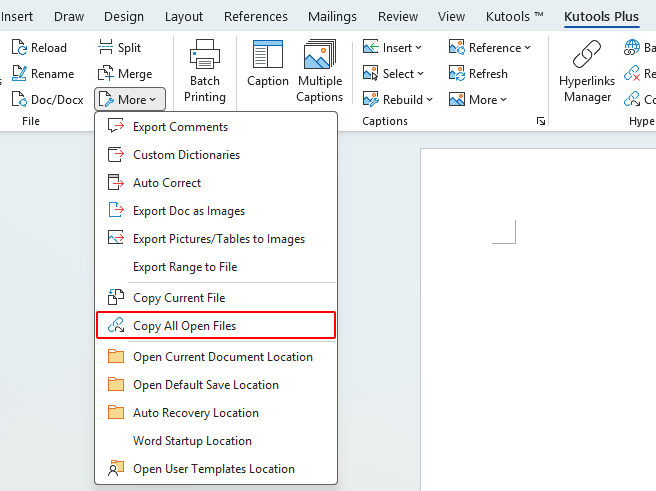
- Klicken Sie auf der KUTOOLS PLUS-Registerkarte im Menüband auf Mehr>Alle geöffneten Dateien kopieren.
- Ein Dialogfeld erscheint und bestätigt, dass die Dateien erfolgreich kopiert wurden. Klicken Sie auf OK.
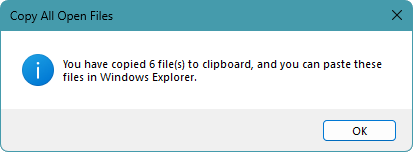
Nachdem Sie auf Alle geöffneten Dateien kopieren geklickt haben, werden die ausgewählten Dokumente in die Zwischenablage kopiert. Anschließend können Sie einen beliebigen Zielordner öffnen und Strg + V drücken, um sie dort einzufügen – oder sie direkt als Anhänge in ein E-Mail-Fenster einfügen.
Hinweis:
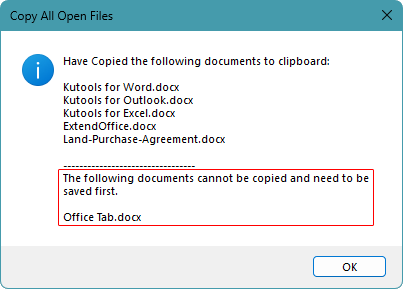
Stellen Sie sicher, dass alle geöffneten Dokumente gespeichert sind, bevor Sie diese Funktion nutzen. Enthält ein Dokument nicht gespeicherte Änderungen, kann es nicht erfolgreich kopiert werden. Kutools listet die fehlgeschlagenen Dateien auf, sodass Sie diese speichern und es erneut versuchen können.
Vorteile
- Ein-Klick-Lösung für mehrere geöffnete Dokumente
- Deutlich schneller als manuelles Speichern und Kopieren
- Benachrichtigt Sie klar, falls beim Kopieren Fehler auftreten
- Ideal für wiederkehrende Arbeitsabläufe
Kopieren Sie Alle geöffneten Dokumente automatisch mit VBA
Wenn Sie eine automatisierte Lösung ohne Add-ins bevorzugen, können Sie ein VBA-Makro nutzen. Dieses kopiert jedes geöffnete und gespeicherte Dokument in einen von Ihnen ausgewählten Ordner – direkt aus dem jeweiligen Originalspeicherort, sodass Ihre aktuell geöffneten Dateien unverändert bleiben.
- Drücken Sie in Word Alt + F11, um den VBA-Editor zu öffnen.
- Klicken Sie auf Einfügen>Modul.
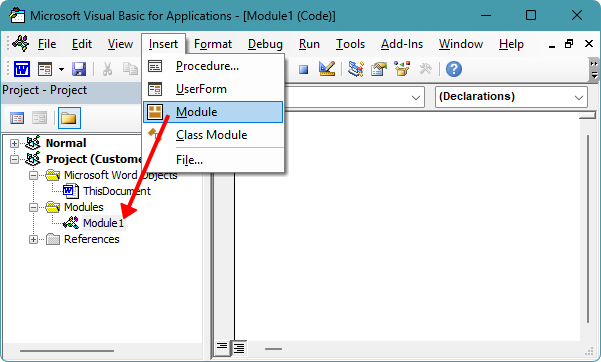
- Fügen Sie den folgenden Code in das Modul ein.
Option Explicit Sub CopyAllOpenDocuments() Dim doc As Document Dim destFolder As String Dim src As String, dst As String Dim fso As Object Dim count As Long With Application.FileDialog(msoFileDialogFolderPicker) If .Show <> -1 Then Exit Sub destFolder = .SelectedItems(1) End With If Right(destFolder, 1) <> "\" Then destFolder = destFolder & "\" Set fso = CreateObject("Scripting.FileSystemObject") For Each doc In Application.Documents If doc.Path <> "" Then src = doc.FullName dst = destFolder & doc.Name If LCase$(src) <> LCase$(dst) Then fso.CopyFile src, dst, True count = count + 1 End If End If Next doc MsgBox count & " document(s) copied successfully.", vbInformation, "Kutools for Word" End Sub - Drücken Sie F5, um das Makro auszuführen.
- Ein Ordnerauswahldialog erscheint. Wählen Sie den Zielordner aus, in den die geöffneten Dokumente kopiert werden sollen, und klicken Sie dann auf OK.
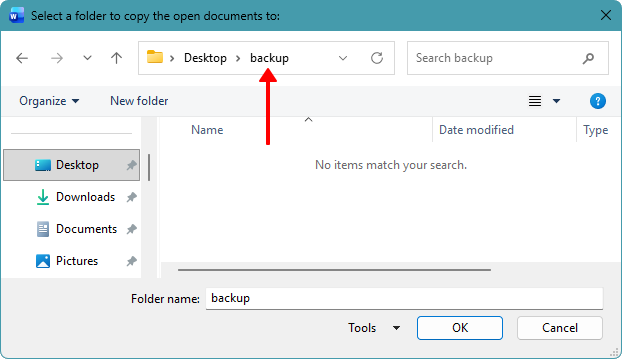
- Ein Bestätigungsdialog erscheint und zeigt an, wie viele Dokumente erfolgreich kopiert wurden.
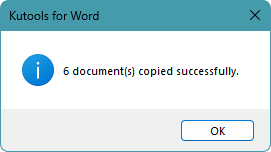
Alle berechtigten geöffneten Dokumente wurden erfolgreich in den ausgewählten Ordner kopiert. Öffnen Sie diesen Ordner, um die kopierten Dateien bei Bedarf anzusehen, zu verschieben, hochzuladen oder als Anhänge zu nutzen.
Hinweis:
- Dieses Makro kopiert ausschließlich Dokumente, die bereits mindestens einmal gespeichert wurden – neue, nicht gespeicherte Dokumente werden übersprungen.
- Enthält ein Dokument nicht gespeicherte Änderungen, wird ausschließlich die zuletzt gespeicherte Version kopiert.
Vorteile
- Kopiert Alle geöffneten Dokumente in einem Durchgang
- Keine Add-Ins erforderlich
- Originaldateien bleiben unverändert
Nachteile
- Makros können durch Unternehmenssicherheitsrichtlinien blockiert werden
- Nicht gespeicherte Änderungen werden nicht berücksichtigt
Welche Methode sollten Sie verwenden?
| Methode | Am besten geeignet für | Einschränkungen |
|---|---|---|
| Speichern unter in einen Ordner | Zusammenstellen einiger geöffneter Dokumente (2–3) | Manuell, wenn Sie viele Dateien haben |
| Kutools für Word | Kopieren von Alle geöffneten Dokumente mit einem Klick | Erfordert die Installation von Kutools |
| VBA-Makro | Automatisches Kopieren in einen Ordner ohne Add-Ins | Erfordert aktivierte Makros |
Fazit
Wenn Sie dies nur gelegentlich durchführen und nur wenige geöffnete Dokumente haben, genügt es in der Regel, sie einfach in einem Ordner zu speichern. Führen Sie den Vorgang hingegen häufig aus oder arbeiten Sie mit zahlreichen geöffneten Dateien, spart Kutools für Word dank seines Ein-Klick-Ansatzes wertvolle Zeit. Für eine vollständig automatisierte Lösung ohne Add-ins bietet VBA die größte Flexibilität.
Ich hoffe, dieses Tutorial war hilfreich für Sie! Wenn Sie weitere Word-Tipps und praktische Lösungen entdecken möchten,klicken Sie bitte hier, um unsere vollständige Sammlung von Word-Tutorials zu durchstöbern.
Beste Office-Produktivitätswerkzeuge
Kutools für Word– Verbessern Sie Ihre Word-Erfahrung
🤖KUTOOLS KI-Funktionen: KI-Assistent / Echtzeit-Assistent / Super Polieren (Format beibehalten) / Super Übersetzen (Format beibehalten) / KI-Redaktion / KI-Korrekturlesen …
📘Dokumentenbeherrschung: Seiten aufteilen, Dokumente zusammenführen, Auswahl in verschiedenen Formaten exportieren (PDF/TXT/DOC/HTML …) und Batch-Konvertierung in PDF …
✏Inhaltsbearbeitung: Stapelweises Suchen und Ersetzen in mehreren Dateien / Alle Bilder skalieren / Zeilen und Spalten einer Tabelle transponieren / Tabelle in Text umwandeln …
🧹Mühelose Bereinigung: Entfernen Sie ganz einfach überflüssige Leerzeichen, Abschnittsumbrüche, Textfelder und Hyperlinks. Weitere Entfernungs-Werkzeuge finden Sie in der Entfernen-Gruppe …
➕Kreative Einfügungen: Fügen Sie Tausender-Trennzeichen, Kontrollkästchen, Optionsfelder, QR-Codes, Barcodes oder mehrere Bilder ein. Weitere Funktionen finden Sie in der Einfügen-Gruppe …
🔍Präzisionsauswahl: Zielen Sie exakt auf bestimmte Seiten, Tabellen, Formen oder Überschriftenabsätze – und verbessern Sie Ihre Navigation mit weiteren Auswahl -Funktionen …
⭐Stern-Verbesserungen: Zu beliebigen Orten navigieren / Wiederkehrenden Text automatisch einfügen / Zwischen Dokument-Windows wechseln / 11--Werkzeuge Konvertierungs …
🌍Unterstützt über 40 Sprachen: Nutzen Sie Kutools in Ihrer bevorzugten Sprache – mit Unterstützung für Englisch, Spanisch, Deutsch, Französisch, Chinesisch und über 40 weitere!

Office Tab –Tabs für Office, Power für Sie
- Aktivieren Sie die Registerkarten-basierte Bearbeitung und Lektüre in Word, Excel, PowerPoint, Publisher, Access, Visio und Project.
- Öffnen und erstellen Sie mehrere Dokumente in neuen Registerkarten desselben Fensters anstelle neuer Fenster.
- Steigert Ihre Produktivität um 50 % und spart Ihnen täglich Hunderte von Mausklicks!

✨ Kutools for Office – Eine Installation, fünf leistungsstarke Tools!
Enthält Office Tab Pro·Kutools für Excel·Kutools für Outlook·Kutools für Word·Kutools for PowerPoint
📦 Erhalten Sie alle 5 Tools in einem Paket | 🔗 Nahtlose Integration mit Microsoft Office | ⚡ Zeit sparen und steigern Sie sofort Ihre Produktivität
Beste Office-Produktivitätswerkzeuge
Kutools für Word– 100+ Tools für Word
- 🤖KUTOOLS AI-Funktionen:KI-Assistent/Echtzeit-Assistent/Super Polieren/Super Übersetzen/KI-Redaktion/KI Korrekturlesen
- 📘Dokumentenbeherrschung:Seiten aufteilen/Dokumente zusammenführen/Batch-Konvertierung in PDF
- ✏Inhaltsbearbeitung:Stapelweise Suchen und Ersetzen/Alle Bilder skalieren
- 🧹Mühelose Bereinigung:Überflüssige Leerzeichen entfernen/Abschnittsumbruch entfernen
- ➕Kreative Einfügungen:Tausender-Trennzeichen einfügen/Kontrollkästchen einfügen/QR-Code erstellen
- 🌍Unterstützt über 40 Sprachen: Kutools spricht Ihre Sprache – mehr als 40 Sprachen werden unterstützt!
Inhaltsverzeichnis
- Verwenden Sie Speichern unter, um jedes geöffnete Dokument in einen Ordner zu speichern
- Kopieren Sie Alle geöffneten Dokumente mit einem Klick mithilfe von Kutools
- Kopieren Sie Alle geöffneten Dokumente mit VBA
- Welche Methode sollten Sie verwenden?
- Fazit
- Die besten Office-Produktivitätstools
Kutools für Word
Bringt 100+ erweiterte Funktionen nach Word
- 🧩 Übersicht
- 📥 Kostenloser Download
- 🛒 Jetzt kaufen
- 🎁 60-tägige kostenlose Testversion verfügbar