Entfernen Sie schnell Doppelte Spalte aus einer Word-Tabelle (3 Methoden)
Beim Arbeiten mit Tabellen in Microsoft Word stellen Sie möglicherweise fest, dass einige Spalten exakt dieselben Daten enthalten. Solche doppelten Spalten machen Ihre Tabelle unnötig breit und schwerer handhabbar. Da Word kein integriertes Werkzeug zum automatischen Entfernen doppelter Spalten bietet, kann das manuelle Identifizieren und Löschen dieser Spalten – besonders bei großen Tabellen – erheblichen Zeit- und Arbeitsaufwand verursachen.

In diesem Tutorial lernen Sie drei effektive Methoden kennen, um vollständig identische Spalten in Word-Tabellen zu entfernen: Beginnen Sie mit der Excel-Transponier-Umgehungslösung, erfahren Sie anschließend, wie Sie Duplikate direkt in Word mithilfe von Kutools entfernen, und entdecken Sie abschließend, wie Sie ein VBA-Makro für die automatisierte Bereinigung nutzen. Wählen Sie einfach die Methode, die am besten zu Ihrer Situation passt.
Entfernen Sie Doppelte Spalte mithilfe von Excel (Umgehungslösung mit Transponieren)
Diese Methode ist eine praktikable Option für Benutzer, die Zugriff auf Excel haben. Excel kann doppelte Zeilen mithilfe von Daten > Duplikate entfernen entfernen. Da Excel das Entfernen von Duplikaten zeilenweise – nicht spaltenweise – durchführt, müssen Sie die Tabelle zunächst transponieren, sodass die Spalten zu Zeilen werden, anschließend die Duplikate entfernen und die Daten danach wieder in ihr ursprüngliches Layout zurücktransponieren:

Office Tab
Tabbasierte Navigation für Word, Excel, PowerPoint und mehr – genau wie im Webbrowser, mit flüssigem Wechsel zwischen Dokumenten in einem einzigen Fenster.
- Bewegen Sie den Mauszeiger über die Tabelle mit Duplikaten, um den Tabellenverschiebe-Griff in der oberen linken Ecke einzublenden, und klicken Sie darauf, um die gesamte Tabelle auszuwählen.
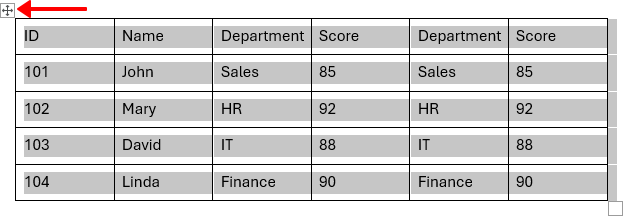
- Drücken Sie Strg + C, um die Tabelle zu kopieren.
- Öffnen Sie Excel, klicken Sie auf eine leere Zelle und drücken Sie dann Strg + V, um die Tabelle einzufügen.
- Wählen Sie die eingefügte Tabelle in Excel aus und drücken Sie erneut Strg + C, um sie zu kopieren.
- Kopieren Sie die Tabelle erneut, da Excel sie als nativen Arbeitsblattbereich erkennen muss, bevor die Transponieren-Option verfügbar wird.
- Klicken Sie mit der rechten Maustaste auf eine andere leere Zelle, wählen Sie Inhalte einfügen>Transponieren(Sie finden die Option)Transponierenan zwei Stellen, wie unten gezeigt).
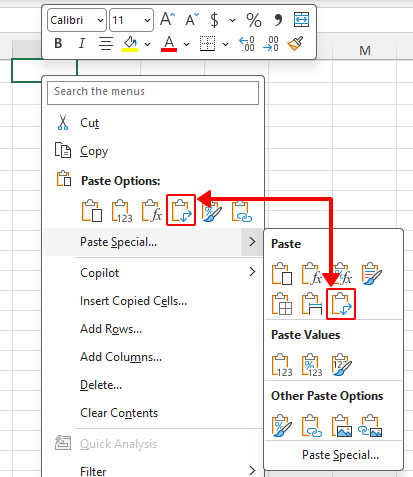
- Dadurch werden die ursprünglichen Spalten in Zeilen umgewandelt, sodass Excel doppelte Spalten korrekt erkennen kann.
- Wählen Sie die transponierten Daten aus und wechseln Sie zu Daten>Duplikate entfernen.

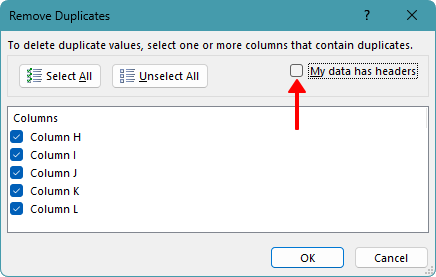
- Deaktivieren Sie im Dialogfeld Titel einschließen, und klicken Sie auf OK, um Doppelte Zeile aus den transponierten Daten zu entfernen.
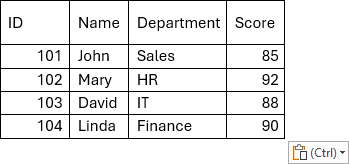
- Kopieren Sie die bereinigten Daten (Bereich H1:L4 in der folgenden Abbildung), klicken Sie dann mit der rechten Maustaste auf eine leere Zelle und verwenden Sie erneut Inhalte einfügen>Transponieren, um die ursprüngliche Ausrichtung wiederherzustellen.
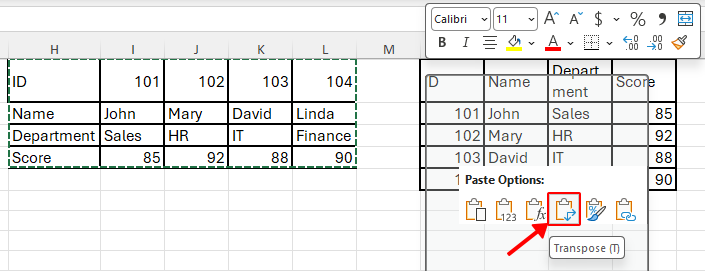
- Kopieren Sie das endgültige Ergebnis, und fügen Sie es wieder in Word ein.
Vorteile
- Zuverlässig bei großen Tabellen
- Keine Add-Ins erforderlich
Nachteile
- Erfordert Excel
- Beinhaltet zusätzliche Transponier-Schritte
- Weniger praktisch, wenn Sie vollständig in Word bleiben möchten
Entfernen Sie Doppelte Spalte mit Kutools für Word
Wenn Kutools für Word installiert ist, ist dies die effizienteste und bequemste Methode, um doppelte Spalten zu entfernen. Mit Kutools können Sie doppelte Spalten direkt in Word löschen – egal, ob Sie nur die aktuelle Tabelle, ausgewählte Tabellen oder alle Tabellen im aktiven Dokument bearbeiten möchten. Es ist nicht nötig, die Tabelle nach Excel zu kopieren oder auf Umwege zurückzugreifen, was diese Methode zur schnellsten und praktikabelsten Lösung macht.
Kutools für Word
Kutools für Word hilft Ihnen, alltägliche Dokumentaufgaben schneller mit praktischen Werkzeugen direkt in Microsoft Word zu erledigen – ohne Programmierung, ohne komplizierte Einrichtung.
- KI-basiertes Schreiben, Überarbeiten, Übersetzen und Zusammenfassen
- Stapelweise Suchen und Ersetzen über mehrere Dokumente hinweg
- Word-Dokumente einfach zusammenführen und aufteilen
- Batch-Konvertierung zwischen Word und PDF
- Wählen Sie die spezifische(n) Tabelle(n) aus, aus der bzw. denen Sie doppelte Spalten entfernen möchten. Überspringen Sie diesen Schritt, wenn Sie alle Tabellen im aktiven Dokument verarbeiten möchten.
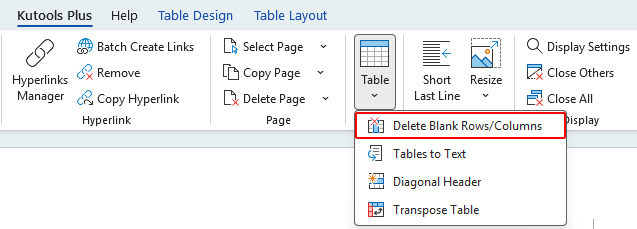
- Klicken Sie auf KUTOOLS PLUS>Tabelle>Leere Zeilen/Spalten löschen.
- Im Dialogfeld:
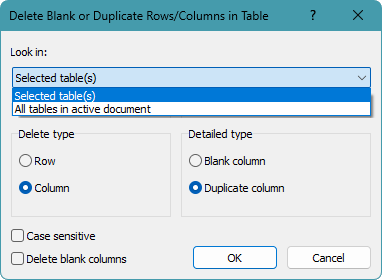
- Stellen Sie Suchen inauf eine der folgenden Optionen ein:
- Ausgewählte Tabelle(n), wenn Sie nur die ausgewählten Tabellen verarbeiten möchten.
- Alle Tabellen im aktiven Dokument, wenn Sie jede Tabelle im Dokument verarbeiten möchten.
- Wählen Sie die Spalte aus.
- Wählen Sie die Doppelte Spalte aus.
- Klicken Sie auf OK, um Doppelte Spalte zu entfernen.
- Stellen Sie Suchen inauf eine der folgenden Optionen ein:
Alle vollständig identischen Spalten werden – je nach Ihrer Wahl – entweder aus der ausgewählten Tabelle oder aus allen Tabellen im aktiven Dokument entfernt.
Vorteile
- Schnell und einfach zu bedienen, auch bei großen Tabellen
- Funktioniert direkt in Word
- Kann eine oder alle Tabellen in einem Dokument verarbeiten
Entfernen Sie Doppelte Spalte mithilfe von VBA
Wenn Sie regelmäßig mit großen Tabellen arbeiten und mehrfach doppelte Spalten entfernen müssen, spart Ihnen ein VBA-Makro wertvolle Zeit. Es vergleicht Spalten automatisch und löscht alle vollständig identischen – ganz ohne manuelle Prüfung.
- Klicken Sie in Word innerhalb der Tabelle, die Sie verarbeiten möchten.
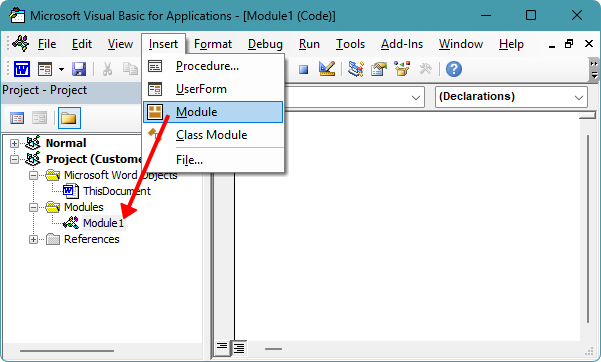
- Drücken Sie Alt + F11, um den VBA-Editor zu öffnen.
- Klicken Sie auf Einfügen>Modul.
- Fügen Sie den folgenden Code in das Modul ein.
Sub RemoveDuplicateColumnsInSelectedTable() Dim tbl As Table Dim c1 As Long, c2 As Long Dim r As Long Dim isDup As Boolean If Selection.Information(wdWithInTable) = False Then MsgBox "Place the cursor inside the table first." Exit Sub End If Set tbl = Selection.Tables(1) For c1 = tbl.Columns.Count To 2 Step -1 For c2 = c1 - 1 To 1 Step -1 isDup = True For r = 1 To tbl.Rows.Count If CleanCellText(tbl.Cell(r, c1).Range.Text) <> CleanCellText(tbl.Cell(r, c2).Range.Text) Then isDup = False Exit For End If Next r If isDup Then tbl.Columns(c1).Delete Exit For End If Next c2 Next c1 MsgBox "Done. Duplicate columns removed." End Sub Private Function CleanCellText(ByVal s As String) As String s = Replace(s, Chr(13), "") s = Replace(s, Chr(7), "") CleanCellText = Trim$(s) End Function - Drücken Sie F5, um das Makro auszuführen.
- Ein Bestätigungsdialog erscheint mit der Meldung Fertig. Doppelte Spalte entfernt. Klicken Sie auf OK, um die Meldung zu schließen.
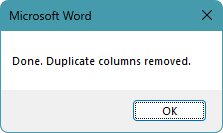
Alle vollständig identischen Spalten in der ausgewählten Tabelle werden automatisch entfernt, sodass nur eindeutige Spalten in Ihrer Word-Tabelle verbleiben.
Hinweis:
Es wird empfohlen, das Makro an einer Kopie der Tabelle zu testen, um versehentlichen Datenverlust zu vermeiden.
Vorteile
- Schnell bei großen Tabellen
- Einmaliges, wiederholbares Bereinigen per Klick
- Kein Wechsel aus Word erforderlich
Nachteile
- Makros können durch Unternehmensrichtlinien blockiert sein
- Erfordert grundlegende VBA-Kenntnisse
- Möglicherweise Anpassungen für komplexe Tabellen nötig
Welche Methode funktioniert für Sie am besten?
| Methode | Am besten geeignet für | Einschränkungen |
|---|---|---|
| Excel-Transponier-Workaround | Benutzer, die Excel haben und nur Doppelte Spalte aus einer einzelnen Tabelle entfernen möchten | Erfordert Excel und zusätzliche Transponier-Schritte |
| Kutools für Word | Schnellste und bequemste Methode, um Doppelte Spalte direkt in Word aus einer oder mehreren Tabellen zu entfernen | Erfordert die Installation von Kutools |
| VBA-Makro | Fortgeschrittene Benutzer, die Automatisierung für wiederkehrende Aufgaben benötigen (unterstützt mehrere Tabellen mit Code-Anpassung) | Erfordert aktivierte Makros und grundlegende VBA-Kenntnisse |
Fazit
Wenn Sie nach der bequemsten und effizientesten Lösung suchen, ist Kutools für Word die beste Wahl – es entfernt doppelte Spalten direkt in Word und kann eine oder mehrere Tabellen gleichzeitig verarbeiten. Die Excel-Transponier-Methode ist eine praktikable Alternative, falls Sie Excel bereits nutzen und die zusätzlichen Schritte nicht stören. Für fortgeschrittene Anwender, die wiederkehrende Aufgaben automatisieren möchten, bietet VBA einen flexiblen und wiederverwendbaren Ansatz.
Ich hoffe, dieses Tutorial war hilfreich für Sie! Wenn Sie weitere Word-Tipps und praktische Lösungen entdecken möchten, klicken Sie bitte hier, um unsere vollständige Sammlung an Word-Tutorials zu durchsuchen.
Beste Office-Produktivitätswerkzeuge
Kutools für Word– Verbessern Sie Ihr Word-Erlebnis
🤖KUTOOLS KI-Funktionen: KI-Assistent / Echtzeit-Assistent / Super Polieren (Format beibehalten) / Super Übersetzen (Format beibehalten) / KI-Redaktion / KI-Korrekturlesen …
📘Dokumentenbeherrschung:Seiten aufteilen, Dokumente zusammenführen, Auswahl in verschiedenen Formaten exportieren (PDF/TXT/DOC/HTML …) und Batch-Konvertierung in PDF …
✏Inhaltsbearbeitung: Stapelweises Suchen und Ersetzen über mehrere Dateien hinweg / Alle Bilder skalieren / Tabelle transponieren – Zeilen und Spalten tauschen / Tabelle in Text umwandeln …
🧹Mühelose Bereinigung: Entfernen Sie ganz einfach überflüssige Leerzeichen, Abschnittsumbrüche, Textfelder und Hyperlinks. Weitere Entfernungs-Werkzeuge finden Sie in der Entfernen-Gruppe...
➕Kreative Einfügungen: Fügen Sie Tausender-Trennzeichen, Kontrollkästchen, Optionsfelder, QR-Codes, Barcodes oder mehrere Bilder ein. Weitere Funktionen finden Sie in der Einfügen-Gruppe …
🔍Präzisionsauswahl: Zielen Sie gezielt auf bestimmte Seiten, Tabellen, Formen oder Überschriftenabsätze ab – und verbessern Sie die Navigation mit weiteren Auswählen...-Funktionen
⭐Star-Erweiterungen: Zu beliebigen Orten navigieren / Automatisches Einfügen sich wiederholender Texte / Wechseln zwischen Dokumenten in Windows / 11 Konvertierungswerkzeuge … Tools ... …
🌍Unterstützt über 40 Sprachen: Nutzen Sie Kutools in Ihrer bevorzugten Sprache – mit Unterstützung für Englisch, Spanisch, Deutsch, Französisch, Chinesisch und über 40 weitere!

Office Tab –Tabs für Office, Leistung für Sie
- Aktivieren Sie die tabbasierte Bearbeitung und das Lesen in Word, Excel, PowerPoint, Publisher, Access, Visio und Project.
- Öffnen und erstellen Sie mehrere Dokumente in neuen Registerkarten desselben Fensters anstelle neuer Fenster.
- Steigert Ihre Produktivität um 50 % und erspart Ihnen täglich Hunderte von Mausklicks!

✨ Kutools for Office – Eine Installation, fünf leistungsstarke Werkzeuge!
Enthält Office Tab Pro·Kutools für Excel·Kutools für Outlook·Kutools für Word·Kutools for PowerPoint
📦 Erhalten Sie alle 5 Werkzeuge in einer Suite | 🔗 Nahtlose Integration mit Microsoft Office | ⚡ Zeit sparen und sofortige Produktivitätssteigerung
Beste Office-Produktivitätswerkzeuge
Kutools für Word– 100+ Werkzeuge für Word
- 🤖KUTOOLS AI-Funktionen:KI-Assistent/Echtzeit-Assistent/Super Polieren/Super Übersetzen/KI-Redaktion/KI Korrekturlesen
- 📘Dokumentenbeherrschung:Seiten aufteilen/Dokumente zusammenführen/Batch-Konvertierung in PDF
- ✏Inhaltsbearbeitung:Stapelweise Suchen und Ersetzen/Alle Bilder skalieren
- 🧹Mühelose Bereinigung:Überflüssige Leerzeichen entfernen/Abschnittsumbruch entfernen
- ➕Kreative Einfügungen:Tausender-Trennzeichen einfügen/Kontrollkästchen einfügen/QR-Code erstellen
- 🌍Unterstützt über 40 Sprachen: Kutools spricht Ihre Sprache – über 40 Sprachen werden unterstützt!
Inhaltsverzeichnis
- Entfernen Sie Doppelte Spalte aus einer Word-Tabelle
- Verwendung von Excel (Umgehungslösung mit Transponieren)
- Verwendung von Kutools (unterstützt mehrere Tabellen)
- Verwendung von VBA
- Welche Methode funktioniert für Sie am besten?
- Fazit
- Die besten Office-Produktivitätswerkzeuge
Kutools für Word
Bringt 100+ erweiterte Funktionen nach Word
- 🧩 Übersicht
- 📥 Kostenloser Download
- 🛒 Jetzt kaufen
- 🎁 60-Tage-kostenlose Testversion verfügbar