Hyperlinks in Word schnell entfernen – Einzelne, mehrere oder alle Links löschen
Hyperlinks sind äußerst nützlich, wenn Sie Verweise teilen oder in Microsoft Word auf Websites verlinken. Doch manchmal möchten Sie Hyperlinks aus Text in Word entfernen oder löschen – besonders bei der Erstellung eines professionellen Berichts, beim Drucken eines Dokuments oder beim Bereinigen kopierter Webinhalte. In diesem Tutorial zeigen wir Ihnen zwei praktische Methoden, mit denen Sie Hyperlinks mühelos entfernen können, ohne den Originaltext zu verändern.

💡 Schnellnavigation:
Methode 1 (Integriert): Hyperlinks mit Word-Funktionen entfernen
Microsoft Word bietet gleich mehrere integrierte Möglichkeiten, Hyperlinks zu entfernen – ganz gleich, ob Sie nur einen einzelnen Hyperlink löschen oder alle Hyperlinks im Dokument auf einen Schlag entfernen möchten.
Einen einzelnen Hyperlink in Word entfernen
- Klicken Sie mit der rechten Maustaste auf den Hyperlink.
- Wählen Sie Hyperlink entfernen aus dem Kontextmenü.
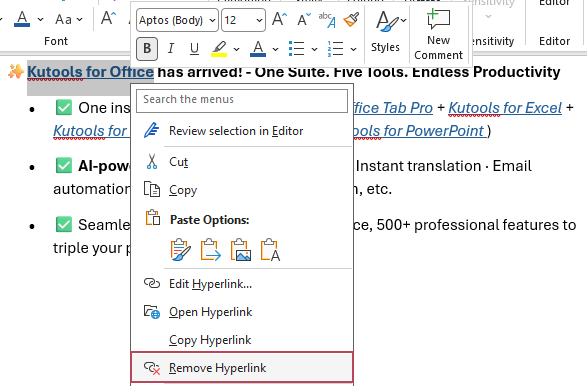
Ergebnis: Der Hyperlink wird sofort entfernt, der Anzeigetext bleibt jedoch unverändert.
Mehrere Hyperlinks gleichzeitig in Word entfernen (Strg + Umschalt + F9)
- Markieren Sie den Text, der Hyperlinks enthält (oder drücken Sie)Strg + A, um das gesamte Dokument auszuwählen).
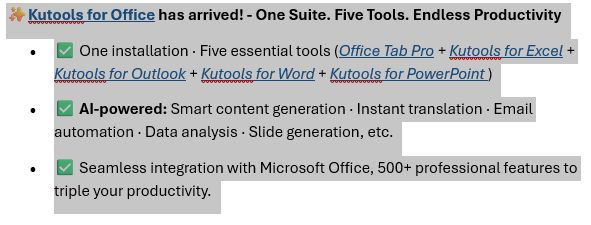
- Drücken Sie Strg + Umschalt + F9.
Ergebnis: Alle Hyperlinks im ausgewählten Inhalt werden sofort in Klartext umgewandelt.
Verhindern, dass Word automatisch Hyperlinks in Word erstellt
Um zu verhindern, dass Word URLs automatisch in Hyperlinks umwandelt:
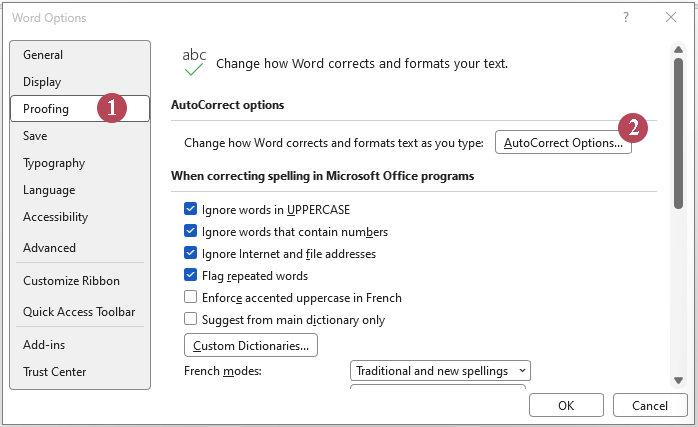
- Klicken Sie auf Datei → Optionen.
- Im Dialogfeld Word-Optionen
- ① Wählen Sie Überprüfung.
- ② Klicken Sie auf AutoKorrektur-Optionen.
- Im Dialogfeld AutoKorrektur
- ① Öffnen Sie die Registerkarte Automatische Formatierung während der Eingabe.
- ② Deaktivieren Sie das Kontrollkästchen Internet- und Netzwerkpfade mit Hyperlinks.
- ③ Klicken Sie auf OK.
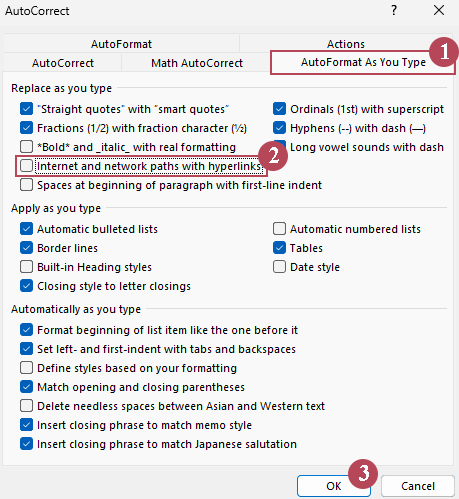
- Klicken Sie auf OK.
Methode 2 (Schneller): Hyperlinks mit Kutools für Word entfernen
Wenn Sie häufig mit langen Dokumenten arbeiten oder mehr präzise Kontrolle benötigen, bietet Kutools für Word eine leistungsstarke und flexible Lösung.
Alle Hyperlinks aus Das gesamte Dokument in Word entfernen
- Öffnen Sie das Dokument und klicken Sie auf Kutools → Entfernen → Alle Hyperlinks im ausgewählten Bereich entfernen.
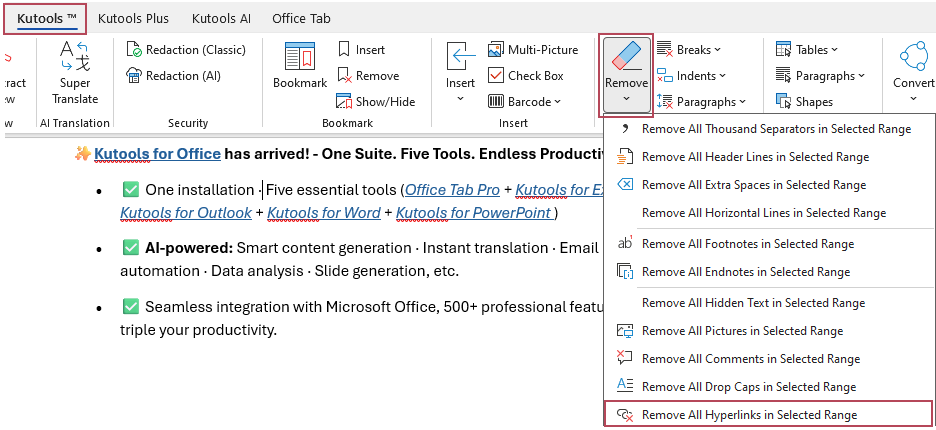
- Klicken Sie auf OK, um den Vorgang zu bestätigen.
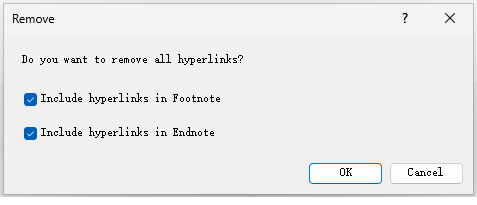
Tipp: Um Hyperlinks aus Ihren Fußnoten oder Endnoten zu entfernen, deaktivieren Sie das entsprechende Kontrollkästchen für Hyperlinks in Fußnote einbeziehen oder Hyperlinks in Endnote einbeziehen.
Ergebnis: Alle Hyperlinks im gesamten Dokument werden sofort entfernt – der Originaltext bleibt vollständig erhalten.
Entfernen Sie alle Hyperlinks aus einem ausgewählten Teil des Dokuments in Word
- Wählen Sie den Textbereich aus, aus dem Sie Hyperlinks entfernen möchten.
- Klicken Sie auf Kutools → Entfernen → Alle Hyperlinks im ausgewählten Bereich entfernen.
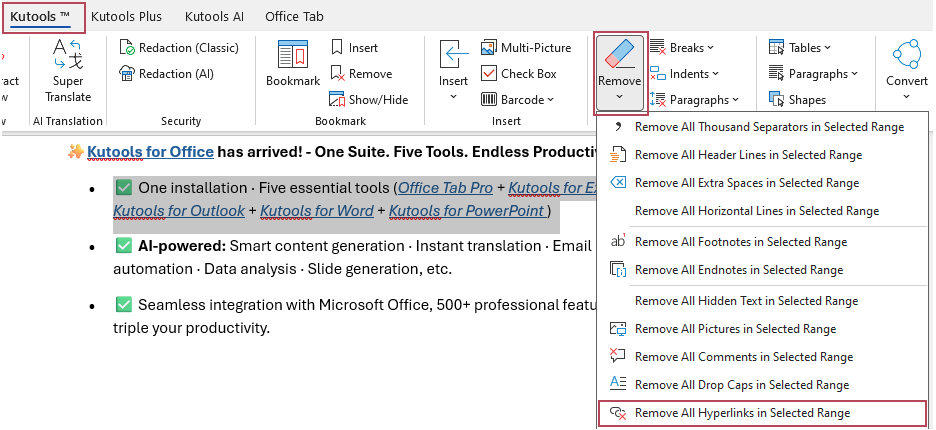
Ergebnis: Es werden ausschließlich die Hyperlinks im ausgewählten Bereich entfernt – alle anderen Hyperlinks außerhalb der Auswahl bleiben unberührt.
- Ein Klick: Entfernt sofort alle Hyperlinks
- Funktioniert auf Bereich auswählen oder dem gesamten Dokument
- Behält Originaltext, während klickbare Links entfernt werden
- Schnell und zuverlässig für lange oder komplexe Dokumente
Word vs. Kutools: Welche Methode sollten Sie wählen?
| Funktion | In Word integriert | Kutools für Word |
|---|---|---|
| Einzelnen Hyperlink entfernen | ✔ Ja | ✔ Ja |
| Alle Hyperlinks im Dokument entfernen | ✔ Ja | ✔ Ja (Ein Klick) |
| Hyperlinks entfernen Ausgewählter Bereich | ✔ Ja | ✔ Ja (Ein Klick) |
| Ideal für umfangreiche Dokumente | Mittel | ✔ Hervorragend |
Häufig gestellte Fragen
Wird beim Entfernen eines Hyperlinks auch der zugehörige Text gelöscht?
Nein. Beim Entfernen eines Hyperlinks wird lediglich der anklickbare Link gelöscht – der Text bleibt unverändert.
Wie lautet die Tastenkombination zum Entfernen von Hyperlinks in Word?
Markieren Sie den Inhalt und drücken Sie Strg + Umschalt + F9.
Wie entferne ich Hyperlinks aus dem gesamten Dokument?
Drücken Sie Strg + A, um den gesamten Inhalt auszuwählen, und anschließend Strg + Umschalt + F9 – oder nutzen Sie die Alle Hyperlinks im ausgewählten Bereich entfernen-Funktion von Kutools für eine Lösung mit nur einem Klick.
Kann ich Hyperlinks entfernen, ohne andere Formatierungen zu beeinträchtigen?
Ja. Sowohl die integrierte Funktion von Word als auch Kutools entfernen Hyperlinks, ohne die ursprüngliche Textformatierung zu beeinträchtigen.
Beste Office-Produktivitätswerkzeuge
Kutools für Word – Verbessern Sie Ihr Word-Erlebnis mit über 100 beeindruckenden Funktionen!
🤖KUTOOLS KI-Funktionen: KI-Assistent, Echtzeit-Assistent, Super Polieren (Format beibehalten), Super Übersetzen (Format beibehalten), KI-Redaktion, KI-Korrekturlesen …
📘Dokumentenbeherrschung: Seiten teilen, Dokumente zusammenführen, Auswahl in verschiedenen Formaten exportieren (PDF/TXT/DOC/HTML …) und stapelweise in PDF konvertieren …
✏Inhaltsbearbeitung: Stapelweises Suchen und Ersetzen in mehreren Dateien / Alle Bilder anpassen / Zeilen und Spalten einer Tabelle transponieren / Tabelle in Text umwandeln …
🧹Mühelose Bereinigung: Entfernen Sie ganz einfach überflüssige Leerzeichen, Abschnittsumbrüche, Textfelder und Hyperlinks. Weitere Entfernungs-Tools finden Sie in der Gruppe Entfernen...
➕Kreative Einfügungen: Fügen Sie Tausender-Trennzeichen, Kontrollkästchen, Optionsfelder, QR-Codes, Barcodes oder mehrere Bilder ein. Weitere Funktionen finden Sie in der Gruppe Einfügen …
🔍Präzisionsauswahl: Zielen Sie exakt auf bestimmte Seiten, Tabellen, Formen oder Überschriftenabsätze – und verbessern Sie Ihre Navigation mit weiteren Auswahl-Funktionen …
⭐Stern-Verbesserungen: Zu beliebigen Positionen navigieren, wiederkehrenden Text automatisch einfügen, zwischen Dokumentenfenstern wechseln und 11 Konvertierungswerkzeuge Konvertierungs- …
🌍Unterstützt über 40 Sprachen: Nutzen Sie Kutools in Ihrer bevorzugten Sprache – inklusive Englisch, Spanisch, Deutsch, Französisch, Chinesisch und über 40 weiteren!

Office Tab– Bringt eine tabbasierte Oberfläche in Office und macht Ihre Arbeit viel einfacher
- Aktivieren Sie tabbasiertes Bearbeiten und Lesen in Word, Excel, PowerPoint, Publisher, Access, Visio und Project.
- Öffnen und erstellen Sie mehrere Dokumente in neuen Registerkarten desselben Fensters statt in neuen Fenstern.
- Steigert Ihre Produktivität um 50 % und spart Ihnen täglich Hunderte von Mausklicks!
✨ Kutools for Office – Eine Installation, fünf leistungsstarke Werkzeuge!
Enthält Office Tab Pro·Kutools für Excel·Kutools für Outlook·Kutools für Word·Kutools for PowerPoint
📦 Erhalten Sie alle 5 Werkzeuge in einem Paket | 🔗 Nahtlose Integration in Microsoft Office | ⚡ Zeit sparen und steigern Sie sofort Ihre Produktivität
Beste Office-Produktivitätswerkzeuge
Kutools für Word– 100+ Werkzeuge für Word
- 🤖KUTOOLS AI-Funktionen:KI-Assistent/Echtzeit-Assistent/Super Polieren/Super Übersetzen/KI-Redaktion/KI Korrekturlesen
- 📘Dokumentenbeherrschung:Seiten teilen/Dokumente zusammenführen/Stapelweise in PDF konvertieren
- ✏Inhaltsbearbeitung:Stapelweise Suchen und Ersetzen/Alle Bilder anpassen
- 🧹Mühelose Bereinigung:Überflüssige Leerzeichen entfernen/Entfernen von Abschnittsumbruch
- ➕Kreative Einfügungen:Tausender-Trennzeichen einfügen/Kontrollkästchen einfügen/QR-Code erstellen
- 🌍Unterstützt über 40 Sprachen: Kutools spricht Ihre Sprache – mehr als 40 Sprachen werden unterstützt!
Inhaltsverzeichnis
- Methode 1 (integriert): Hyperlinks mithilfe von Word-Funktionen entfernen
- Einen einzelnen Hyperlink entfernen
- Mehrere Hyperlinks gleichzeitig entfernen
- Verhindern Sie, dass Word automatisch Hyperlinks erstellt
- Methode 2 (Schneller): Hyperlinks mit Kutools für Word entfernen
- Alle Hyperlinks aus Das gesamte Dokument entfernen
- Alle Hyperlinks aus einem ausgewählten Teil des Dokuments entfernen
- Word im Vergleich zu Kutools
- Häufig gestellte Fragen
- Die besten Office-Produktivitätswerkzeuge
Kutools für Word
Bringt 100+ erweiterte Funktionen in Word
- ⬇️ Kostenlos herunterladen
- 🛒 Jetzt kaufen
- 📘 Funktionstutorials
- 🎁 60-tägige kostenlose Testversion