So verknüpfen Sie einen Ordner in Word (3 einfache Methoden)
Manchmal möchten Sie, dass ein Word-Dokument als zentrale Anlaufstelle dient, über die Benutzer mit einem Klick direkt zu einem Arbeitsordner im Datei-Explorer oder Finder springen können. Fügen Sie hierfür einfach einen Hyperlink ein, der direkt auf den gewünschten Ordner verweist. Sobald Benutzer den Link anklicken, öffnet sich der Ordner sofort – so erhalten sie mühelos Zugriff auf Projektverzeichnisse, freigegebene Ressourcen oder Vorlagenordner, ohne manuell suchen zu müssen.
Word bietet gleich mehrere Möglichkeiten, diesen Linktyp zu erstellen: Sie können einen Ordnerlink über das Standard-Hyperlink-Dialogfeld einfügen, blitzschnell erzeugen, indem Sie einfach einen Dateipfad einfügen, oder denselben Ordnerlink mithilfe von Kutools für Word auf sämtlichen Duplikat-Text im gesamten Dokument anwenden. In den folgenden Abschnitten führen wir Sie Schritt für Schritt durch jede einzelne Methode.
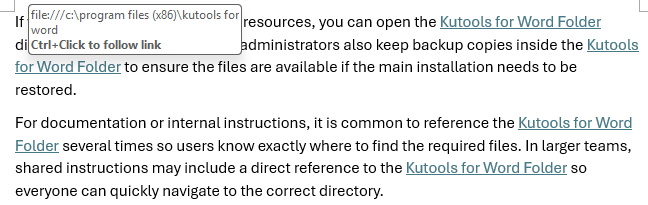
- Methode 1: Einen Ordnerlink mithilfe des Word-Hyperlinks einfügen
- Methode 2: Einen Dateipfad einfügen und Word den Link automatisch erstellen lassen
- Methode 3: Denselben Ordnerlink mithilfe von Kutools auf alle identischen Textstellen Stapel hinzufügen
- Welche Methode funktioniert für Sie am besten?
Hinweis:
Wenn Sie das Dokument über ein Unternehmensnetzwerk mit anderen teilen, ist ein UNC-Pfad wie \\Server\Share\Folder in der Regel zuverlässiger als ein zugeordnetes Laufwerk wie S:\Folder.
Einen Ordnerlink mithilfe des Word-Hyperlinks einfügen
Dies ist die zuverlässigste Methode: Sie können einen lokalen Ordner, einen freigegebenen Netzwerkordner oder ein synchronisiertes OneDrive-Verzeichnis verknüpfen – vorausgesetzt, Ihr PC hat darauf Zugriff.

Office Tab
Tabbasierte Navigation für Word, Excel, PowerPoint und mehr – genau wie im Webbrowser, mit nahtlosem Wechsel zwischen Dokumenten in einem einzigen Fenster.
Fügen Sie einen Ordnerlink zu vorhandenem Text im Dokument hinzu
- Markieren Sie den Text, auf den Sie klicken möchten, um den Ordner zu öffnen.
- Klicken Sie auf Einfügen > Link (das Symbol). Alternativ drücken Sie Strg + K.

- Wählen Sie im Dialogfeld Hyperlink erstellenden gewünschten Ordner aus und klicken Sie auf OK.
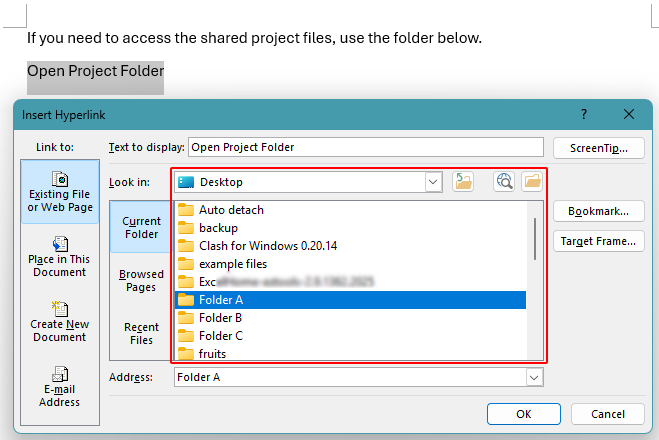
Der Hyperlink wird sofort auf den markierten Text angewendet. Fahren Sie mit der Maus über den Text, um den Dateipfad in der Vorschau anzuzeigen.

Fügen Sie einen Ordnerlink an einer leeren Stelle ein und geben Sie anschließend den Anzeigetext ein
- Klicken Sie auf die Stelle im Dokument, an der der Link erscheinen soll.
- Klicken Sie auf Einfügen > Link (das Symbol). Alternativ drücken Sie Strg + K.
- Im Dialogfeld Hyperlink erstellen:
- Wählen Sie den Ordner aus, mit dem Sie verlinken möchten.
- Bearbeiten Sie den gewünschten Linktext im Eingabefeld Anzuzeigender Text.
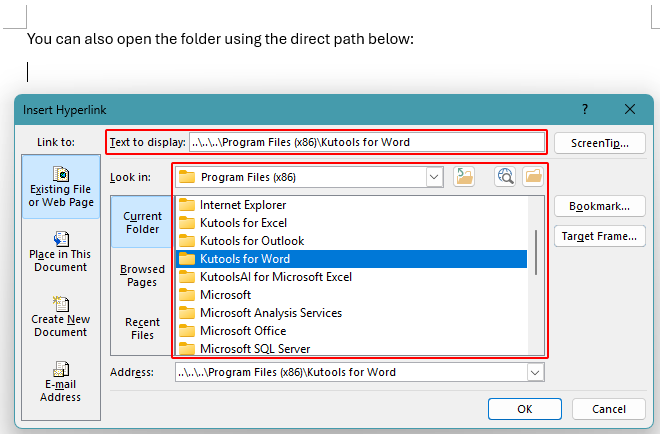
- Klicken Sie auf OK.
Der Hyperlink wird an der Cursorposition eingefügt – der Anzeigetext verweist nun auf den ausgewählten Ordner, und beim Darüberfahren mit der Maus wird der Dateipfad in der Vorschau angezeigt.

Vorteile
- Zuverlässigste Methode
- Funktioniert auch bei Ordnern, wenn die automatische Verlinkung deaktiviert ist
- Ermöglicht Ihnen die Kontrolle über den Linktext
Nachteile
- Manuell, wenn Sie viele Links hinzufügen müssen
Fügen Sie einen Dateipfad ein und lassen Sie Word den Link automatisch erstellen
Wenn Sie lediglich einen schnell anklickbaren Dateipfad benötigen, fügen Sie einfach den Pfad ein – Word erstellt daraus automatisch einen Hyperlink.
- Kopieren Sie den Dateipfad aus dem Datei-Explorer:
- Klicken Sie in die Adressleiste des Datei-Explorers und kopieren Sie den Pfad, oder
- Klicken Sie mit der rechten Maustaste auf den Ordner, wählen Sie Als Pfad kopieren (Windows-Option) und kopieren Sie ihn anschließend.
- Fügen Sie den Pfad in Word ein.
- Drücken Sie am Ende des eingefügten Pfads Leertasteoder Enter, um die automatische Formatierung auszulösen.

Hinweise:
- Wenn Word Hyperlinks nicht automatisch erstellt, gehen Sie zu Datei > Optionen > Dokumentprüfung > AutoKorrektur-Optionen > AutoFormat während der Eingabe und aktivieren Sie dort die Option Internet- und Netzwerkpfade mit Hyperlinks.
- Einige Word-Versionen verlinken Web-URLs zuverlässig, wandeln lokale Dateipfade jedoch nicht immer automatisch in anklickbare Links um. Sollte dies bei Ihrer Konfiguration der Fall sein, funktioniert diese Methode möglicherweise nicht.
Vorteile
- Schnellste Methode für einen anklickbaren Pfad
- Keine Dialogfelder, wenn die automatische Formatierung aktiviert ist
Nachteile
- Zeigt den vollständigen Pfad im Dokument anstelle eines beschreibenden Linktexts an
- Die automatische Hyperlink-Erstellung kann in einigen Word-Konfigurationen deaktiviert sein
Denselben Ordnerlink mithilfe von Kutools für Word auf alle identischen Textstellen Stapel hinzufügen
Wenn derselbe Ausdruck häufig im Dokument vorkommt und jede Instanz mit demselben Ordner verknüpft werden soll, wendet Kutools für Word den Link gebündelt an – statt mühsam einzeln vorzugehen.
Kutools für Word
Kutools für Word unterstützt Sie dabei, alltägliche Dokumentaufgaben mit praktischen Werkzeugen direkt in Microsoft Word schneller zu erledigen – ganz ohne Programmierkenntnisse und komplizierte Einrichtung.
- KI-gestütztes Schreiben, Überarbeiten, Übersetzen und Zusammenfassen
- Stapelweise Suchen und Ersetzen über mehrere Dokumente hinweg
- Word-Dokumente einfach zusammenführen und aufteilen
- Batch-Konvertierung zwischen Word und PDF
- Kopieren Sie den Dateipfad, auf den verlinkt werden soll – zum Beispiel:\\Server\Shared\Project oder C:\Projects\2026.
- Klicken Sie in Word auf KUTOOLS PLUS>Hyperlinks in Serie erstellen.
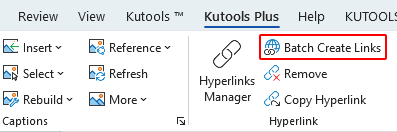
- Im Dialogfeld Hyperlinks einfügen:
- Geben Sie den zu duplizierenden Text in das Feld Schlüsselwort ein.
- Wählen Sie Ordner aus der Dropdown-Liste Typ aus.
- Fügen Sie den Dateipfad in das Feld Ordnerein, oder klicken Sie auf die Schaltfläche „Durchsuchen“
 , um den Ordner zu suchen und auszuwählen.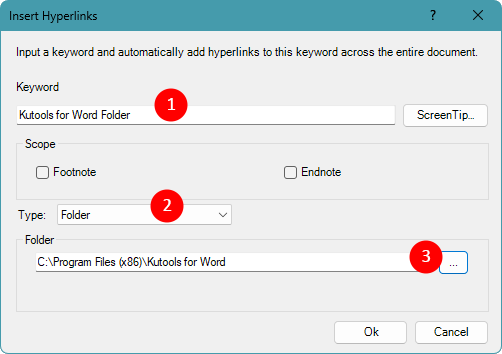
- Klicken Sie auf OK, um denselben Ordnerlink auf alle Vorkommen des von Ihnen angegebenen Schlüsselworts anzuwenden.
 , um den Ordner zu suchen und auszuwählen.
Hinweis:
Dies ist besonders nützlich, wenn das Dokument zahlreiche wiederholte Bezeichnungen wie „Ordner öffnen“, „Vorlagen“ oder „Projektdateien“ enthält.
Vorteile
- Wendet denselben Ordnerlink gleichzeitig auf viele identische Textstellen an
- Zeit sparen in langen Dokumenten
- Ideal für standardisierte Beschriftungen und wiederholte Anweisungen
Welche Methode funktioniert für Sie am besten?
| Methode | Beste Anwendung | Hauptvorteil | Hauptnachteil |
|---|---|---|---|
| Einen Ordnerlink mithilfe des Word-Hyperlinks einfügen | Erstellen Sie übersichtlichen anklickbaren Text, der einen Ordner öffnet | Zuverlässigste Methode, funktioniert sowohl für lokale als auch für Netzwerkordner | Manuell, wenn Sie viele Links erstellen müssen |
| Fügen Sie einen Dateipfad ein, um den Link automatisch zu erstellen | Schnelle Erzeugung eines anklickbaren Pfads | Schnellste Methode ohne Dialogfelder | Zeigt den vollständigen Dateipfad anstelle von benutzerdefiniertem Text an |
| Stapel hinzufügen-Links mit Kutools für Word | Verknüpfen Sie wiederholte Schlüsselwörter mit demselben Ordner | Hyperlink erstellen für alle übereinstimmenden Textstellen auf einmal | Erfordert die Installation eines Add-Ins Download |
Fazit
Das Einfügen eines Ordnerlinks in Word macht Dokumente deutlich praktischer, denn so erhalten Leser schnellen Zugriff auf die benötigten Dateien.
Die integrierte Hyperlink-Funktion ist die zuverlässigste Option und ermöglicht Ihnen die Kontrolle über den Anzeigetext für ein übersichtliches Dokumentlayout. Wenn Sie lediglich einen schnellen anklickbaren Pfad benötigen, kann das Einfügen des Ordnerspeicherorts als schneller Shortcut dienen, sofern die automatische Verknüpfung aktiviert ist. Für Dokumente mit wiederholten Bezeichnungen, die auf denselben Ordner verweisen, bietet Kutools für Word eine effiziente Möglichkeit, diese Links gebündelt zu erstellen.
Indem Sie die Methode wählen, die am besten zu Ihrer Situation passt, verwandeln Sie ein einfaches Word-Dokument in einen praktischen Zugangspunkt für wichtige Ordner und Ressourcen.
Ich hoffe, dass Ihnen dieses Tutorial geholfen hat! Wenn Sie weitere Word-Tipps und praktische Lösungen entdecken möchten, klicken Sie bitte hier, um unsere vollständige Sammlung an Word-Tutorials zu durchsuchen.
Beste Office-Produktivitätswerkzeuge
Kutools für Word– Verbessern Sie Ihr Word-Erlebnis
🤖KUTOOLS KI-Funktionen: KI-Assistent / Echtzeit-Assistent / Super Polieren (Format beibehalten) / Super Übersetzen (Format beibehalten) / KI-Redaktion / KI-Korrekturlesen …
📘Dokumentenbeherrschung: Seiten aufteilen, Dokumente zusammenführen, Auswahl in verschiedenen Formaten exportieren (PDF/TXT/DOC/HTML …), Batch-Konvertierung in PDF …
✏Inhaltsbearbeitung: Stapelweises Suchen und Ersetzen über mehrere Dateien hinweg / Alle Bilder skalieren / Zeilen und Spalten einer Tabelle transponieren / Tabelle in Text umwandeln …
🧹Mühelose Bereinigung: Entfernen Sie ganz einfach überflüssige Leerzeichen, Abschnittsumbrüche, Textfelder und Hyperlinks. Weitere Entfernungs-Werkzeuge finden Sie in der Gruppe Entfernen...
➕Kreative Einfügungen: Fügen Sie ganz einfach Tausendertrennzeichen, Kontrollkästchen, Optionsfelder, QR-Codes, Barcodes oder mehrere Bilder ein – und entdecken Sie weitere Funktionen in der Einfügen-Gruppe …
🔍Präzisionsauswahl: Wählen Sie gezielt bestimmte Seiten, Tabellen, Formen oder Überschriftenabsätze aus – und verbessern Sie Ihre Navigation mit weiteren Auswahl-Funktionen …
⭐Sternverbesserungen: Zu jedem beliebigen Ort navigieren / Automatisches Einfügen wiederkehrender Texte / Wechseln zwischen Dokumenten in Windows / 11 Werkzeuge Konvertierungs- …
🌍Unterstützt über 40 Sprachen: Nutzen Sie Kutools in Ihrer bevorzugten Sprache – mit Unterstützung für Englisch, Spanisch, Deutsch, Französisch, Chinesisch und über 40 weitere!

Office Tab –Tabs für Office, Leistung für Sie
- Aktivieren Sie das tabbasierte Bearbeiten und Lesen in Word, Excel, PowerPoint, Publisher, Access, Visio und Project.
- Öffnen und erstellen Sie mehrere Dokumente in neuen Registerkarten desselben Fensters, anstatt in neuen Fenstern.
- Steigert Ihre Produktivität um 50 % und erspart Ihnen täglich Hunderte von Mausklicks!

✨ Kutools for Office – Eine Installation, fünf leistungsstarke Werkzeuge!
Enthält Office Tab Pro·Kutools für Excel·Kutools für Outlook·Kutools für Word·Kutools for PowerPoint
📦 Erhalten Sie alle 5 Werkzeuge in einem Paket | 🔗 Nahtlose Integration in Microsoft Office | ⚡ Zeit sparen und steigern Sie sofort Ihre Produktivität
Beste Office-Produktivitätswerkzeuge
Kutools für Word– 100+ Werkzeuge für Word
- 🤖KUTOOLS AI-Funktionen:KI-Assistent/Echtzeit-Assistent/Super Polieren/Super Übersetzen/KI-Redaktion/KI Korrekturlesen
- 📘Dokumentenbeherrschung:Seiten aufteilen/Dokumente zusammenführen/Batch-Konvertierung in PDF
- ✏Inhaltsbearbeitung:Stapelweise Suchen und Ersetzen/Alle Bilder skalieren
- 🧹Mühelose Bereinigung:Überflüssige Leerzeichen entfernen/Abschnittsumbruch entfernen
- ➕Kreative Einfügungen:Tausendertrennzeichen einfügen/Kontrollkästchen einfügen/QR-Code erstellen
- 🌍Unterstützt über 40 Sprachen: Kutools spricht Ihre Sprache – mehr als 40 Sprachen werden unterstützt!
Inhaltsverzeichnis
- Einen Ordnerlink mithilfe des Word-Hyperlinks einfügen
- Link zu vorhandenem Text im Dokument hinzufügen
- Link an einer leeren Stelle einfügen
- Fügen Sie einen Dateipfad ein und lassen Sie Word den Link automatisch erstellen
- Verknüpfen Sie denselben Ordnerlink mit allen identischen Textstellen
- Welche Methode funktioniert für Sie am besten?
- Fazit
- Die besten Office-Produktivitätswerkzeuge
Kutools für Word
Bringt 100+ erweiterte Funktionen nach Word
- 🧩 Übersicht
- 📥 Kostenloser Download
- 🛒 Jetzt kaufen
- 🎁 60-tägige kostenlose Testversion verfügbar