So wählen Sie ungerade oder gerade Seiten in Word aus (schnellste Methoden zum Drucken und Bearbeiten)
Benötigen Sie nur ungerade Seiten oder nur gerade Seiten in Microsoft Word – und möchten dabei keine Zeit mit manuellem Auswählen der Seiten verschwenden? In diesem Leitfaden lernen Sie zwei bewährte Ansätze kennen: die integrierte Druckeinstellung von Word (ideal zum Drucken oder Exportieren) und eine Ein-Klick-Methode zur Bearbeitung mit Kutools für Word – den schnellsten Weg, um ungerade oder gerade Seiten direkt im Dokument auszuwählen.
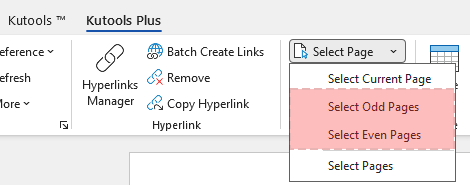
💡 Schnellnavigation:
Warum Sie ungerade/gerade Seiten in Word benötigen könnten
„Ungerade Seiten auswählen“ und „Gerade Seiten auswählen“ verfolgen meist eines von zwei Zielen: Ausgabe (Drucken oder Exportieren) oder Bearbeitung (Formatieren, Kopieren, Entfernen von Inhalten usw.). Das Problem dabei? Word macht das Drucken ungerader bzw. gerader Seiten kinderleicht – doch die Bearbeitung nur dieser Seiten ist leider keine Ein-Klick-Aufgabe.
Häufige Alltagsszenarien
- Manueller Duplexdruck: Drucken Sie zuerst die ungeraden Seiten, drehen den Papierstapel um und drucken anschließend die geraden Seiten.
- Korrekturlesen & Überprüfung: Teilen Sie nur ungerade (oder gerade) Seiten mit jemandem – besonders bei langen Verträgen oder Berichten.
- Bereinigungsaufgaben: Entfernen Sie wiederholte Abschnitte oder korrigieren Sie die Formatierung, die nach dem Kopieren aus Vorlagen oder konvertierten PDFs auf abwechselnden Seiten auftaucht.
- Ein Dokument aufteilen: Erstellen Sie zwei PDFs – eines mit ungeraden Seiten und eines mit geraden Seiten –, um die Seitennummerierung oder Druckabläufe zu prüfen.
- Seitengestaltungsarbeiten: In buchartigen Layouts sind ungerade Seiten meist rechte Seiten – daher sollten Sie diese gegebenenfalls separat bearbeiten.
Methode 1 (integriert): Nur ungerade/gerade Seiten in Word drucken
Wenn Ihr Ziel das Drucken (oder das Speichern als PDF über einen Druckertreiber) ist, bietet Word eine praktische Option, um ausschließlich ungerade oder gerade Seiten zu drucken.
- Öffnen Sie das Dokument in Word.
- Gehen Sie zu Datei > Drucken.
- Öffnen Sie unter Einstellungen das Dropdown-Menü Alle Seiten drucken und wählen Sie Nur ungerade Seiten drucken, Ungerade Seiten oder Nur gerade Seiten drucken.
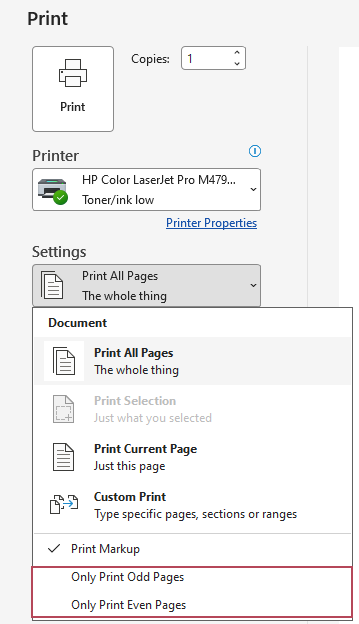
- Wählen Sie Ihren Drucker aus und klicken Sie auf Drucken.
Wählen Sie im selben Druckfenster einen PDF-Drucker (z. B.)Microsoft Print to PDF), wählen Sie Nur ungerade Seiten drucken (oder gerade) und klicken Sie dann auf „Drucken“, um eine PDF-Datei zu erstellen, die ausschließlich diese Seiten enthält. So teilen Sie ein Dokument ganz einfach in separate PDFs für ungerade und gerade Seiten auf.
- Keine Add-Ins: Integrierte Druckeinstellung.
- Schneller Ausdruck: Ungerade oder gerade Seiten auf Drucker oder PDF.
- Gut für Duplexdruck: Drucken Sie zunächst die ungeraden Seiten, drehen Sie das Papier um und drucken Sie anschließend die geraden Seiten.
- Nur zum Drucken: Die Auswahl von Seiten führt nicht zur Bearbeitung.
- Keine Batch-Bearbeitung: Ungerade oder gerade Seiten können nicht formatiert, kopiert oder gelöscht werden.
- Fehleranfällig beim Drucken: Die Art des Papierrücklaufs variiert je nach Drucker.
Methode 2 (schneller): Ungerade/gerade Seiten zur Bearbeitung in Word mit Kutools für Word auswählen
Wenn Ihr Ziel die Bearbeitung ist, müssen die Seiten im Dokument ausgewählt – nicht nur gedruckt – werden. Möglicherweise möchten Sie beispielsweise Formatierungen nur auf ungerade Seiten anwenden, gerade Seiten in eine generierte Datei kopieren oder Inhalte entfernen, die auf abwechselnden Seiten erscheinen. Kutools für Word enthält das praktische Hilfsprogramm Seite auswählen mit Ein-Klick-Optionen: Ungerade Seiten auswählen und Gerade Seiten auswählen.
Ungerade Seiten auswählen in Word
Nachdem Sie Kutools für Word heruntergeladen und installiert habenvon der offiziellen Website, führen Sie Folgendes aus:
- Klicken Sie in normalen Fließtext (nicht innerhalb einer Form oder Textbox).
- Gehen Sie zu KUTOOLS PLUS > Seite auswählen > Ungerade Seiten auswählen.
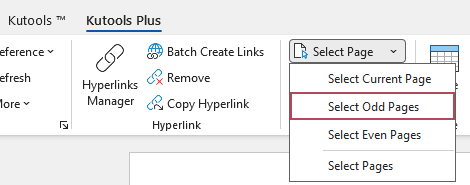
Ergebnis: Jetzt sind alle ungeraden Seiten ausgewählt – Sie können sofort Aktionen wie Formatieren, Kopieren oder Löschen auf die Auswahl anwenden.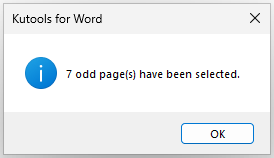
Gerade Seiten auswählen in Word
Nachdem Sie Kutools für Word heruntergeladen und installiert habenvon der offiziellen Website, führen Sie Folgendes aus:
- Klicken Sie zunächst in normalen Fließtext.
- Gehen Sie zu KUTOOLS PLUS > Seite auswählen > Gerade Seiten auswählen.
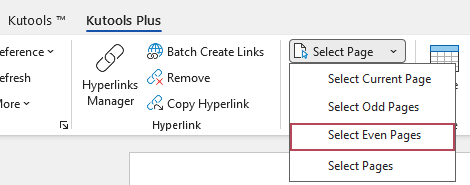
Ergebnis: Gerade Seiten werden sofort ausgewählt – ideal, wenn Sie Inhalte auf abwechselnden Seiten präzise bearbeiten möchten.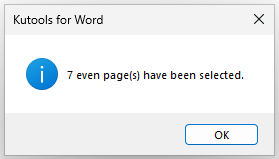
- Ein Klick: wählt alle Ungerade Seitenoder alle geraden Seitensofort aus
- Bearbeitungsbereit: Formatierung anwenden, kopieren oder auf den Seiten auswählen löschen
- Keine manuelle Seitenauswahl (besonders hilfreich bei langen Dokumenten)
- Präzise und konsistent: reduziert übersehene Seiten und Auswahlfehler
Häufig gestellte Fragen
Kann Word ungerade oder gerade Seiten zur Bearbeitung (nicht zum Drucken) auswählen?
Word ermöglicht das Drucken ungerader bzw. gerader Seiten über das Druckfenster, bietet jedoch keinen einfachen integrierten Ein-Klick-Befehl, um alle ungeraden oder geraden Seiten im Dokumentinhalt zur Bearbeitung auszuwählen. Wenn Sie ausschließlich ungerade oder gerade Seiten bearbeiten möchten, verwenden Sie ein Auswahl-Tool wie beispielsweise „Seite auswählen“ von Kutools für Word.
Sind „unterschiedliche ungerade und gerade Seiten“ dasselbe?
Nein. „Unterschiedliche ungerade und gerade Seiten“ ist eine Option für Kopf- und Fußzeilenlayouts, die Kopf- und Fußzeilen auf abwechselnden Seiten anpasst – sie wählt jedoch nicht zwischen ungeraden und geraden Seiten im Hauptdokumentinhalt aus.
Wie vermeide ich seitenverkehrte Ausdrucke, wenn ich zuerst die ungeraden und anschließend die geraden Seiten drucke?
Führen Sie stets einen kurzen Testdruck (2–4 Seiten) durch. Nach dem Drucken der Ungerade Seiten legen Sie den Papierstapel wieder ein und drucken die geraden Seiten. Falls die Rückseite seitenverkehrt ist, drehen Sie den Stapel beim nächsten Mal andersherum. Falls die Ränder an der falschen Kante erscheinen, drehen Sie den Stapel vor dem erneuten Einlegen um 180°.
Was ist die schnellste Methode, wenn ich Inhalte auf ungeraden/geraden Seiten formatieren oder löschen muss?
Verwenden Sie in Kutools für Word die Funktion Seite auswählen > Ungerade Seiten auswählen oder Gerade Seiten auswählen, und wenden Sie dann Ihre Formatierungs- oder Löschaktionen auf die Auswahl an – so vermeiden Sie manuelle Auswahlfehler bei langen Dokumenten.
Beste Office-Produktivitätswerkzeuge
Kutools für Word – Verbessern Sie Ihre Word-Erfahrung mit über 100 bemerkenswerten Funktionen!
🤖KUTOOLS KI-Funktionen: KI-Assistent / Echtzeit-Assistent / Super Polieren (Format beibehalten) / Super Übersetzen (Format beibehalten) / KI-Redaktion / KI-Korrekturlesen …
📘Dokumentenbeherrschung: Seiten teilen, Dokumente zusammenführen, Auswahl in verschiedenen Formaten exportieren (PDF/TXT/DOC/HTML …), Batch-Konvertierung in PDF …
✏Inhaltsbearbeitung: Stapelweises Suchen und Ersetzen über mehrere Dateien hinweg / Alle Bilder skalieren / Zeilen und Spalten einer Tabelle transponieren / Tabelle in Text umwandeln …
🧹Mühelose Bereinigung: Entfernen Sie ganz einfach überschüssige Leerzeichen,Abschnittsumbrüche,Textfelder und Hyperlinks. Weitere Entfernungs-Tools finden Sie in der Entfernen-Gruppe …
➕Kreative Einfügungen: Fügen Sie Tausendertrennzeichen, Kontrollkästchen, Optionsfelder, QR-Codes, Barcodes oder mehrere Bilder ein. Weitere Funktionen finden Sie in der Einfügen-Gruppe …
🔍Präzisionsauswahl: Wählen Sie gezielt bestimmte Seiten, Tabellen, Formen oder Überschriftenabsätze aus – und verbessern Sie die Navigation mit weiteren -Funktionen Auswählen …
⭐Hervorragende Erweiterungen: Zu beliebigen Positionen navigieren / Wiederkehrenden Text automatisch einfügen / Zwischen Dokumentenfenstern wechseln / 11 -Tools Konvertierungs …
🌍Unterstützt über 40 Sprachen: Nutzen Sie Kutools in Ihrer bevorzugten Sprache – mit Unterstützung für Englisch, Spanisch, Deutsch, Französisch, Chinesisch und über 40 weitere!

Office Tab– Bringt eine tabbasierte Oberfläche in Office und macht Ihre Arbeit viel einfacher
- Aktivieren Sie tabbasiertes Bearbeiten und Lesen in Word, Excel, PowerPoint, Publisher, Access, Visio und Project.
- Öffnen und erstellen Sie mehrere Dokumente in neuen Registerkarten desselben Fensters – statt in separaten Fenstern.
- Steigert Ihre Produktivität um 50 % und spart Ihnen täglich Hunderte von Mausklicks!
✨ Kutools for Office – Eine Installation, fünf leistungsstarke Tools!
Enthält Office Tab Pro·Kutools für Excel·Kutools für Outlook·Kutools für Word·Kutools for PowerPoint
📦 Erhalten Sie alle 5 Tools in einem Paket | 🔗 Nahtlose Integration mit Microsoft Office | ⚡ Zeit sparen und steigern Sie sofort Ihre Produktivität
Beste Office-Produktivitätswerkzeuge
Kutools für Word– 100+ Tools für Word
- 🤖KUTOOLS AI-Funktionen:KI-Assistent/Echtzeit-Assistent/Super Polieren/Super Übersetzen/KI-Redaktion/KI Korrekturlesen
- 📘Dokumentenbeherrschung:Seiten teilen/Dokumente zusammenführen/Batch-Konvertierung in PDF
- ✏Inhaltsbearbeitung:Stapelweise Suchen und Ersetzen/Alle Bilder skalieren
- 🧹Mühelose Bereinigung:Überschüssige Leerzeichen entfernen/Abschnittsumbruch entfernen
- ➕Kreative Einfügungen:Tausendertrennzeichen einfügen/Kontrollkästchen einfügen/QR-Code erstellen
- 🌍Unterstützt über 40 Sprachen: Kutools spricht Ihre Sprache – mehr als 40 Sprachen werden unterstützt!
Inhaltsverzeichnis
- Warum Sie ungerade/gerade Seiten in Word benötigen könnten
- Methode 1 (integriert): Nur ungerade/gerade Seiten in Word drucken
- Methode 2 (schneller): Ungerade/gerade Seiten mit Kutools für Word auswählen
- Ungerade Seiten auswählen in Word
- Gerade Seiten auswählen in Word
- Häufig gestellte Fragen
- Die besten Office-Produktivitätstools
Kutools für Word
Bringt 100+ erweiterte Funktionen nach Word
- ⬇️ Kostenlos herunterladen
- 🛒 Jetzt kaufen
- 📘 Funktionstutorials
- 🎁 60-tägige kostenlose Testversion