Mit einer Datei in Word verknüpfen (4 einfache Methoden)
Manchmal möchten Sie, dass ein Word-Dokument als zentrale Anlaufstelle dient, über die Benutzer mit einem einzigen Klick sofort eine bestimmte Datei öffnen können – sei es eine PDF-, eine Excel-Arbeitsmappe, eine PowerPoint-Präsentation, ein weiteres Word-Dokument oder jede andere Datei, auf die Ihre Leser ohne mühsames Suchen zugreifen sollen.
In Word gibt es hierfür gleich mehrere praktische Möglichkeiten: Sie können einen Link mithilfe des Hyperlink-Befehls erstellen, einfach einen Pfad einfügen und Word die automatische Konvertierung überlassen oder denselben Dateilink mit Kutools für Word im Batch auf doppelten Text anwenden. Abschließend zeige ich Ihnen zudem eine clevere Problemumgehung – indem Sie die Datei als verknüpftes Objekt einfügen, sodass sie als Symbol direkt im Dokument erscheint.

- Methode 1: Verknüpfen Sie eine Datei mithilfe des Word-Hyperlinkbefehls
- Methode 2: Fügen Sie einen Dateipfad ein und lassen Sie Word den Link erstellen
- Methode 3: Stapel hinzufügen dieselbe Dateiverknüpfung auf allen übereinstimmenden Textstellen mit Kutools anwenden
- Problemumgehung: Fügen Sie die Datei als verknüpftes Objekt ein
- 👀 Welche Methode funktioniert für Sie am besten?
Hinweise:
- Wenn das Dokument von mehreren Personen genutzt wird, ist ein vollständiger Netzwerkpfad wie \\Server\Team\Docs\Report.pdf oft besser geeignet als ein Laufwerksbuchstabenpfad wie S:\Docs\Report.pdf, da Laufwerksbuchstaben von Computer zu Computer variieren können.
- ⚠️ Der Hyperlink funktioniert nur, solange die Zieldatei am selben Ort bleibt und ihren Namen nicht ändert.
Verknüpfen Sie eine Datei mithilfe des Word-Hyperlinkbefehls
Dies ist die zuverlässigste Methode, um in Word eine Dateiverknüpfung zu erstellen. Sie können den Link entweder an vorhandenen Text im Dokument anhängen oder einen neuen Link einfügen und dabei gleichzeitig den Anzeigetext festlegen.

Office Tab
Tabbasierte Navigation für Word, Excel, PowerPoint und mehr – genau wie im Webbrowser, mit nahtlosem Wechsel zwischen Dokumenten in einem einzigen Fenster.
Vorhandenen Text in einen Dateilink umwandeln
- Markieren Sie den Text, auf den Sie klicken möchten, um die Datei zu öffnen.
- Klicken Sie auf Einfügen > Link (das Symbol). Alternativ drücken Sie Strg + K.

- Im Dialogfeld Hyperlink erstellen suchen Sie die gewünschte Datei aus und klicken auf OK.

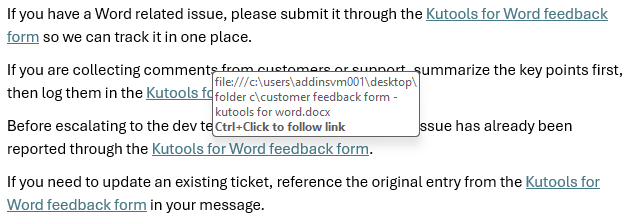
Ihr markierter Text wird zu einem Hyperlink – beim Darüberfahren erscheint der Zielpfad.

Einen Dateilink an der Cursorposition einfügen
- Klicken Sie an die Stelle im Dokument, an der der Link eingefügt werden soll.
- Klicken Sie auf Einfügen > Link (das Symbol). Alternativ drücken Sie Strg + K.
- Im Dialogfeld Hyperlink erstellen:
- Navigieren Sie zu der Datei, die Sie öffnen möchten.
- Bearbeiten Sie den gewünschten Linktext im Eingabefeld Anzuzeigender Text.
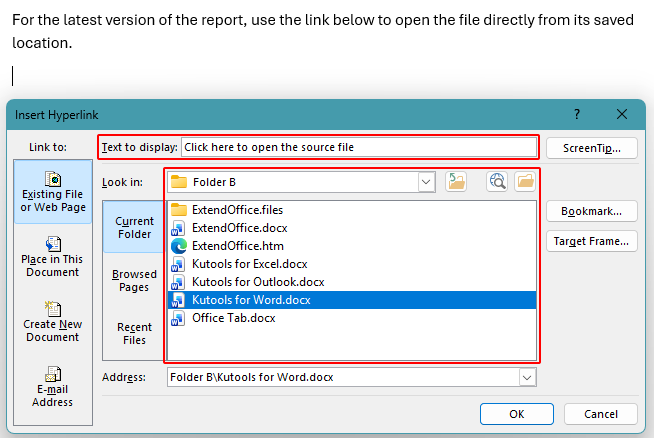
- Klicken Sie auf OK.
Der Link wird an der Cursorposition eingefügt und verwendet den von Ihnen eingegebenen Text. Fahren Sie mit dem Mauszeiger darüber, um den vollständigen Dateipfad anzuzeigen.

Vorteile
- Am konsistentesten über verschiedene Word-Konfigurationen hinweg
- Liefert sauberen Linktext statt eines langen Pfads
- Funktioniert für lokale Dateien, Netzwerkdateien und synchronisierte Ordner
Nachteile
- Manuell, wenn Sie viele Links hinzufügen müssen
Fügen Sie einen Dateipfad ein und lassen Sie Word den Link erstellen
Wenn Sie schnell einen anklickbaren Dateipfad benötigen, fügen Sie einfach den Pfad ein – Word wandelt ihn automatisch in einen Hyperlink um.
- Bereiten Sie den vollständigen Dateipfad vor, indem Sie mit der rechten Maustaste auf die Datei im Datei-Explorer klicken und Als Pfad kopierenauswählen.
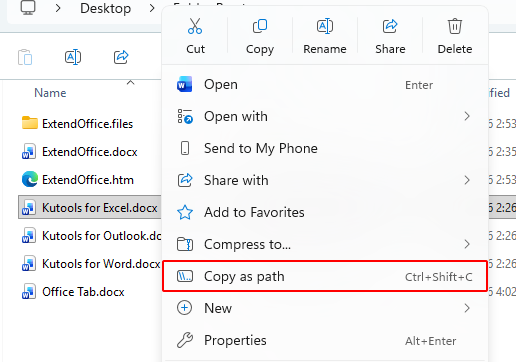
Hinweis:
Wenn Als Pfad kopieren nicht angezeigt wird, halten Sie die Umschalttaste (Shift) gedrückt und klicken Sie dann mit der rechten Maustaste auf die Datei, um diese Option anzuzeigen.
- Fügen Sie den Pfad in Word ein und entfernen Sie gegebenenfalls doppelte Anführungszeichen.
- Drücken Sie am Ende des eingefügten Pfads Leertasteoder Enter, um die automatische Formatierung auszulösen.

Hinweise:
- Wenn Word Hyperlinks nicht automatisch erstellt, gehen Sie zu Datei > Optionen > Dokumentprüfung > AutoKorrektur-Optionen > AutoFormat während der Eingabe und aktivieren Sie dort die Option Internet- und Netzwerkpfade mit Hyperlinks.
- Word erstellt automatisch einen Link, sobald der Text einem Netzwerkfreigabepfad wie \\Server\Share\ entspricht. Ein lokaler Pfad wie C:\ wird in bestimmten Word-Konfigurationen möglicherweise nicht in einen anklickbaren Link umgewandelt.
Vorteile
- Schnellste Methode für einen anklickbaren Pfad
- Keine Dialogfelder, wenn die automatische Formatierung aktiviert ist
Nachteile
- Zeigt den vollständigen Pfad im Dokument anstelle eines beschreibenden Linktexts an
- Automatische Hyperlinks können in einigen Word-Konfigurationen deaktiviert sein
Stapel hinzufügen denselben Ordnerlink auf allen identischen Textstellen mit Kutools für Word anwenden
Wenn dieselbe Beschriftung immer wieder auftaucht – beispielsweise „Vorlage öffnen“, „Quelldatei anzeigen“ oder „Bericht herunterladen“ – verwandeln Sie alle diese Einträge mit Kutools für Word in einem einzigen Schritt in verlinkte Elemente.
Kutools für Word
Kutools für Word unterstützt Sie dabei, alltägliche Dokumentaufgaben mithilfe praktischer Werkzeuge, die direkt in Microsoft Word integriert sind, schneller zu erledigen – ganz ohne Programmierkenntnisse und komplizierte Einrichtung.
- KI-gestütztes Schreiben, Überarbeiten, Übersetzen und Zusammenfassen
- Stapelweise Suchen und Ersetzen über mehrere Dokumente hinweg
- Word-Dokumente einfach zusammenführen und teilen
- Batch-Konvertierung zwischen Word und PDF
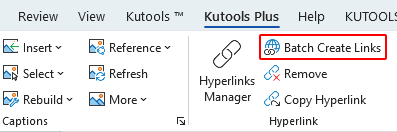
- Klicken Sie in Word auf KUTOOLS PLUS>Hyperlinks in Serie erstellen.
- Im Dialogfeld Hyperlinks einfügen:
- Geben Sie den Duplikat-Text in das Feld Schlüsselwort ein.
- Wählen Sie Datei aus dem Dropdown-Menü Typ aus.
- Kopieren Sie den Dateipfad in das Feld Datei, zum Beispiel \\Server\Shared\Forms\Intake.docxoder C:\Docs\Pricing.xlsx, oder klicken Sie auf die Schaltfläche „Durchsuchen“
 , um die Datei zu suchen und auszuwählen.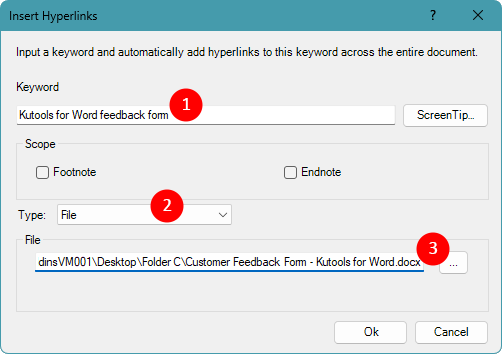
- Klicken Sie auf OK, um dieselbe Dateiverknüpfung auf alle Vorkommen des angegebenen Schlüsselworts anzuwenden.
 , um die Datei zu suchen und auszuwählen.
Hinweis:
Das funktioniert am besten, wenn der Schlüsselworttext jedes Mal exakt identisch ist. Sollte sich die Formulierung ändern, müssen Sie den Vorgang unter Umständen mit einem anderen Schlüsselwort wiederholen.
Vorteile
- Wendet einen Dateilink auf jeden passenden Ausdruck an
- Gut geeignet für lange Anleitungen und wiederholte Bezeichnungen
- Zeit sparen, wenn Sie andernfalls Elemente einzeln verknüpfen müssten
Problemumgehung: Fügen Sie die Datei als verknüpftes Objekt ein
Wenn Sie ein Symbol bevorzugen, auf das Sie doppelklicken können, oder wenn die Datei innerhalb des Dokuments wie ein Anhang erscheinen soll, fügen Sie sie als Objekt ein und verknüpfen Sie es mit der Originaldatei.
- Klicken Sie auf die Stelle, an der das Symbol erscheinen soll.
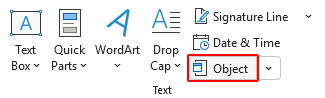
- Gehen Sie zu Einfügen > Objekt.
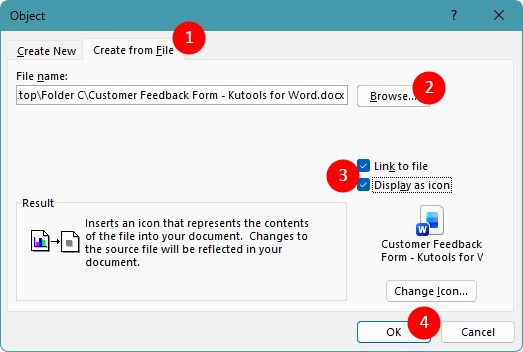
- Im Dialogfeld Objekt:
- Öffnen Sie die Registerkarte Aus Datei erstellen.
- Klicken Sie auf Durchsuchen und wählen Sie die Datei aus.
- Aktivieren Sie Mit Datei verknüpfen und Als Symbol anzeigen.
- Klicken Sie auf OK.
Diese Lösung fügt die Datei als Symbol in Ihr Dokument ein, anstatt einen blauen, unterstrichenen Hyperlink zu erstellen. Leser können die Datei öffnen, indem sie doppelt auf das Symbol klicken.

Hinweis:
Da Mit Datei verknüpfen aktiviert ist, öffnet ein Doppelklick auf das Symbol die Originaldatei an ihrem gespeicherten Speicherort. Wird die Datei verschoben oder umbenannt, funktioniert die Symbolsverknüpfung nicht mehr.
Vorteile
- Zeigt ein anklickbares Dateisymbol innerhalb des Dokuments an
- Wirkt wie ein eingebetteter Anhang, bleibt dabei aber verknüpft
Nachteile
- Weniger flexibel als normaler Hyperlink-Text bei engen Layouts
Welche Methode funktioniert für Sie am besten?
| Methode | Beste Verwendung | Hauptvorteil | Hauptnachteil |
|---|---|---|---|
| Einen Dateilink mithilfe des Word-Hyperlinks einfügen | Lesbarer, anklickbarer Text, der eine Datei öffnet | Am zuverlässigsten und ermöglicht es Ihnen, den Link zu benennen | Manuell, wenn Sie viele Links erstellen müssen |
| Fügen Sie einen Dateipfad ein, um automatisch den Link zu erstellen | Wandelt schnell einen Pfad in einen anklickbaren Link um | Schnellste Methode ohne Dialogfelder | Konvertiert möglicherweise keine lokalen Dateipfad und zeigt den vollständigen Pfad im Dokument an |
| Stapel hinzufügen-Links mit Kutools für Word | Verknüpft wiederholte Schlüsselwörter in einem Schritt mit derselben Datei | Hyperlink erstellen für sämtlichen übereinstimmenden Text auf einmal | Erfordert die Installation eines Add-Ins Download |
| Workaround mit verknüpftem Objekt | Ein Symbol einfügen, das eine Datei öffnet | Anhang-ähnlicher Zugriff direkt im Dokument | Nicht so übersichtlich wie Textlinks |
Fazit
Das Verknüpfen mit einer Datei in Word bietet eine einfache Möglichkeit, Lesern direkten Zugriff auf die benötigten Dokumente zu ermöglichen.
In den meisten Fällen ist der Befehl „Hyperlink“ in Word die beste Wahl – er ist stabil und gibt Ihnen volle Kontrolle über die Beschriftung. Das direkte Einfügen eines Pfads funktioniert, wenn Sie schnell eine Verknüpfung benötigen und Ihre Word-Einstellungen dies unterstützen. Haben Sie mehrere identische Textstellen, die alle dieselbe Datei öffnen sollen, erledigt Kutools das gebündelt für Sie. Und wenn das Ergebnis wie ein Anhang aussehen soll, fügen Sie die Datei einfach als verknüpftes Objekt ein.
Ich hoffe, Sie fanden dieses Tutorial hilfreich! Wenn Sie weitere Word-Tipps und praktische Lösungen entdecken möchten, klicken Sie bitte hier, um unsere umfassende Sammlung an Word-Tutorials zu durchstöbern.
Beste Office-Produktivitätswerkzeuge
Kutools für Word– Verbessern Sie Ihr Word-Erlebnis
🤖KUTOOLS KI-Funktionen: KI-Assistent / Echtzeit-Assistent / Super Polieren (Format beibehalten) / Super Übersetzen (Format beibehalten) / KI-Redaktion / KI-Korrekturlesen …
📘Dokumentenbeherrschung: Seiten aufteilen, Dokumente zusammenführen, Auswahl in verschiedenen Formaten exportieren (PDF/TXT/DOC/HTML …) und Stapelkonvertierung in PDF …
✏Inhaltsbearbeitung: Stapelweises Suchen und Ersetzen über mehrere Dateien hinweg / Alle Bilder skalieren / Zeilen und Spalten einer Tabelle transponieren / Tabelle in Text umwandeln …
🧹Mühelose Bereinigung: Entfernen Sie ganz einfach überflüssige Leerzeichen, Abschnittsumbrüche, Textfelder und Hyperlinks. Weitere Entfernungswerkzeuge finden Sie in der Entfernen-Gruppe...
➕Kreative Einfügungen: Fügen Sie Tausendertrennzeichen, Kontrollkästchen, Optionsfelder, QR-Codes, Barcodes oder mehrere Bilder ein. Weitere Funktionen finden Sie in der Einfügen-Gruppe …
🔍Präzise Auswahl: Zielen Sie genau auf bestimmte Seiten, Tabellen, Formen oder Überschriftenabsätze – und verbessern Sie die Navigation mit weiteren AuswählenFunktionen - …
⭐Sternenhafte Erweiterungen: Zu beliebigen Positionen navigieren / Wiederkehrenden Text automatisch einfügen / Zwischen Dokumentenfenstern wechseln / 11 -Tools Konvertierungs …
🌍Unterstützt über 40 Sprachen: Nutzen Sie Kutools in Ihrer bevorzugten Sprache – inklusive Englisch, Spanisch, Deutsch, Französisch, Chinesisch und über 40 weiteren!

Office Tab -Tabs für Office, Leistung für Sie
- Aktivieren Sie tabellarisches Bearbeiten und Lesen in Word, Excel, PowerPoint, Publisher, Access, Visio und Project.
- Öffnen und erstellen Sie mehrere Dokumente in neuen Registerkarten desselben Fensters anstelle neuer Fenster.
- Steigert Ihre Produktivität um 50 % und erspart Ihnen täglich Hunderte von Mausklicks!

✨ Kutools for Office – Eine Installation, fünf leistungsstarke Tools!
Enthält Office Tab Pro·Kutools für Excel·Kutools für Outlook·Kutools für Word·Kutools for PowerPoint
📦 Alle 5 Tools in einer Suite erhalten | 🔗 Nahtlose Integration in Microsoft Office | ⚡ Zeit sparen und sofortige Produktivitätssteigerung
Beste Office-Produktivitätswerkzeuge
Kutools für Word- 100+ Tools für Word
- 🤖KUTOOLS AI-Funktionen:KI-Assistent/Echtzeit-Assistent/Super Polieren/Super Übersetzen/KI-Redaktion/KI Korrekturlesen
- 📘Dokumentenbeherrschung:Seiten teilen/Dokumente zusammenführen/Batch-Konvertierung in PDF
- ✏Inhaltsbearbeitung:Stapelweise Suchen und Ersetzen/Alle Bilder skalieren
- 🧹Mühelose Bereinigung:Überflüssige Leerzeichen entfernen/Abschnittsumbruch entfernen
- ➕Kreative Einfügungen:Tausendertrennzeichen einfügen/Kontrollkästchen einfügen/QR-Code erstellen
- 🌍Unterstützt über 40 Sprachen: Kutools spricht Ihre Sprache – über 40 Sprachen werden unterstützt!
Inhaltsverzeichnis
- Verknüpfen Sie eine Datei mithilfe des Word-Hyperlinkbefehls
- Vorhandenen Text in einen Dateilink umwandeln
- Einen Dateilink an der Cursorposition einfügen
- Fügen Sie einen Dateipfad ein, um den Link automatisch zu erstellen
- Stapel hinzufügen dieselbe Dateiverknüpfung auf allen identischen Textstellen anwenden
- Problemumgehung: Fügen Sie die Datei als verknüpftes Objekt ein
- Welche Methode funktioniert für Sie am besten?
- Fazit
- Die besten Office-Produktivitätstools
Kutools für Word
Bringt 100+ erweiterte Funktionen nach Word
- 🧩 Übersicht
- 📥 Kostenloser Download
- 🛒 Jetzt kaufen
- 🎁 60-tägige kostenlose Testversion verfügbar