Chinesische Satzzeichen in englische (und umgekehrt) in Word konvertieren
Beim Arbeiten mit zweisprachigen Dokumenten in Microsoft Word treten häufig gemischte Satzzeichenstile auf. So können beispielsweise chinesische Satzzeichen wie , 。 : ; ? ! innerhalb englischer Sätze erscheinen, während englische Satzzeichen wie , . : ; ? ! in chinesischen Texten auftauchen. Dies passiert meist beim Kopieren von Inhalten aus verschiedenen Quellen, beim Übersetzen von Dokumenten oder beim Wechseln zwischen chinesischen und englischen Eingabemethoden.
In diesem Leitfaden lernen Sie zwei praktische Methoden zum Konvertieren von Satzzeichen in Word kennen:
- Methode 1: Verwenden Sie die integrierte Word-Funktion Suchen und Ersetzen.
- Methode 2: Verwenden Sie Kutools für Word, um chinesische und englische Satzzeichen automatisch zu konvertieren.
💡 Schnellnavigation: |  |
Chinesische vs. englische Satzzeichen
Der Hauptunterschied zwischen chinesischen und englischen Satzzeichen liegt in ihrer Breite und ihren typografischen Konventionen.
Chinesische Satzzeichen verwenden Vollbreitzeichen, während englische Satzzeichen Halbbreitzeichen nutzen. Daher nehmen chinesische Satzzeichen mehr Platz ein und richten sich an chinesischen Schriftzeichen aus, während englische Satzzeichen schmaler sind und für lateinische Texte konzipiert wurden.
Die folgende Tabelle zeigt einige gängige Satzzeichenkonvertierungen:
| Chinesische Satzzeichen | Englische Satzzeichen |
|---|---|
| , | , |
| 。 | . |
| : | : |
| ; | ; |
| ? | ? |
| ! | ! |
| ( ) | ( ) |
| 【 】 | [ ] |
| 《 》 | < > |
Diese Unterschiede treten besonders deutlich bei zweisprachigen Dokumenten, übersetzten Inhalten oder Texten auf, die von Websites und aus PDF-Dateien kopiert wurden.
Methode 1: Konvertieren Sie Satzzeichen mithilfe von Word Suchen und Ersetzen
Microsoft Word bietet keinen integrierten Befehl speziell zum Konvertieren von Satzzeichenstilen. Sie können Satzzeichen jedoch manuell mithilfe der Funktion Suchen und Ersetzen ersetzen.
- Drücken Sie Strg + H, um das Dialogfeld Suchen und Ersetzen zu öffnen.
- Geben Sie im Feld Suchen nach das chinesische Satzzeichen ein, das Sie ersetzen möchten. Geben Sie beispielsweise , ein, wenn Sie das chinesische Komma ersetzen möchten.
- Geben Sie im Feld Ersetzen durch das englische Satzzeichen ein. Geben Sie beispielsweise , (Komma + Leerzeichen) ein, um das chinesische Komma durch das englische Komma zu ersetzen.
💡Tipp:Chinesische Satzzeichen werden ohne Leerzeichen danach verwendet. Für korrekte englische Abstände sollten Sie nach dem Komma ein Leerzeichen hinzufügen (),).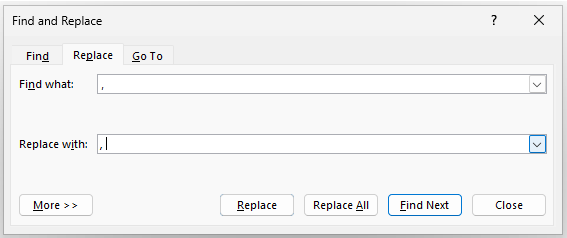
- Klicken Sie auf Alle ersetzen.
Ergebnis: Word ersetzt jedes Vorkommen von , durch , im gesamten Dokument oder im markierten Text.
- Ein Satzzeichen nach dem anderen: Die Suchen und Ersetzen-Funktion kann jeweils nur ein Satzzeichen ersetzen. Beispielsweise wird beim Ersetzen von , durch , kein anderes Satzzeichen wie 。, : oder ; konvertiert.
- Für andere Satzzeichen wiederholen: Enthält Ihr Dokument mehrere chinesische Satzzeichen, müssen Sie den Vorgang für jedes einzelne Zeichen erneut durchführen. Beispiel:
- Ersetzen Sie ,durch ,
- Ersetzen Sie 。durch .
- Ersetzen Sie :durch :
- Ersetzen Sie ;durch ;
- Ersetzen Sie ?durch ?
- Ersetzen Sie !durch !
- In Word integriert: Die Suchen-und-Ersetzen-Funktion ist in allen Word-Versionen verfügbar.
- Keine zusätzliche Software erforderlich: Sie benötigen keine Add-Ins.
- Flexibler Geltungsbereich: Funktioniert entweder auf Markierungen oder im gesamten Dokument.
- Ein Symbol nach dem anderen: Jedes Satzzeichen muss einzeln ersetzt werden.
- Langsam bei langen Dokumenten: Wiederholte Ersetzungen kosten Zeit.
- Leicht zu übersehende Symbole: Manuelle Ersetzung kann Satzzeichen übersehen.
- Keine bidirektionale Konvertierung: Word bietet keine automatische, bidirektionale Konvertierung.
Methode 2: Konvertieren Sie Satzzeichen mit einem Klick mithilfe von Kutools für Word
Wenn Sie häufig mit zweisprachigen Dokumenten arbeiten, ist das manuelle Ersetzen von Satzzeichen zeitaufwändig und ineffizient. Kutools für Word bietet ein spezielles Werkzeug, mit dem Sie Satzzeichen zwischen chinesischen und englischen Formaten mit nur wenigen Klicks konvertieren können.
Mit Kutools für Word können Sie schnell ändern:
- Chinesische Satzzeichen → Englische Satzzeichen
- Englische Satzzeichen → Chinesische Satzzeichen
Nachdem Sie Kutools für Word heruntergeladen und installiert haben, führen Sie Folgendes aus:
- Markieren Sie den Text in Word, in dem Sie die Satzzeichen konvertieren möchten. Sie können den Text auch unmarkiert lassen, um das gesamte Dokument zu verarbeiten.
- Klicken Sie auf Kutools > Konvertieren. Wählen Sie dann die gewünschte Konvertierungsrichtung aus:
- Chinesische Interpunktion in englische Interpunktion umwandeln
- Englische Interpunktion in chinesische Interpunktion umwandeln
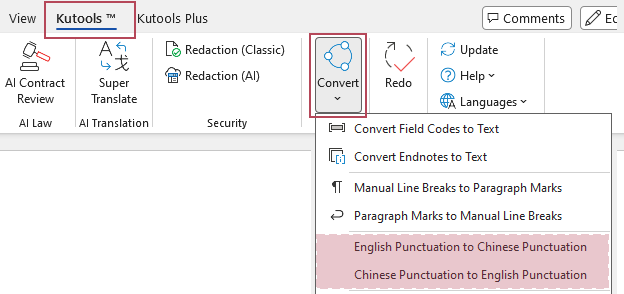
Ergebnis: Kutools konvertiert die Satzzeichen im markierten Text oder im gesamten Dokument sofort. Beispielsweise , → , und 。 → ., wenn chinesische Satzzeichen in englische umgewandelt werden, oder , → , und . → 。, wenn englische Satzzeichen in chinesische umgewandelt werden.
- Ein Klick: konvertiert Satzzeichen sofort
- Unterstützt sowohl die Konvertierung von Chinesisch → Englisch als auch von Englisch → Chinesisch
- Funktioniert auf markiertem Text oder im gesamten Dokument
- Schnell und zuverlässig bei großen Dokumenten
- Kein manuelles, symbolweises Ersetzen der Satzzeichen erforderlich
Vergleich Word vs. Kutools
| Funktion | Word-Suche und -Ersetzen | Kutools für Word |
|---|---|---|
| Benutzerfreundlichkeit | Manuelle Ersetzung | ✅ Ein-Klick-Konvertierung |
| Geschwindigkeit | Langsam bei langen Dokumenten | ✅ Sofortige Konvertierung |
| Mehrere Satzzeichenarten konvertieren | Nein | ✅ Ja |
| Bidirektionale Konvertierung | Nein | ✅ Ja |
| Beste Anwendungssituation | Kleine Bearbeitungen | ✅ Große oder komplexe Dokumente |
Wenn Sie nur ein oder zwei Satzzeichen ersetzen müssen, reicht möglicherweise die integrierte Word-Funktion „Suchen und Ersetzen“ aus. Bei größeren Dokumenten oder häufigen Konvertierungen können Sie jedoch mit Kutools für Word erheblich Zeit und Aufwand sparen.
Häufig gestellte Fragen
Warum zeigt Word chinesische Satzzeichen in englischen Sätzen an?
Dies tritt üblicherweise beim Tippen mit einer chinesischen Eingabemethode auf, da chinesische Eingabemodi automatisch Vollbreitzeichen einfügen.
Kann Word Vollbreitzeichen automatisch in Halbbreitzeichen umwandeln?
Microsoft Word bietet für diese Aufgabe keine direkte automatische Funktion – nutzen Sie stattdessen „Suchen und Ersetzen“ oder ein Tool wie Kutools für Word.
Was ist Vollbreitenzeichen-Interpunktion?
Vollbreitenzeichen-Interpunktion wird häufig in der chinesischen Typografie verwendet. Jedes Zeichen nimmt dabei dieselbe Breite wie ein chinesisches Schriftzeichen ein.
Wann sollte englische Interpunktion verwendet werden?
Englische Interpunktion sollte in englischen Sätzen, wissenschaftlichen Arbeiten, Programmierdokumentationen und internationalen Publikationen zum Einsatz kommen.
Zusammenfassung: Gemischte Interpunktion tritt häufig auf, wenn Sie mit zweisprachigen Dokumenten in Microsoft Word arbeiten. Chinesische Satzzeichen nutzen Vollbreitenzeichen, englische hingegen Halbbreitenzeichen – und diese Mischung kann zu inkonsistenter Formatierung führen.
Mit der Suchen und Ersetzen-Funktion von Word können Sie Interpunktionszeichen bei Bedarf manuell ersetzen. Für eine schnellere und zuverlässigere Umwandlung bietet jedoch Kutools für Wordein praktisches Tool, das Interpunktion automatisch zwischen chinesischen und englischen Formaten konvertiert. So behalten Ihre Dokumente stets eine übersichtliche, professionelle und konsistente Optik.
Beste Office-Produktivitätswerkzeuge
Kutools für Word – Verbessern Sie Ihre Word-Erfahrung mit über 100 bemerkenswerten Funktionen!
🤖KUTOOLS KI-Funktionen: KI-Assistent / Echtzeit-Assistent / Super Polieren (Format beibehalten) / Super Übersetzen (Format beibehalten) / KI-Redaktion / KI-Korrekturlesen …
📘Dokumentenbeherrschung: Seiten aufteilen, Dokumente zusammenführen, Auswahl in verschiedenen Formaten exportieren (PDF/TXT/DOC/HTML …) und stapelweise in PDF konvertieren …
✏Inhaltsbearbeitung: Stapelweises Suchen und Ersetzen über mehrere Dateien hinweg / Alle Bilder anpassen / Tabelle transponieren – Zeilen und Spalten tauschen / Tabelle in Text umwandeln …
🧹Mühelose Bereinigung: Fegen Sie überschüssige Leerzeichen, Abschnittsumbrüche, Textfelder und Hyperlinks weg! Weitere Entfernungs-Tools finden Sie in der Entfernen-Gruppe …
➕Kreative Einfügungen: Fügen Sie ganz einfach Tausendertrennzeichen, Kontrollkästchen, Optionsfelder, QR-Codes, Barcodes oder mehrere Bilder ein – und entdecken Sie weitere Funktionen in der Einfügen-Gruppe …
🔍Präzisionsauswahl: Wählen Sie gezielt bestimmte Seiten, Tabellen, Formen oder Überschriftenabsätze aus – und verbessern Sie Ihre Navigation mit weiteren Auswahl-...Funktionen
⭐Hervorgehobene Erweiterungen: Zu beliebigen Positionen navigieren / Wiederkehrenden Text automatisch einfügen / Zwischen Dokumenten wechseln Windows / 11 Werkzeuge Konvertierungs- …
🌍Unterstützt über 40 Sprachen: Nutzen Sie Kutools in Ihrer bevorzugten Sprache – inklusive Englisch, Spanisch, Deutsch, Französisch, Chinesisch und über 40 weiteren!

Office Tab– Bringt eine tabbasierte Oberfläche in Office und macht Ihre Arbeit viel einfacher
- Aktivieren Sie das tabbasierte Bearbeiten und Lesen in Word, Excel, PowerPoint, Publisher, Access, Visio und Project.
- Öffnen und erstellen Sie mehrere Dokumente in neuen Registerkarten desselben Fensters anstelle neuer Fenster.
- Steigert Ihre Produktivität um 50 % und erspart Ihnen täglich Hunderte Mausklicks!
✨ Kutools for Office – Eine Installation, fünf leistungsstarke Tools!
Enthält Office Tab Pro·Kutools für Excel·Kutools für Outlook·Kutools für Word·Kutools for PowerPoint
📦 Erhalten Sie alle 5 Werkzeuge in einem Paket | 🔗 Nahtlose Integration in Microsoft Office | ⚡ Zeit sparen und steigern Sie sofort Ihre Produktivität
Beste Office-Produktivitätswerkzeuge
Kutools für Word– 100+ Werkzeuge für Word
- 🤖KUTOOLS AI-Funktionen:KI-Assistent/Echtzeit-Assistent/Super Polieren/Super Übersetzen/KI-Redaktion/KI Korrekturlesen
- 📘Dokumentenbeherrschung:Seiten aufteilen/Dokumente zusammenführen/Stapelweise in PDF konvertieren
- ✏Inhaltsbearbeitung:Stapelweise Suchen und Ersetzen/Alle Bilder anpassen
- 🧹Mühelose Bereinigung:Überschüssige Leerzeichen entfernen/Abschnittsumbruch entfernen
- ➕Kreative Einfügungen:Tausendertrennzeichen einfügen/Kontrollkästchen einfügen/QR-Code erstellen
- 🌍Unterstützt über 40 Sprachen: Kutools spricht Ihre Sprache – mit Unterstützung für über 40 Sprachen!
Inhaltsverzeichnis
- Chinesische vs. englische Satzzeichen
- Methode 1: Konvertieren Sie Satzzeichen mithilfe von Word Suchen und Ersetzen
- Methode 2: Konvertieren Sie Satzzeichen mit einem Klick mithilfe von Kutools für Word
- Vergleich: Word vs. Kutools
- Häufig gestellte Fragen
- Die besten Office-Produktivitätswerkzeuge
Kutools für Word
Bringt 100+ erweiterte Funktionen in Word
- ⬇️ Kostenlos herunterladen
- 🛒 Jetzt kaufen
- 📘 Funktionstutorials
- 🎁 60-tägige kostenlose Testversion