So drucken Sie bestimmte Seiten in Word (Seitenzahlen oder Seitenbereiche)
Manchmal müssen Sie nicht das ganze Dokument drucken. Vielleicht möchten Sie stattdessen nur bestimmte Seiten in Word drucken – etwa Seite 2, Seite 5 oder einen Bereich wie Seiten 10–15. Das spart Zeit und Papier, besonders beim Überprüfen von Entwürfen, beim Drucken ausgewählter Abschnitte oder um unnötige Seiten zu vermeiden.
In diesem Leitfaden erfahren Sie,wie Sie auf zwei effektive Arten bestimmte Seiten in Word drucken können:
- Verwenden Sie die integrierte Funktion Druckeinstellungen von Word
- Batch-Druck benutzerdefinierter Seiten aus mehreren Dokumenten mit Kutools für Word

💡 Schnellnavigation:
Methode 1: Drucken bestimmter Seiten in Word mithilfe der integrierten Funktion Druckeinstellungen
Microsoft Word bietet eine einfache Option, mit der Sie Seitenzahlen oder Seitenbereiche drucken direkt über die Druckeinstellungen können.
- Öffnen Sie Ihr Dokument in Microsoft Word.
- Klicken Sie auf Datei > Drucken.
- Führen Sie auf der Seite DruckenFolgendes aus:
- ① Wählen Sie Benutzerdefinierter Druck.
- ② Geben Sie im Feld Seiten die zu druckenden Seiten ein, z. B. 1, 3, 5–8.
- ③ Wählen Sie Ihren Drucker aus.
- ④ Klicken Sie auf Drucken.
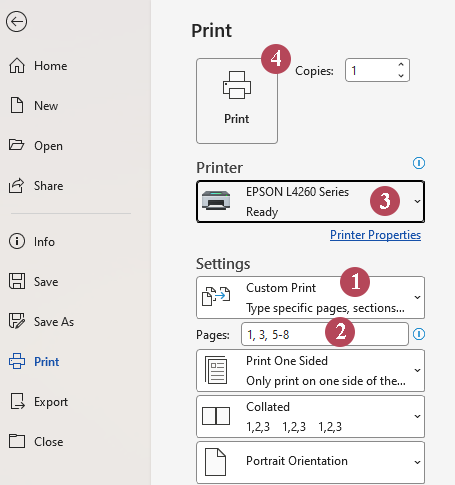
Ergebnis: Word druckt nur die angegebenen Seiten (z. B. 1, 3 und 5–8) statt des gesamten Dokuments.
- In Word integriert: Funktioniert direkt in Microsoft Word – ohne zusätzliche Tools.
- Keine Installation erforderlich: Nutzt die bereits verfügbaren Standard-Druckeinstellungen.
- Ideal für gelegentliche Nutzung: Perfekt, wenn Sie nur hin und wieder bestimmte Seiten drucken möchten.
- Manuelle Eingabe erforderlich: Seitenzahlen müssen bei jedem Druckvorgang erneut eingegeben werden.
- Nicht ideal für mehrere Dateien: Jedes Dokument muss einzeln geöffnet und gedruckt werden.
- Begrenzte Automatisierung: Sich wiederholende Druckaufgaben können zeitaufwändig sein.
Methode 2: Batch-Druck bestimmter Seiten aus mehreren Dokumenten mithilfe von Kutools
Wenn Sie häufig bestimmte Seiten drucken, bietet Kutools für Word eine wesentlich schnellere Lösung: Mit der Funktion Stapel-Druck können Sie benutzerdefinierte Seitenbereiche aus mehreren Word-Dokumenten gleichzeitig drucken.
Nachdem Sie Kutools für Word heruntergeladen und installiert habenvon der offiziellen Website, führen Sie Folgendes aus:
- Öffnen Sie Microsoft Word und klicken Sie auf KUTOOLS PLUS > Stapel-Druck.
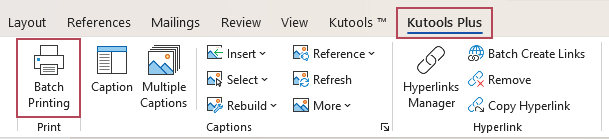
- Führen Sie im Dialogfeld Stapel-Druck Folgendes aus:
- ① Klicken Sie auf Dateien hinzufügen oder Ordner hinzufügen, um die zu druckenden Dokumente zu importieren.
- ② Wählen Sie unter Druckbereich die Option Benutzerdefinierter Bereich. Geben Sie anschließend die gewünschten Seitenzahlen oder Seitenbereiche ein, z. B. 1,3,5-8.
- ③ Klicken Sie auf Drucken.
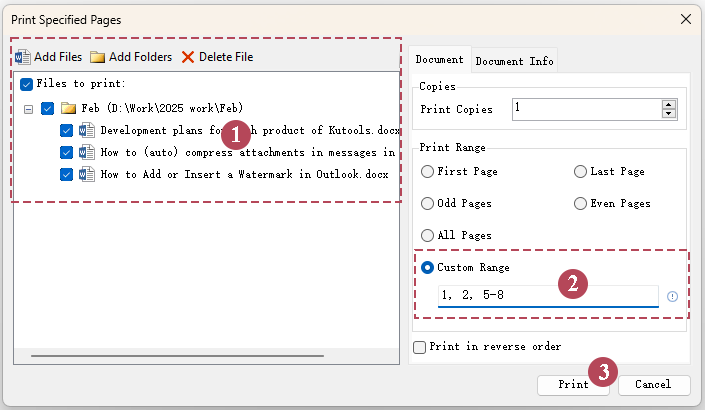
Ergebnis: Kutools druckt automatisch die angegebenen Seiten (z. B. 1, 2, 5–8) aus allen ausgewählten Dokumenten gleichzeitig mit dem in Word festgelegten Standarddrucker.
- Bestimmte Seiten aus mehreren Word-Dokumenten gleichzeitig stapelweise drucken
- Deutlich schneller bei sich wiederholenden Druckaufgaben
- Unterstützt flexible Seitenbereiche wie 1,3,5oder 2-10
- Kein manuelles Öffnen und Drucken der Dokumente nötig
Beispiele zum Drucken bestimmter Seiten in Word
| Seiteneingabe | Gedruckte Seiten |
|---|---|
| 1,3,5 | Seiten 1, 3 und 5 |
| 2-6 | Seiten 2 bis 6 |
| 1,4,8-10 | Seiten 1, 4, 8, 9 und 10 |
Vergleich: Word vs. Kutools
| Funktion | Integrierte Word-Methode | Kutools für Word |
|---|---|---|
| Bestimmte Seiten drucken | ✔ Unterstützt | ✔ Unterstützt |
| Seitenbereiche drucken | ✔ Manuelle Eingabe erforderlich | ✔ Flexibel Benutzerdefinierter Bereich |
| Mehrere Dokumente stapelweise drucken | ✘ Nicht verfügbar | ✔ Unterstützt |
| Effizienz bei sich wiederholenden Aufgaben | ✘ Langsam | ✔ Sehr schnell |
Häufig gestellte Fragen (FAQ)
Wie drucke ich bestimmte Seiten in Word?
Um bestimmte Seiten in Word zu drucken, klicken Sie auf Datei → Drucken. Wählen Sie unter Einstellungen die Option Benutzerdefinierter Druck und geben Sie die gewünschten Seitenzahlen in das Feld Seitenein (z. B.)1,3,5 oder 2–6). So druckt Word nur die von Ihnen ausgewählten Seiten – nicht das gesamte Dokument.
Wie drucke ich einen bestimmten Seitenbereich in Word?
Um einen Seitenbereich in Word zu drucken, öffnen Sie Datei → Drucken und geben Sie die Start- und Endseiten – getrennt durch einen Bindestrich – in das Feld Seiten ein, z. B. 5-10. Word druckt alle Seiten von Seite 5 bis Seite 10.
Kann ich in Word bestimmte Seiten zum Drucken auswählen?
Ja. Geben Sie in den Druck-Einstellungen die gewünschten Seitenzahlen – durch Kommas getrennt – in das Feld Seiten ein, z. B. 1,3,7. Word druckt dann ausschließlich diese Seiten und überspringt den Rest des Dokuments.
Kann ich im Batch-Verfahren gezielt bestimmte Seiten aus mehreren Word-Dokumenten drucken?
Microsoft Word bietet keine praktische integrierte Möglichkeit, bestimmte Seiten aus mehreren Dokumenten im Batch-Verfahren zu drucken. Mit Tools wie Kutools für Word können Sie jedoch mehrere Dateien auswählen und benutzerdefinierte Seitenbereiche aus allen Dokumenten gleichzeitig drucken.
Beste Office-Produktivitätswerkzeuge
Kutools für Word – Verbessern Sie Ihr Word-Erlebnis mit über 100 bemerkenswerten Funktionen!
🤖KUTOOLS KI-Funktionen: KI-Assistent / Echtzeit-Assistent / Super Polieren (Format beibehalten) / Super Übersetzen (Format beibehalten) / KI-Redaktion / KI-Korrekturlesen …
📘Dokumentenbeherrschung: Seiten aufteilen, Dokumente zusammenführen, Auswahl in verschiedenen Formaten exportieren (PDF/TXT/DOC/HTML …) und mehrere Dateien stapelweise in PDF konvertieren …
✏Inhaltsbearbeitung: Stapelweises Suchen und Ersetzen in mehreren Dateien / Alle Bilder skalieren / Tabelle transponieren – Zeilen und Spalten tauschen / Tabelle in Text umwandeln …
🧹Mühelose Bereinigung: Entfernen Sie ganz einfach überflüssige Leerzeichen, Abschnittsumbrüche, Textfelder und Hyperlinks. Weitere Entfernungs-Werkzeuge finden Sie in der Gruppe Entfernen...
➕Kreative Einfügungen: Fügen Sie Tausendertrennzeichen, Kontrollkästchen, Optionsfelder, QR-Codes, Barcodes oder mehrere Bilder ein. Weitere Funktionen finden Sie in der Gruppe Einfügen…
🔍Präzisionsauswahl: Wählen Sie gezielt bestimmte Seiten, Tabellen, Formen oder Überschriftenabsätze aus – und verbessern Sie Ihre Navigation mit weiteren Auswahl-Funktionen …
⭐Hervorragende Erweiterungen: Zu beliebigen Positionen navigieren / Wiederkehrenden Text automatisch einfügen / Zwischen Dokumentfenstern wechseln / 11 Konvertierungswerkzeuge Konvertierungs- …
🌍Unterstützt über 40 Sprachen: Nutzen Sie Kutools in Ihrer bevorzugten Sprache – mit Unterstützung für Englisch, Spanisch, Deutsch, Französisch, Chinesisch und über 40 weitere!

Office Tab– Bringt eine tabbasierte Oberfläche in Office und macht Ihre Arbeit viel einfacher
- Aktivieren Sie das Bearbeiten und Lesen mit Registerkarten in Word, Excel, PowerPoint, Publisher, Access, Visio und Project.
- Öffnen und erstellen Sie mehrere Dokumente in neuen Registerkarten desselben Fensters statt in separaten Fenstern.
- Steigert Ihre Produktivität um 50 % und erspart Ihnen täglich Hunderte von Mausklicks!
✨ Kutools for Office – Eine Installation, fünf leistungsstarke Tools!
Beinhaltet Office Tab Pro·Kutools für Excel·Kutools für Outlook·Kutools für Word·Kutools for PowerPoint
📦 Erhalten Sie alle 5 Tools in einem Paket | 🔗 Nahtlose Integration mit Microsoft Office | ⚡ Zeit sparen und steigern Sie sofort Ihre Produktivität
Beste Office-Produktivitätswerkzeuge
Kutools für Word– 100+ Tools für Word
- 🤖KUTOOLS AI-Funktionen:KI-Assistent/Echtzeit-Assistent/Super Polieren/Super Übersetzen/KI-Redaktion/KI Korrekturlesen
- 📘Dokumentenbeherrschung:Seiten aufteilen/Dokumente zusammenführen/Mehrere Dateien stapelweise in PDF konvertieren
- ✏Inhaltsbearbeitung:Stapelweise Suchen und Ersetzen/Alle Bilder skalieren
- 🧹Mühelose Bereinigung:Überflüssige Leerzeichen entfernen/Abschnittsumbruch entfernen
- ➕Kreative Einfügungen:Tausendertrennzeichen einfügen/Kontrollkästchen einfügen/QR-Code erstellen
- 🌍Unterstützt über 40 Sprachen: Kutools spricht Ihre Sprache – über 40 Sprachen werden unterstützt!
Inhaltsverzeichnis
- Methode 1: Drucken bestimmter Seiten in Word mithilfe der integrierten Funktion Druckeinstellungen
- Methode 2: Batch-Druck bestimmter Seiten aus mehreren Dokumenten mithilfe von Kutools
- Beispiele zum Drucken von Seitenbereichen
- Vergleich: Word vs. Kutools
- Häufig gestellte Fragen (FAQ)
- Die besten Office-Produktivitätstools
Kutools für Word
Bringt 100+ erweiterte Funktionen nach Word
- ⬇️ Kostenlos herunterladen
- 🛒 Jetzt kaufen
- 📘 Funktionstutorials
- 🎁 60-tägige kostenlose Testversion