So ziehen Sie den Zeichenabstand in Word zusammen
Manchmal möchten Sie den Zeichenabstand in Word leicht verringern, um den Text in einem Absatz dichter und übersichtlicher auf der Seite erscheinen zu lassen. Das ist besonders hilfreich, wenn ein Absatz mit einer sehr kurzen letzten Zeile endet und so unnötig viel Leerraum entsteht. Auch bei Berichten, Handbüchern, Verträgen, Arbeitsblättern und anderen Dokumenten, bei denen ein sauberes Layout entscheidend ist – oder sogar beim Drucken, um Papier zu sparen – kann eine subtile Verringerung des Zeichenabstands die kurze letzte Zeile nach oben ziehen, dem Absatz eine ordentlichere Form verleihen und den Inhalt insgesamt übersichtlicher darstellen.

In diesem Tutorial stellen wir zwei praktische Methoden vor, mit denen Sie diese Situation in Word meistern können: Nutzen Sie entweder die integrierte Funktion von Word, um den Zeichenabstand manuell zu verringern, oder verwenden Sie Kutools für Word, um kurze letzte Zeilen automatisch zu erkennen und zu korrigieren.
Zeichenabstand in Word mithilfe des Schriftart-Dialogfelds zusammenziehen
Mit dieser integrierten Word-Funktion können Sie den Zeichenabstand im markierten Text manuell verringern – ideal, um einen Absatz leicht zu verdichten und eine kurze letzte Zeile in die vorherige Zeile hochzuziehen.

Office Tab
Registerkarten-Navigation für Word, Excel, PowerPoint und mehr – genau wie im Webbrowser, für flüssiges Wechseln innerhalb eines Fensters.
- Wählen Sie den Absatz oder Text aus, den Sie anpassen möchten.
- Klicken Sie auf die Registerkarte Start.
- Klicken Sie in der Gruppe Schriftartauf das kleine Dialogfeldsymbol unten rechts.
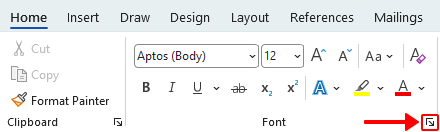
- Klicken Sie im Dialogfeld Schriftart auf die Registerkarte Erweitert.
- Wählen Sie im Feld Abstand die Option Zusammengezogen.
- Geben Sie im Feld Um einen kleinen Wert wie z. B. 0,1 pt oder 0,2 pt ein.
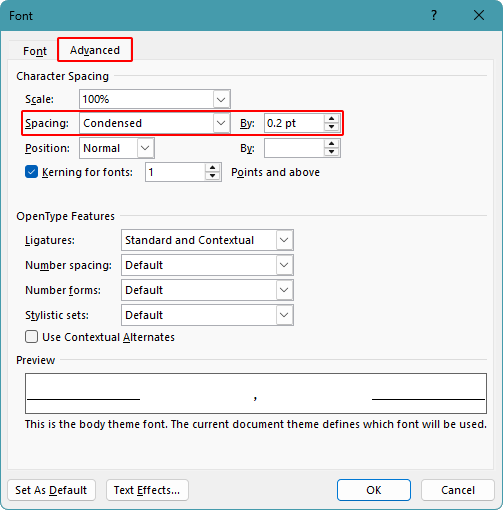
Tipp:
Beginnen Sie mit einem sehr kleinen Wert, damit der Text natürlich bleibt. Sollte die letzte Zeile noch immer nicht nach oben rücken, probieren Sie einen leicht größeren Wert aus.
- Klicken Sie auf OK.
Ergebnis
Der markierte Text wird leicht kompakter, und die kurze letzte Zeile lässt sich nahtlos in die vorherige Zeile integrieren.
Hinweise:
- Diese Methode passt den Zeichenabstand im gesamten markierten Text an – nicht nur in der letzten Zeile.
- Wenn der Abstand zu stark verengt wird, wirkt der Text gedrängt und lässt sich schlechter lesen.
Vorteile
- In Word integriert, kein Add-In erforderlich
- Schnell auf markierten Text anwendbar
- Gibt Ihnen direkte Kontrolle über den Abstand
Nachteile
- Muss manuell angepasst werden
- Ändert den Abstand für alle markierten Absätze, nicht nur für diejenigen mit Kurze letzte Zeile
Beheben Sie Kurze letzte Zeile automatisch mit Kutools für Word
Wenn Sie die „Kurze letzte Zeile“ in mehreren Absätzen bearbeiten müssen, bietet Kutools für Word eine effizientere Lösung als die manuelle Anpassung des Zeichenabstands: Es erkennt automatisch Absätze mit einer kurzen letzten Zeile und wendet den zusammengezogenen Abstand gezielt nur dort an, wo es nötig ist – alle anderen Absätze bleiben unverändert.
Kutools für Word
Kutools für Word unterstützt Sie dabei, alltägliche Dokumentaufgaben mithilfe praktischer Werkzeuge direkt in Microsoft Word schneller zu erledigen – ganz ohne Programmierkenntnisse und komplizierte Einrichtung.
- KI-gestütztes Schreiben, Überarbeiten, Übersetzen und Zusammenfassen
- Stapelweise Suchen und Ersetzen über mehrere Dokumente hinweg
- Word-Dokumente einfach zusammenführen und teilen
- Batch-Konvertierung zwischen Word und PDF
- Lassen Sie den gesamten Text unmarkiert, um die Funktion auf das gesamte Dokument anzuwenden.
- Klicken Sie auf KUTOOLS PLUS>Kurze letzte Zeile.
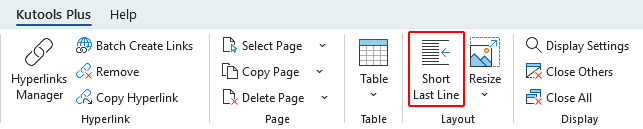
- Es erscheint ein Bestätigungsdialog, der fragt, ob Sie alle Absätze mit „Kurze letzte Zeile“ anpassen möchten. Klicken Sie auf Ja.
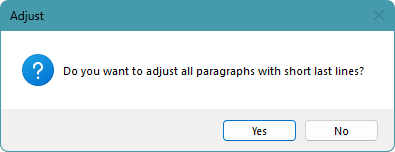
- Anschließend wird ein weiteres Dialogfeld angezeigt, das anzeigt, wie viele Absätze angepasst wurden sowie die Anzahl der Seiten und Zeilen vor und nach der Anpassung. Klicken Sie auf OK.
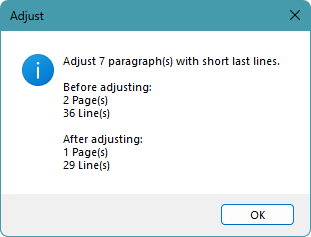
Ergebnis
Kutools passt Absätze mit einer sehr kurzen letzten Zeile automatisch an, während Absätze ohne dieses Problem unverändert bleiben.

Hinweis:
Wenn Sie nur einen einzelnen Absatz anpassen möchten, markieren Sie diesen, bevor Sie die Funktion verwenden.
Vorteile
- Erkennt automatisch Absätze mit Kurze letzte Zeile
- Passt nur die Absätze an, die eine Korrektur benötigen
- Lässt betroffene Absätze unverändert
- Bequemer als manuelle Abstandsanpassung
Häufig gestellte Fragen
Was bewirkt das Zusammenziehen des Zeichenabstands in Word?
Es verringert den Abstand zwischen den Zeichen leicht, sodass der Text dichter wirkt und der Absatz übersichtlicher auf der Seite erscheint.
Kann das Zusammenziehen des Zeichenabstands helfen, eine kurze letzte Zeile zu beheben?
Ja. Endet ein Absatz mit einer sehr kurzen letzten Zeile, kann eine leichte Verringerung des Zeichenabstands dazu beitragen, dass diese Zeile in die vorherige hochgezogen wird.
Warum wurde die letzte Zeile meines Absatzes nicht in die vorherige Zeile hochgezogen?
Das bedeutet normalerweise, dass der Absatz selbst nach dem Zusammenziehen des Abstands noch nicht genügend Platz bietet, um den gesamten Text in die vorherige Zeile zu integrieren. Mit anderen Worten: Durch die Verringerung des Zeichenabstands wurde der Absatz zwar kompakter, aber nicht ausreichend dicht, um die letzte Zeile vollständig zu eliminieren. Dies kann passieren, wenn die Zeile weiterhin zu lang ist, der Absatz zu schmal bleibt oder der gewählte Zusammenziehungsgrad zu gering ist.
Verfügt Word über eine integrierte Funktion, um kurze letzte Zeilen automatisch zu korrigieren?
Nein. Word ermöglicht es Ihnen, den Zeichenabstand manuell zu verringern, bietet jedoch keine integrierte Funktion zum automatischen Erkennen und Beheben kurzer letzter Zeilen.
Was unterscheidet die integrierte Methode von Word von Kutools für Word?
Die integrierte Methode von Word erfordert eine manuelle Anpassung des Zeichenabstands. Kutools für Word erkennt automatisch Absätze mit einer kurzen letzten Zeile und passt gezielt nur diese bei Bedarf an.
Ändert Kutools alle Absätze im gesamten Dokument?
Nein. Kutools passt ausschließlich Absätze mit einer kurzen letzten Zeile an – alle anderen Absätze bleiben unverändert.
Kann ich die Kutools-Funktion auf einen einzelnen Absatz anwenden?
Ja. Markieren Sie zunächst den gewünschten Absatz und führen Sie anschließend die Funktion aus. Ist kein Text markiert, verarbeitet Kutools das gesamte Dokument.
Kann das Verringern des Zeichenabstands beim Drucken Papier sparen?
Ja. Durch eine leichtere Absatzverdichtung lässt sich die Zeilen- oder Seitenzahl eines Dokuments reduzieren – so sparen Sie beim Drucken Papier.
Fazit
Das Zusammenziehen des Zeichenabstands in Word ist eine praktische Methode, um Absätze dichter erscheinen zu lassen und sie übersichtlicher auf der Seite darzustellen – besonders dann, wenn ein Absatz mit einer sehr kurzen letzten Zeile endet. Für kleinere Anpassungen bietet die integrierte Zeichenabstandsfunktion von Word eine einfache Lösung. Möchten Sie hingegen kurze letzte Zeilen in mehreren Absätzen automatisch korrigieren, liefert Kutools für Word eine schnellere und komfortablere Alternative. Wählen Sie einfach die Methode, die am besten zu Ihrem Dokument passt, um das Layout zu optimieren, den Platz auf der Seite effizienter zu nutzen und beim Drucken sogar Papier zu sparen.
Ich hoffe, dass Ihnen dieses Tutorial weitergeholfen hat! Wenn Sie noch mehr Word-Tipps und praktische Lösungen entdecken möchten, klicken Sie bitte hier, um unsere umfassende Sammlung an Word-Tutorials zu durchstöbern.
Beste Office-Produktivitätswerkzeuge
Kutools für Word– Verbessern Sie Ihr Word-Erlebnis
🤖KUTOOLS KI-Funktionen: KI-Assistent / Echtzeit-Assistent / Super Polieren (Format beibehalten) / Super Übersetzen (Format beibehalten) / KI-Redaktion / KI-Korrekturlesen …
📘Dokument-Meisterschaft:Seiten teilen/Dokumente zusammenführen/Auswahl in verschiedenen Formaten exportieren (PDF, TXT, DOC, HTML …)/Batch-Konvertierung in PDF…
✏Inhaltsbearbeitung: Stapelweises Suchen und Ersetzen über mehrere Dateien hinweg / Alle Bilder skalieren / Zeilen und Spalten transponieren / Tabelle in Text umwandeln …
🧹Mühelose Bereinigung: Entfernen Sie ganz einfach überflüssige Leerzeichen, Abschnittsumbrüche, Textfelder und Hyperlinks. Weitere Entfernungs-Werkzeuge finden Sie in der Entfernen-Gruppe...
➕Kreative Einfügungen: Tausendertrennzeichen, Kontrollkästchen, Optionsfeld, QR-Code, Barcode, Mehrere Bilder – weitere Funktionen finden Sie in der Einfügen-Gruppe …
🔍Präzisionsauswahl: Zielen Sie auf bestimmte Seiten, Tabellen, Formen oder Überschriftenabsätze – und verbessern Sie die Navigation mit weiteren -Funktionen Auswählen …
⭐Stern-Verbesserungen: Zu beliebigen Positionen navigieren / Wiederkehrenden Text automatisch einfügen / Zwischen Dokumenten und Windows wechseln / 11 -Werkzeuge Konvertierungs …
🌍Unterstützt über 40 Sprachen: Nutzen Sie Kutools in Ihrer bevorzugten Sprache – mit Unterstützung für Englisch, Spanisch, Deutsch, Französisch, Chinesisch und über 40 weitere!

Office Tab –Tabs für Office, Leistung für Sie
- Aktivieren Sie tabellarisches Bearbeiten und Lesen in Word, Excel, PowerPoint, Publisher, Access, Visio und Project.
- Öffnen und erstellen Sie mehrere Dokumente in neuen Registerkarten desselben Fensters statt in neuen Fenstern.
- Steigert Ihre Produktivität um 50 % und erspart Ihnen täglich Hunderte von Mausklicks!

✨ Kutools for Office – Eine Installation, fünf leistungsstarke Werkzeuge!
Enthält Office Tab Pro·Kutools für Excel·Kutools für Outlook·Kutools für Word·Kutools for PowerPoint
📦 Alle 5 Werkzeuge in einer Suite | 🔗 Nahtlose Integration in Microsoft Office | ⚡ Zeit sparen und sofortige Produktivitätssteigerung
Beste Office-Produktivitätswerkzeuge
Kutools für Word– 100+ Werkzeuge für Word
- 🤖KUTOOLS AI-Funktionen:KI-Assistent/Echtzeit-Assistent/Super Polieren/Super Übersetzen/KI-Redaktion/KI Korrekturlesen
- 📘Dokument-Meisterschaft:Seiten teilen/Dokumente zusammenführen/Batch-Konvertierung in PDF
- ✏Inhaltsbearbeitung:Stapelweise Suchen und Ersetzen/Alle Bilder skalieren
- 🧹Mühelose Bereinigung:Überflüssige Leerzeichen entfernen/Abschnittsumbruch entfernen
- ➕Kreative Einfügungen:Tausendertrennzeichen einfügen/Kontrollkästchen einfügen/QR-Code erstellen
- 🌍Unterstützt über 40 Sprachen: Kutools spricht Ihre Sprache – über 40 Sprachen werden unterstützt!
Inhaltsverzeichnis
- Zeichenabstand mithilfe des Schriftart-Dialogfelds verengen
- Kurze letzte Zeile automatisch mit Kutools für Word korrigieren
- Häufig gestellte Fragen
- Fazit
- Die besten Office-Produktivitätswerkzeuge
Kutools für Word
Bringt 100+ erweiterte Funktionen nach Word
- 🧩 Übersicht
- 📥 Kostenloser Download
- 🛒 Jetzt kaufen
- 🎁 60-tägige kostenlose Testversion verfügbar