Absätze mit genau einem eingebetteten Objekt in Word schnell auswählen
Wenn ein Word-Dokument Absätze enthält, die jeweils ein eingebettetes Objekt beinhalten, kann deren manuelle Bearbeitung zeitaufwändig sein. Vielleicht möchten Sie diese Absätze gezielt suchen und markieren, um einheitliche Formatierungen vorzunehmen, sie an eine andere Stelle zu verschieben oder zu kopieren, unerwünschte zu entfernen oder eingebettete Dateien im Dokument übersichtlicher zu verwalten. Diese Vorgehensweise erleichtert zudem die Bereinigung des Dokumentlayouts, die strukturierte Organisation eingebetteter Inhalte und die schnelle Identifizierung jener Absätze, die exakt ein eingebettetes Objekt enthalten.

In diesem Tutorial stelle ich Ihnen zwei praktische Methoden vor, um diese Aufgabe effizient zu bewältigen: Die erste Methode erfolgt manuell und eignet sich ideal für kleinere Dokumente. Die zweite Methode nutzt Kutools für Word, mit dem Sie im Handumdrehen alle Absätze auswählen können, die genau ein eingebettetes Objekt enthalten.
Manuelle Methode für ein kleines Dokument
Diese Methode eignet sich ideal, wenn Ihr Dokument nur wenige eingebettete Objekte enthält: Suchen Sie jedes Objekt manuell und wählen anschließend dessen Absatz aus.

Office Tab
Registerkarten-Navigation für Word, Excel, PowerPoint und mehr – genau wie im Webbrowser, mit flüssigem Wechsel zwischen Dokumenten in einem einzigen Fenster.
- Blättern Sie durch das Dokument, um das eingebettete Objekt zu finden.
- Bewegen Sie den Mauszeiger auf den Link neben dem Absatz, der ihn enthält, und doppelklicken Sie, um den gesamten Absatz auszuwählen.
- Wiederholen Sie diese Schritte für alle weiteren Absätze, die genau ein eingebettetes Objekt enthalten.
Hinweis:
Diese Methode ist einfach, eignet sich aber nur für kurze Dokumente oder solche mit wenigen eingebetteten Objekten. Enthält Ihr Dokument hingegen viele eingebettete Objekte, ist die Kutools-Methode deutlich schneller.
Vorteile
- Kein Add-In erforderlich
- Einfach in kleinen Dokumenten zu verwenden
- Gut für gelegentliche Nutzung
Nachteile
- Langsam bei langen Dokumenten
- Sie müssen jedes eingebettete Objekt manuell suchen
- Nicht praktisch, wenn viele übereinstimmende Absätze über das gesamte Dokument verteilt sind
Absätze auswählen, die genau ein eingebettetes Objekt mit Kutools für Word enthalten
Wenn Sie eine schnellere Lösung suchen, bietet Kutools für Word die Funktion Absätze mit einem einzigen Objekt auswählen. Damit wählen Sie im Handumdrehen alle Absätze im aktuellen Dokument aus, die genau ein eingebettetes Objekt enthalten.
Kutools für Word
Kutools für Word unterstützt Sie dabei, alltägliche Dokumentaufgaben mithilfe praktischer Werkzeuge direkt in Microsoft Word schneller zu erledigen – ganz ohne Programmierkenntnisse und komplizierte Einrichtung.
- KI-gestütztes Schreiben, Überarbeiten, Übersetzen und Zusammenfassen
- Stapelweise Suchen und Ersetzen über mehrere Dokumente hinweg
- Word-Dokumente einfach zusammenführen und aufteilen
- Stapelweise Word ↔ PDF-Konvertierung
- Öffnen Sie das Word-Dokument, in dem Sie die gewünschten Absätze auswählen möchten.
- Klicken Sie auf Kutools>Absätze>Absätze mit einem einzigen Objekt auswählen.
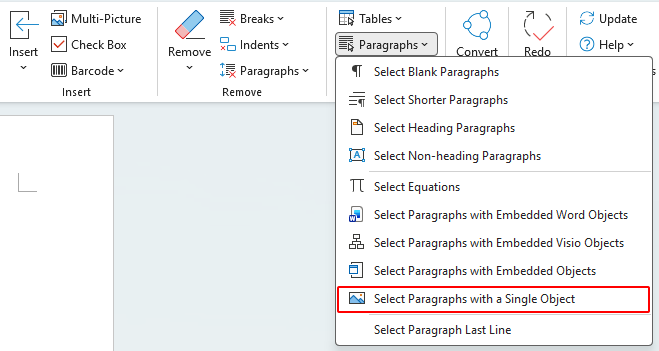
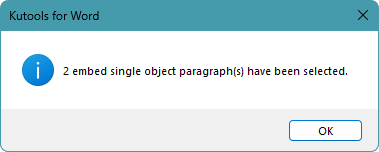
- Es erscheint ein Dialogfeld, das die Anzahl der ausgewählten Absätze mit genau einem eingebetteten Objekt anzeigt. Klicken Sie auf OK.
Hinweis:
Wenn Sie vor der Verwendung dieser Funktion einen Bereich im Dokument auswählen, wird sie nur auf diesen Bereich angewendet – nicht auf das gesamte Dokument.
Ergebnis
Vorteile
- Wählt übereinstimmende Absätze schnell aus
- Deutlich besser für mittlere oder große Dokumente
- Keine Notwendigkeit, jedes eingebettete Objekt einzeln zu prüfen
Häufig gestellte Fragen
Was ist ein eingebettetes Objekt in Word?
Ein eingebettetes Objekt in Word ist ein im Dokument enthaltenes Element – beispielsweise ein Bild, ein Diagramm, eine SmartArt-Grafik oder ein anderes dateibasiertes Objekt.
Warum sollte ich Absätze auswählen, die genau ein eingebettetes Objekt enthalten?
Dies ist besonders nützlich, wenn Sie dieselbe Formatierung anwenden, diese Absätze verschieben oder kopieren, unerwünschte Absätze löschen oder eingebettete Dateien im Dokument einfacher verwalten möchten.
Kann Kutools nur Absätze in einem bestimmten Bereich auswählen, anstatt im gesamten Dokument?
Ja. Wenn Sie zuerst einen Bereich im Dokument markieren und anschließend diese Funktion verwenden, wendet Kutools sie nur auf den ausgewählten Bereich und nicht auf das gesamte Dokument an.
Warum wurden bestimmte Absätze von Kutools nicht ausgewählt?
Dies geschieht normalerweise, weil der Absatz nicht genau ein eingebettetes Objekt enthält – entweder fehlt ein solches Objekt ganz, oder es sind mehrere vorhanden. So wird beispielsweise ein Absatz, der lediglich eine Form, ein Textfeld oder ein anderes nicht eingebettetes Element enthält, unter Umständen nicht ausgewählt.
Fazit
Wenn Ihr Dokument nur wenige eingebettete Objekte enthält, reicht die manuelle Methode aus und erfordert kein zusätzliches Tool. Müssen Sie jedoch viele Absätze verarbeiten, kann dies zeitaufwendig werden. In solchen Fällen ist Kutools für Word die bessere Wahl: Mit der Funktion Absätze mit einem einzigen Objekt auswählen wählen Sie alle passenden Absätze mit nur wenigen Klicks aus.
Ich hoffe, dass Ihnen dieses Tutorial weitergeholfen hat! Wenn Sie weitere Word-Tipps und praktische Lösungen entdecken möchten, klicken Sie bitte hier, um unsere vollständige Sammlung an Word-Tutorials zu durchsuchen.
Beste Office-Produktivitätswerkzeuge
Kutools für Word– Verbessern Sie Ihre Word-Erfahrung
🤖KUTOOLS KI-Funktionen: KI-Assistent / Echtzeit-Assistent / Super Polieren (Format beibehalten) / Super Übersetzen (Format beibehalten) / KI-Redaktion / KI-Korrekturlesen …
📘Dokument-Meisterschaft:Seiten aufteilen, Dokumente zusammenführen, Auswahl in verschiedenen Formaten exportieren (PDF/TXT/DOC/HTML …) und stapelweise in PDF konvertieren …
✏Inhaltsbearbeitung: Stapelweises Suchen und Ersetzen über mehrere Dateien hinweg / Alle Bilder in der Größe anpassen / Zeilen und Spalten einer Tabelle transponieren / Tabelle in Text umwandeln …
🧹Mühelose Bereinigung: Entfernen Sie ganz einfach überflüssige Leerzeichen, Abschnittsumbrüche, Textfelder und Hyperlinks. Weitere Entfernungswerkzeuge finden Sie in der Entfernen-Gruppe …
➕Kreative Einfügungen: Fügen Sie Tausender-Trennzeichen, Kontrollkästchen, Optionsfelder, QR-Codes, Barcodes oder mehrere Bilder ein. Weitere Funktionen finden Sie in der Einfügen-Gruppe …
🔍Präzisionsauswahl: Zielen Sie exakt auf bestimmte Seiten, Tabellen, Formen oder Überschriftenabsätze – und verbessern Sie Ihre Navigation mit weiteren Auswahl -Funktionen …
⭐Hervorgehobene Erweiterungen: Zu beliebigen Positionen navigieren / Wiederkehrenden Text automatisch einfügen / Zwischen Dokument-Fenstern wechseln / 11 -Werkzeuge Konvertierungs …
🌍Unterstützt über 40 Sprachen: Nutzen Sie Kutools in Ihrer bevorzugten Sprache – mit Unterstützung für Englisch, Spanisch, Deutsch, Französisch, Chinesisch und über 40 weitere!

Office Tab –Tabs für Office, Leistung für Sie
- Aktivieren Sie die Registerkarten-basierte Bearbeitung und Lektüre in Word, Excel, PowerPoint, Publisher, Access, Visio und Project.
- Öffnen und erstellen Sie mehrere Dokumente in neuen Registerkarten desselben Fensters statt in separaten Fenstern.
- Steigert Ihre Produktivität um 50 % und erspart Ihnen täglich Hunderte von Mausklicks!

✨ Kutools for Office – Eine Installation, fünf leistungsstarke Werkzeuge!
Enthält Office Tab Pro·Kutools für Excel·Kutools für Outlook·Kutools für Word·Kutools for PowerPoint
📦 Alle 5 Werkzeuge in einem Paket | 🔗 Nahtlose Integration in Microsoft Office | ⚡ Zeit sparen und sofortige Produktivitätssteigerung
Beste Office-Produktivitätswerkzeuge
Kutools für Word– 100+ Werkzeuge für Word
- 🤖KUTOOLS AI-Funktionen:KI-Assistent/Echtzeit-Assistent/Super Polieren/Super Übersetzen/KI-Redaktion/KI Korrekturlesen
- 📘Dokument-Meisterschaft:Seiten aufteilen/Dokumente zusammenführen/Stapelweise in PDF konvertieren
- ✏Inhaltsbearbeitung:Stapelweise Suchen und Ersetzen/Alle Bilder in der Größe anpassen
- 🧹Mühelose Bereinigung:Überflüssige Leerzeichen entfernen/Abschnittsumbruch entfernen
- ➕Kreative Einfügungen:Tausender-Trennzeichen einfügen/Kontrollkästchen einfügen/QR-Code erstellen
- 🌍Unterstützt über 40 Sprachen: Kutools spricht Ihre Sprache – über 40 Sprachen werden unterstützt!
Inhaltsverzeichnis
- Manuelle Methode für ein kleines Dokument
- Absätze mit einem einzigen Objekt auswählen gleichzeitig mit Kutools
- Häufig gestellte Fragen
- Fazit
- Die besten Office-Produktivitätswerkzeuge
Kutools für Word
Bringt 100+ erweiterte Funktionen nach Word
- 🧩 Übersicht
- 📥 Kostenloser Download
- 🛒 Jetzt kaufen
- 🎁 60-tägige kostenlose Testversion verfügbar