So drucken Sie ungerade oder gerade Seiten in Word (für manuelles Duplexdrucken)
Manchmal müssen Sie in Word nur ungerade oder gerade Seiten drucken. Diese Funktion wird häufig beim manuellen Duplexdrucken genutzt: Drucken Sie zunächst die ungeraden Seiten und legen Sie das Papier anschließend erneut ein, um die geraden Seiten auf der Rückseite zu bedrucken.
Microsoft Word bietet eine integrierte Option, mit der Sie ungerade oder gerade Seiten problemlos drucken können. Wenn Sie diese Seiten aus mehreren Word-Dokumenten drucken müssen, ermöglichen Tools wie Kutools für Word das automatische Batch-Drucken ungerader oder gerader Seiten. In diesem Leitfaden lernen Sie zwei praktische Methoden zum Drucken ungerader oder gerader Seiten in Word kennen.

💡 Schnellnavigation:
- Methode 1: Ungerade oder gerade Seiten mithilfe der integrierten Funktion von Word drucken
- Methode 2: Ungerade oder gerade Seiten aus mehreren Dokumenten mit Kutools im Batch drucken
- Beispiele zum Drucken ungerader oder gerader Seiten in Word
- Word vs. Kutools: Welche Methode ist schneller?
- Häufig gestellte Fragen
Methode 1: Ungerade oder gerade Seiten mithilfe der integrierten Funktion von Word drucken
Microsoft Word bietet eine integrierte Option, mit der Sie ausschließlich ungerade oder gerade Seiten drucken können. Diese Funktion ist besonders nützlich für das manuelle Duplexdrucken.
- Öffnen Sie Ihr Dokument in Microsoft Word.
- Klicken Sie auf Datei > Drucken.
- Führen Sie auf der Seite DruckenFolgendes aus:
- ① Öffnen Sie das Dropdown-Menü, in dem normalerweise Alle Seiten drucken angezeigt wird. Wählen Sie eine der folgenden Optionen aus:
- Nur Ungerade Seiten drucken
- Nur gerade Seiten drucken
- ② Wählen Sie Ihren Drucker aus.
- ③ Klicken Sie auf Drucken.
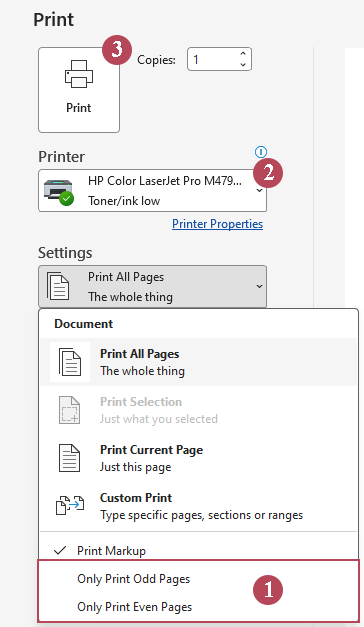
- ① Öffnen Sie das Dropdown-Menü, in dem normalerweise Alle Seiten drucken angezeigt wird. Wählen Sie eine der folgenden Optionen aus:
Ergebnis: Word druckt nur die ungeraden oder nur die geraden Seiten des Dokuments – statt alle Seiten zu drucken.
- In Word integriert: Keine zusätzlichen Tools erforderlich.
- Einfach zu bedienen: Wählen Sie einfach ungerade oder gerade Seiten in den Druckeinstellungen aus.
- Nützlich für Duplexdruck: Ideal beim manuellen beidseitigen Drucken.
- Funktioniert nur mit einem Dokument gleichzeitig: Jede Datei muss einzeln geöffnet werden.
- Nicht ideal für mehrere Dokumente: Das Drucken zahlreicher Dateien wird schnell zeitaufwändig.
- Keine Stapelautomatisierung: Wiederholende Druckaufgaben erfordern manuelle Schritte.
Methode 2: Ungerade oder gerade Seiten aus mehreren Word-Dokumenten mit Kutools im Batch drucken
Wenn Sie ungerade oder gerade Seiten aus mehreren Word-Dokumenten drucken müssen, ist das manuelle Öffnen und Drucken jeder einzelnen Datei zeitaufwändig und ineffizient. Kutools für Word bietet eine leistungsstarke Stapel-Druck-Funktion, mit der Sie ungerade oder gerade Seiten aus zahlreichen Dokumenten gleichzeitig drucken können.
Nachdem Sie Kutools für Word heruntergeladen und installiert habenführen Sie Folgendes aus:
- Öffnen Sie Microsoft Word und klicken Sie auf KUTOOLS PLUS > Stapel-Druck.
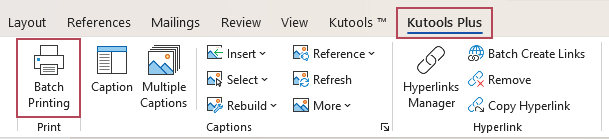
- Führen Sie im Dialogfeld Stapel-Druck Folgendes aus:
- ① Klicken Sie auf Dateien hinzufügen oder Ordner hinzufügen, um mehrere Word-Dokumente zu importieren.
- ② Wählen Sie unter Druckbereicheine der folgenden Optionen aus:
- Ungerade Seiten
- Gerade Seiten
- ③ Klicken Sie auf Drucken.
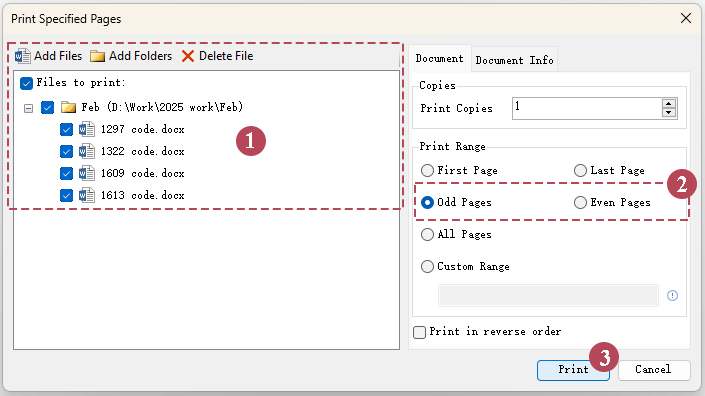
Ergebnis: Kutools druckt automatisch alle ungeraden oder geraden Seiten der ausgewählten Word-Dokumente mithilfe des Standarddruckers.
- Ungerade oder gerade Seiten aus mehreren Word-Dokumenten stapelweise drucken
- Beim Drucken vieler Dateien deutlich schneller
- Verarbeitet automatisch alle ausgewählten Dokumente
- Jedes Dokument muss nicht einzeln geöffnet werden
Beispiele zum Drucken ungerader oder gerader Seiten in Word
| Option | Gedruckte Seiten |
|---|---|
| Nur Ungerade Seiten drucken | 1, 3, 5, 7, 9 … |
| Nur gerade Seiten drucken | 2, 4, 6, 8, 10 … |
Word vs. Kutools: Welche Methode ist schneller?
| Funktion | In Word integriert | Kutools für Word |
|---|---|---|
| Ungerade Seiten drucken | ✔ Unterstützt | ✔ Unterstützt |
| Gerade Seiten drucken | ✔ Unterstützt | ✔ Unterstützt |
| Mehrere Dokumente stapelweise drucken | ✘ Nicht verfügbar | ✔ Unterstützt |
| Effizienz | ✘ Langsam | ✔ Sehr schnell |
Häufig gestellte Fragen
Wie drucke ich ungerade Seiten in Word?
Gehen Sie zu Datei → Drucken, öffnen Sie das Dropdown-Menü unter Einstellungen und wählen Sie Nur ungerade Seiten drucken. Word druckt die Seiten 1, 3, 5 usw.
Wie drucke ich nur die geraden Seiten in Word?
Wählen Sie in den Drucken-Einstellungen Nur gerade Seiten drucken. Word druckt die Seiten 2, 4, 6 und alle weiteren geraden Seitennummern.
Warum drucken Nutzer zunächst die ungeraden Seiten?
Dies wird häufig für manuelles Duplexdrucken verwendet: Zuerst drucken Sie die ungeraden Seiten, drehen dann das Papier um und drucken die geraden Seiten auf die Rückseite.
Kann ich ungerade oder gerade Seiten aus mehreren Word-Dokumenten im Batch-Verfahren drucken?
Microsoft Word kann ungerade oder gerade Seiten aus mehreren Dokumenten nicht einfach im Batch drucken. Mit Tools wie Kutools für Word fügen Sie jedoch problemlos mehrere Dateien hinzu und drucken ungerade oder gerade Seiten aus allen Dokumenten gleichzeitig.
Beste Office-Produktivitätswerkzeuge
Kutools für Word – Verbessern Sie Ihre Word-Erfahrung mit über 100 bemerkenswerten Funktionen!
🤖KUTOOLS KI-Funktionen: KI-Assistent, Echtzeit-Assistent, Super Polieren (Format beibehalten), Super Übersetzen (Format beibehalten), KI-Redaktion, KI-Korrekturlesen …
📘Dokument-Meisterschaft:Seiten aufteilen, Dokumente zusammenführen, Auswahl in verschiedenen Formaten exportieren (PDF/TXT/DOC/HTML …), Stapelweise in PDF konvertieren …
✏Inhaltsbearbeitung: Stapelweises Suchen und Ersetzen in mehreren Dateien / Alle Bilder skalieren / Tabellenzeilen und -spalten transponieren / Tabelle in Text umwandeln …
🧹Mühelose Bereinigung: Entfernen Sie ganz einfach überschüssige Leerzeichen, Abschnittsumbrüche, Textfelder oder Hyperlinks. Weitere Entfernungswerkzeuge finden Sie in der Entfernen-Gruppe …
➕Kreative Einfügungen: Tausendertrennzeichen einfügen, Kontrollkästchen, Optionsfeld, QR-Code, Barcode, Mehrere Bilder – weitere Funktionen finden Sie in der Einfügen-Gruppe …
🔍Präzisionsauswahl: Zielen Sie auf bestimmte Seiten, Tabellen, Formen oder Überschriftenabsätze – und verbessern Sie die Navigation mit weiteren Auswählen-Funktionen …
⭐Stern-Verbesserungen: Zu beliebiger Position navigieren / Wiederkehrenden Text automatisch einfügen / Zwischen Dokumentenfenstern wechseln / 11 -Werkzeuge Konvertierungs …
🌍Unterstützt über 40 Sprachen: Nutzen Sie Kutools in Ihrer bevorzugten Sprache – mit Unterstützung für Englisch, Spanisch, Deutsch, Französisch, Chinesisch und über 40 weitere!

Office Tab– Bringt eine tabbasierte Oberfläche in Office und macht Ihre Arbeit viel einfacher
- Aktivieren Sie tabbasiertes Bearbeiten und Lesen in Word, Excel, PowerPoint, Publisher, Access, Visio und Project.
- Öffnen und erstellen Sie mehrere Dokumente in neuen Registerkarten desselben Fensters – statt in separaten Fenstern.
- Steigert Ihre Produktivität um 50 % und spart Ihnen täglich Hunderte von Mausklicks!
✨ Kutools for Office – Eine Installation, fünf leistungsstarke Werkzeuge!
Enthält Office Tab Pro·Kutools für Excel·Kutools für Outlook·Kutools für Word·Kutools for PowerPoint
📦 Erhalten Sie alle 5-Tools in einem Paket | 🔗 Nahtlose Integration mit Microsoft Office | ⚡ Zeit sparen und steigern Sie Ihre Produktivität sofort
Beste Office-Produktivitätswerkzeuge
Kutools für Word– 100+-Tools für Word
- 🤖KUTOOLS AI-Funktionen:KI-Assistent/Echtzeit-Assistent/Super Polieren/Super Übersetzen/KI-Redaktion/KI Korrekturlesen
- 📘Dokument-Meisterschaft:Seiten aufteilen/Dokumente zusammenführen/Stapelweise in PDF konvertieren
- ✏Inhaltsbearbeitung:Stapelweise Suchen und Ersetzen/Alle Bilder skalieren
- 🧹Mühelose Bereinigung:Überschüssige Leerzeichen entfernen/Abschnittsumbruch entfernen
- ➕Kreative Einfügungen:Tausendertrennzeichen einfügen/Kontrollkästchen einfügen/QR-Code erstellen
- 🌍Unterstützt über 40 Sprachen: Kutools spricht Ihre Sprache – mehr als 40 Sprachen werden unterstützt!
Inhaltsverzeichnis
- Methode 1: Ungerade oder gerade Seiten mithilfe der integrierten Funktion von Word drucken
- Methode 2: Ungerade oder gerade Seiten aus mehreren Dokumenten mit Kutools im Batch drucken
- Beispiele zum Drucken ungerader oder gerader Seiten in Word
- Word vs. Kutools: Welche Methode ist schneller?
- Häufig gestellte Fragen
- Die besten Office-Produktivitätstools
Kutools für Word
Bringt 100+ erweiterte Funktionen nach Word
- ⬇️ Kostenlos herunterladen
- 🛒 Jetzt kaufen
- 📘 Funktionstutorials
- 🎁 60-tägige kostenlose Testversion