Wie fügt man einfach einen Barcode in Word ein?
Barcodes sind eine praktische Möglichkeit, Informationen für das Scannen und Nachverfolgen zu kodieren – häufig eingesetzt beispielsweise in der Lagerverwaltung oder zur Produktkennzeichnung. In diesem Tutorial werden Methoden vorgestellt, um Barcodes in ein Word-Dokument einzufügen oder eigenständige Barcodes zu generieren, was maximale Flexibilität für unterschiedlichste Anforderungen bietet.
Fügen Sie einen Barcode mithilfe eines Entwicklertools ein
Fügen Sie schnell einen Barcode mit Kutools für Word ein
Wandeln Sie Daten mithilfe eines Onlinedienstes in einen Barcode um
Fügen Sie einen Barcode mithilfe des Entwicklertools ein
Wenn das Office-Paket für ostasiatische Sprachen (z. B. Chinesisch, Japanisch oder Koreanisch) installiert ist, können Sie das Microsoft Barcode Control auf der Registerkarte Entwickler nutzen, um einen Barcode einzufügen. Obwohl diese Methode etwas komplex ist, ermöglicht sie die Erstellung von Barcodes direkt in Word. Im Folgenden finden Sie eine Schritt-für-Schritt-Anleitung zum Einfügen eines Barcodes und zur Aktualisierung mit Ihren eigenen Daten.
Schritt 1: Fügen Sie die Registerkarte „Entwickler“ zu Ihrem Word-Menüband hinzu (überspringen Sie diesen Schritt, falls bereits hinzugefügt)
- Klicken Sie auf Datei > Optionen, um das Fenster Word-Optionen zu öffnen.
- Im Fenster Word-Optionen:
- Klicken Sie im linken Bereich auf Anpassen Menüband.
- Aktivieren Sie das Kontrollkästchen Entwickler im Abschnitt Anpassen des Menübands.
- Klicken Sie auf die Schaltfläche OK.


Schritt 2: Fügen Sie einen Barcode mithilfe des Microsoft Barcode Control ein
- Wechseln Sie zur Registerkarte Entwickler, klicken Sie dann auf Legacy-Tools>Weitere Steuerelemente.

- Im Popup-Dialog Weitere Steuerelemente:
- Wählen Sie Microsoft Barcode Control 16,0 (die genaue Version kann je nach System variieren).
- Klicken Sie auf die Schaltfläche OK.


Ein Beispiel-Barcode wird in Ihr Word-Dokument eingefügt.
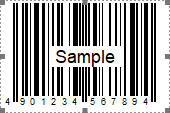
Schritt 3: Aktualisieren Sie den Beispiel-Barcode mit Ihren eigenen Daten
- Klicken Sie mit der rechten Maustaste auf das Barcode einfügen und wählen Sie im Kontextmenü Eigenschaftenaus.

- Im Dialog Eigenschaften:
- Klicken Sie auf die Schaltfläche
 im Feld (Benutzerdefiniert).
 - Wählen Sie im erscheinenden Dialogfeld Eigenschaftenseiten einen gewünschten Stil für Ihren Barcode aus und klicken Sie auf OK.
- Geben Sie im Feld Wert Ihre gewünschten Informationen ein (z. B. einen Produktcode oder benutzerdefinierten Text) und drücken Sie Enter. Der Barcode wird sofort aktualisiert, um Ihre Daten anzuzeigen.Tipp: Stellen Sie sicher, dass der eingegebene Text dem Barcodeformat des ausgewählten Stils entspricht, um eine korrekte Kodierung zu gewährleisten.
- Passen Sie bei Bedarf weitere Einstellungen wie die Breite an.
- Schließen Sie dieses Fenster.

- Klicken Sie auf die Schaltfläche

 im Feld
Ergebnis
Der Barcode zeigt jetzt Ihre persönlichen Daten an.
Fügen Sie einen Barcode mit Kutools für Word ein
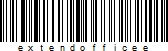
Benötigen Sie eine einfache Möglichkeit, Barcodes in Ihr Word-Dokument einzufügen? Kutools für Word erleichtert die Generierung von Barcodes – egal ob mit Zahlen, Text oder URLs (bei unterstützten Typen wie Code 128).
Kutools für Word
Kutools für Word unterstützt Sie dabei, alltägliche Dokumentaufgaben mithilfe praktischer Werkzeuge direkt in Microsoft Word schneller zu erledigen – ganz ohne Programmierkenntnisse und komplizierte Einrichtung.
- KI-gestütztes Schreiben, Überarbeiten, Übersetzen und Zusammenfassen
- Stapelweise Suchen und Ersetzen über mehrere Dokumente hinweg
- Word-Dokumente einfach zusammenführen und aufteilen
- Stapelweise Konvertierung zwischen Word und PDF
- Platzieren Sie den Cursor an der gewünschten Position für den Barcode und navigieren Sie dann zu Kutools > Barcode > Barcode. Siehe Screenshot:

- Konfigurieren Sie im Dialogfeld Barcode einfügendie folgenden Einstellungen:
- Wählen Sie einen Barcode-Typ aus dem Dropdown-Menü Barcode-Typ aus (z. B. Code 128 für Text und URLs).
- Legen Sie Breite und Höhe des Barcodes fest.
- Geben Sie den Inhalt für den Barcode (z. B. Zahlen, Text oder eine URL) in das Feld Barcode-Nummer ein.
- Klicken Sie auf die Schaltfläche Einfügen, um den Barcode zu generieren und in Ihr Dokument einzufügen.

Hinweise:
- Wählen Sie die Option Barcode-Nummer anzeigen, um den Inhalt unterhalb des Barcodes anzuzeigen.
- Wählen Sie die Option Barcode als Bild speichern, um den Barcode auf Ihrem Computer zu sichern. Legen Sie den Speicherort mithilfe der Pfadauswahl-Schaltfläche fest:


Demo: Fügen Sie einen Barcode mit Kutools für Word ein
Kutools für Word erweitert Microsoft Word um eine Vielzahl praktischer Werkzeuge und hilft Ihnen, Zeit zu sparen und repetitive Aufgaben bei der täglichen Dokumentenbearbeitung zu reduzieren.
Wandeln Sie Daten mithilfe eines Onlinedienstes in einen Barcode um
Die Nutzung eines Onlinedienstes zur Umwandlung von Daten in einen Barcode ist eine schnelle und bequeme Lösung – besonders dann, wenn keine spezielle Software installiert ist. So funktioniert’s:
- Öffnen Sie Ihren Webbrowser und rufen Sie einen kostenlosen Online-Barcodegenerator auf, z. B. TEC-IT Barcode Generator.
- Wählen Sie aus den verfügbaren Optionen den gewünschten Barcode-Typ aus (z. B. Code 128, Code 39 usw.).
- Geben Sie die Daten, die Sie in einen Barcode umwandeln möchten, in das vorgesehene Eingabefeld ein – zum Beispiel eine URL, einen Produktcode oder einfachen Text. Tipp: Klicken Sie auf den Link „Aktualisieren“, um eine Vorschau des Ergebnisses anzuzeigen.
- Passen Sie bei Bedarf die Barcode-Einstellungen an (z. B. Größe, Auflösung, Farbe), indem Sie auf das Zahnradsymbol klicken.
- Klicken Sie auf die Schaltfläche Herunterladen, um den Barcode zu generieren und herunterzuladen.


Beste Office-Produktivitätswerkzeuge
Kutools für Word – Verbessern Sie Ihr Word-Erlebnis mit über 100 bemerkenswerten Funktionen!
🤖KUTOOLS KI-Funktionen: KI-Assistent / Echtzeit-Assistent / Super Polieren (Format beibehalten) / Super Übersetzen (Format beibehalten) / KI-Redaktion / KI-Korrekturlesen …
📘Dokument-Meisterschaft: Seiten aufteilen, Dokumente zusammenführen, Auswahl in verschiedenen Formaten exportieren (PDF/TXT/DOC/HTML …), stapelweise in PDF konvertieren …
✏Inhaltsbearbeitung: Stapelweises Suchen und Ersetzen in mehreren Dateien / Alle Bilder skalieren / Tabelle transponieren – Zeilen und Spalten tauschen / Tabelle in Text umwandeln …
🧹Mühelose Bereinigung: Fegen Sie überflüssige Leerzeichen/Abschnittsumbruch/Textfeld/Hyperlinks/ Weitere Entfernungs-Werkzeuge finden Sie in der EntfernenGruppe …
➕Kreative Einfügungen: Fügen Sie Tausendertrennzeichen/Kontrollkästchen/Optionsfeld/QR-Code/Strichcode/Mehrere Bilder/ Weitere Funktionen finden Sie in der Einfügen-Gruppe …
🔍Präzisionsauswahl: Wählen Sie gezielt bestimmte Seiten, Tabellen, Formen oder Überschriftenabsätze aus – und verbessern Sie Ihre Navigation mit weiteren Auswählen-Funktionen …
⭐Hervorragende Erweiterungen: Zu beliebigen Positionen navigieren / Wiederkehrenden Text automatisch einfügen / Zwischen Dokumentenfenstern wechseln / 11 Konvertierungswerkzeuge Konvertierungs- …
🌍Unterstützt über 40 Sprachen: Nutzen Sie Kutools in Ihrer bevorzugten Sprache – mit Unterstützung für Englisch, Spanisch, Deutsch, Französisch, Chinesisch und über 40 weitere!

Office Tab– Bringt eine tabbasierte Oberfläche in Office und macht Ihre Arbeit viel einfacher
- Aktivieren Sie die tabbasierte Bearbeitung und das Lesen in Word, Excel, PowerPoint, Publisher, Access, Visio und Project.
- Öffnen und erstellen Sie mehrere Dokumente in neuen Tabs desselben Fensters – statt in separaten Fenstern.
- Steigert Ihre Produktivität um 50 % und spart Ihnen täglich Hunderte von Mausklicks!
✨ Kutools for Office – Eine Installation, fünf leistungsstarke Werkzeuge!
Enthält Office Tab Pro·Kutools für Excel·Kutools für Outlook·Kutools für Word·Kutools for PowerPoint
📦 Alle 5 Werkzeuge in einem Paket erhalten | 🔗 Nahtlose Integration in Microsoft Office | ⚡ Zeit sparen und sofort die Produktivität steigern
Beste Office-Produktivitätswerkzeuge
Kutools für Word– 100+-Werkzeuge für Word
- 🤖KUTOOLS AI-Funktionen:KI-Assistent/Echtzeit-Assistent/Super Polieren/Super Übersetzen/KI-Redaktion/KI Korrekturlesen
- 📘Dokument-Meisterschaft:Seiten aufteilen/Dokumente zusammenführen/Stapelweise in PDF konvertieren
- ✏Inhaltsbearbeitung:Stapelweise Suchen und Ersetzen/Alle Bilder skalieren
- 🧹Mühelose Bereinigung:Überflüssige Leerzeichen entfernen/Abschnittsumbruch entfernen
- ➕Kreative Einfügungen:Tausendertrennzeichen einfügen/Kontrollkästchen einfügen/QR-Code erstellen
- 🌍Unterstützt über 40 Sprachen: Kutools spricht Ihre Sprache – mit Unterstützung für über 40 Sprachen!