Symbole & Emojis einfügen: Machen Sie Ihre Dokumente klarer und ausdrucksstärker
Kutools für Word
Beim täglichen Arbeiten mit Word-Dokumenten müssen häufig Sonderzeichen wie ®, ©, § oder → sowie lebendige Emojis eingefügt werden, um Inhalte zu bereichern, präzise auszudrücken oder Dokumenten eine spielerische Note zu verleihen. Doch die integrierte Symbol-Einfügefunktion von Word ist oft tief in mehreren Menüebenen versteckt (Einfügen > Symbol > Weitere Symbole …), was den Vorgang umständlich gestaltet. Hinzu kommt, dass sich die Symbolbibliothek unübersichtlich präsentiert und ineffizient navigieren lässt.
Kutools für Word, ein leistungsstarkes Add-In zur Erweiterung der Word-Funktionalität, meistert dieses Problem mithilfe seiner Symbol-Funktion perfekt: Es reduziert den zuvor komplizierten Prozess auf einen einzigen Klick und steigert so spürbar die Büroeffizienz sowie das gesamte Dokumentenerstellungs-Erlebnis.
Wesentliche Vorteile der Symbol-Funktion
So verwenden Sie die Symbol-Funktion
- Gängige Symbole (wie Copyright-, Währungs- oder Pfeilsymbole …) per Klick einfügen
- Erstellen Sie eigene Symbole zur späteren Verwendung
- Emojis (wie Smileys oder 3D-Smileys) schnell einfügen
Wesentliche Vorteile der Symbol-Funktion
Umfangreiche Auswahl an Symbolen
Greifen Sie auf eine umfangreiche Auswahl an Symbolen zu – darunter mathematische Operatoren, Pfeile, Währungszeichen, das Copyright-Zeichen und vieles mehr.
Moderne Emojis für ausdrucksstarke Kommunikation
Verleihen Sie Ihrem Text spielerische oder emotionale Akzente mit einer großen Vielfalt an Emojis – von klassischen Smileys über moderne 3D-Emojis bis hin zu ausdrucksstarken Symbolen.
Favoriten per Klick & personalisierte Bibliothek
Speichern Sie Ihre häufig genutzten Symbole und Emojis ganz einfach in einem benutzerdefinierten Favoritenordner – für sofortigen Zugriff.
Maximale Effizienz: Zugriff per Klick
Verwandelt die mehrstufige Symbol-Einfügung in Word in ein stets sichtbares Seitenbereichsfenster, das sofort zur Verfügung steht.
So verwenden Sie die Symbol-Funktion
1. Nachdem Sie Kutools für Word heruntergeladen und installiert haben, klicken Sie bitte auf die Kutools-Registerkarte und wählen Sie anschließend Symbol aus der Gruppe Beliebt. Siehe Screenshot:

2. Anschließend erscheint auf der linken Seite Ihres Word-Dokuments ein intuitiver Symbolbereich. Siehe Screenshot:

➡️ Gängige Symbole (wie Copyright-, Währungs- oder Pfeilsymbole …) per Klick einfügen
Nachdem Sie den Symbol-Bereich geöffnet haben, gehen Sie wie folgt vor:
- Platzieren Sie den Cursor an der gewünschten Position für das Symbol.
- Klicken Sie im linken Bereich auf das Symbol.
- Wählen Sie das gewünschte Symbol aus und klicken Sie darauf.
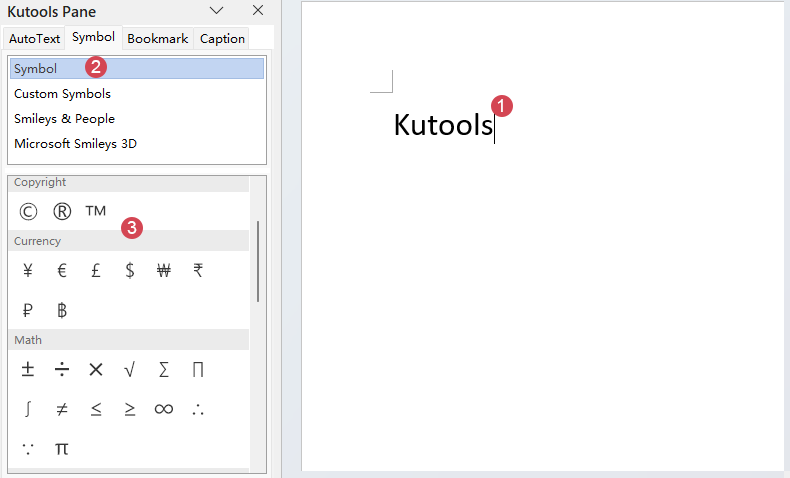
Ihr ausgewähltes Symbol wird jetzt sofort in das Word-Dokument eingefügt.

⭐ Erstellen Sie eigene Symbole zur späteren Verwendung
Wenn Sie bestimmte Symbole häufig verwenden, ermöglicht Ihnen Kutools für Word, diese als benutzerdefiniertes Symbol zu erstellen und zu speichern. Sobald hinzugefügt, fügen Sie es mit nur einem Klick in jedes Dokument ein – sparen wertvolle Zeit und sorgen für durchgängige Konsistenz in Ihrer Arbeit.
- Wählen Sie das gewünschte Symbol in Ihrem Word-Dokument aus und klicken Sie dann im linken Bereich auf das Hinzufügen-Symbol. Das Symbol wird sofort für die zukünftige Verwendung hinzugefügt.
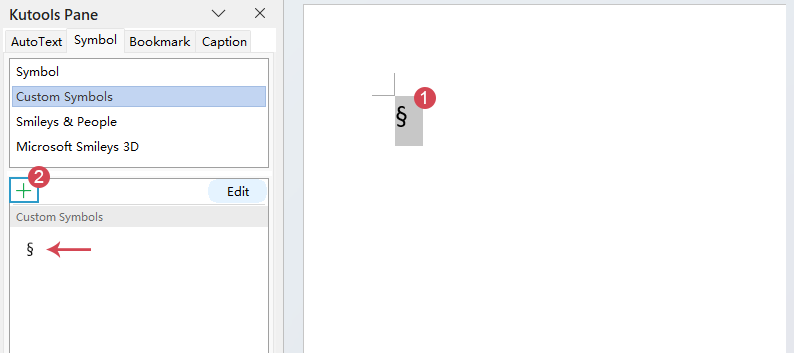
- Wiederholen Sie diesen Schritt, um weitere benötigte Symbole einzufügen.
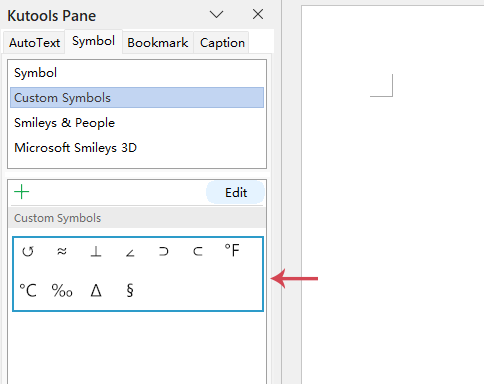
Tipp
Sie können Ihre hinzugefügten Symbole ganz einfach verwalten – etwa deren Reihenfolge anpassen oder nicht mehr benötigte Symbole entfernen. Wählen Sie dazu einfach das gewünschte Symbol aus, klicken Sie auf „Bearbeiten“ und anschließend auf die gewünschte Aktion. Siehe Screenshot:
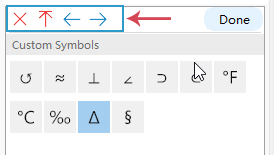
- Löschen
 : Löschen Sie das ausgewählte Symbol.
 - Nach oben verschieben
 : Verschieben Sie das ausgewählte Symbol vor alle anderen.
 - Nach links verschieben
 : Verschieben Sie das ausgewählte Symbol nach links.
 - Nach rechts verschieben
 : Verschieben Sie das ausgewählte Symbol nach rechts.
 : Löschen Sie das ausgewählte Symbol.
 : Verschieben Sie das ausgewählte Symbol vor alle anderen.
 : Verschieben Sie das ausgewählte Symbol nach links.
 : Verschieben Sie das ausgewählte Symbol nach rechts.
😊 Emojis (wie Smileys oder 3D-Smileys) schnell einfügen
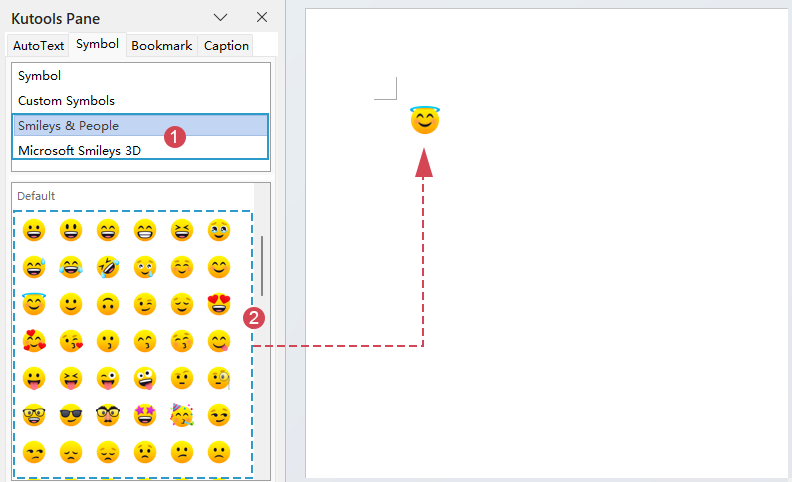
Emojis verleihen Ihren Word-Dokumenten mehr Emotion und Persönlichkeit. Mit Kutools für Word fügen Sie im Handumdrehen klassische Smileys, farbenfrohe 3D-Smileys und ausdrucksstarke Symbole mit nur einem Klick ein.
- Platzieren Sie den Cursor an der gewünschten Stelle im Dokument, an der das Emoji eingefügt werden soll.
- Durchsuchen Sie Kategorien wie „Smileys & Personen“ oder „Microsoft 3D-Smileys“, um das passende Emoji zu finden.
- Klicken Sie unten links auf das gewünschte Emoji – es wird sofort in Ihr Dokument eingefügt.
Tipp
Sie können mehrere Emojis nacheinander einfügen, ohne den Bereich zu schließen – so bereichern Sie Ihren Inhalt im Handumdrehen.
Zusammenfassung
Die Symbol-Funktion von Kutools für Word bietet eine überlegene Alternative zum integrierten Symbol-Einfügetool von Word. Sie vereint Effizienz, Anpassbarkeit und Benutzerfreundlichkeit in einem intelligenten Seitenbereichsfenster. Mit Funktionen wie der Einfügung per Klick, individuellen Symbol-Sammlungen und schneller Emoji-Integration ist dieses Tool ideal für alle, die ihre Dokumente mühelos mit professionellen oder ausdrucksstarken Zeichen bereichern möchten.
Symbole & Emojis einfügen — Kutools für Word
Steigern Sie Ihre Produktivität, sorgen Sie für mehr Klarheit und verleihen Sie Ihren Dokumenten zusätzliche Ausdruckskraft mit der Funktion „Symbole & Emojis einfügen“ in Kutools für Word.
Beste Office-Produktivitätswerkzeuge
Kutools für Word – Verbessern Sie Ihre Word-Erfahrung mit über 100 beeindruckenden Funktionen!
🤖KUTOOLS KI-Funktionen: KI-Assistent / Echtzeit-Assistent / Super Polieren (Format beibehalten) / Super Übersetzen (Format beibehalten) / KI-Redaktion / KI-Korrekturlesen …
📘Dokument-Meisterschaft:Seiten aufteilen, Dokumente zusammenführen, Auswahl in verschiedenen Formaten exportieren (PDF/TXT/DOC/HTML …) und stapelweise in PDF konvertieren …
✏Inhaltsbearbeitung: Stapelweises Suchen und Ersetzen über mehrere Dateien hinweg / Alle Bilder skalieren / Zeilen und Spalten einer Tabelle transponieren / Tabelle in Text umwandeln …
🧹Mühelose Bereinigung: Entfernen Sie ganz einfach überflüssige Leerzeichen, Abschnittsumbrüche, Textfelder und Hyperlinks. Weitere Entfernungs-Tools finden Sie in der Entfernen-Gruppe...
➕Kreative Einfügungen: Fügen Sie Tausender-Trennzeichen, Kontrollkästchen, Optionsfelder, QR-Codes, Barcodes oder mehrere Bilder ein. Weitere Funktionen finden Sie in der Einfügen-Gruppe …
🔍Präzisionsauswahl: Wählen Sie gezielt bestimmte Seiten, Tabellen, Formen oder Überschriftenabsätze aus – und verbessern Sie Ihre Navigation mit weiteren Auswahlfunktionen Auswählen- …
⭐Sternenhafte Verbesserungen: Zu jedem Ort navigieren / Wiederkehrenden Text automatisch einfügen / Zwischen Dokumentfenstern wechseln / 11 Konvertierungswerkzeuge Konvertierungs- …
🌍Unterstützt über 40 Sprachen: Nutzen Sie Kutools in Ihrer bevorzugten Sprache – mit Unterstützung für Englisch, Spanisch, Deutsch, Französisch, Chinesisch und über 40 weitere!

Office Tab– Bringt eine tabbasierte Oberfläche in Office und macht Ihre Arbeit viel einfacher
- Aktivieren Sie das tabbasierte Bearbeiten und Lesen in Word, Excel, PowerPoint, Publisher, Access, Visio und Project.
- Öffnen und erstellen Sie mehrere Dokumente in neuen Tabs desselben Fensters statt in neuen Fenstern.
- Steigert Ihre Produktivität um 50 % und erspart Ihnen täglich Hunderte von Mausklicks!
✨ Kutools for Office – Eine Installation, fünf leistungsstarke Werkzeuge!
Enthält Office Tab Pro·Kutools für Excel·Kutools für Outlook·Kutools für Word·Kutools for PowerPoint
📦 Erhalten Sie alle 5 Werkzeuge in einem Paket | 🔗 Nahtlose Integration in Microsoft Office | ⚡ Zeit sparen und steigern Sie sofort Ihre Produktivität
Beste Office-Produktivitätswerkzeuge
Kutools für Word– 100+-Werkzeuge für Word
- 🤖KUTOOLS AI-Funktionen:KI-Assistent/Echtzeit-Assistent/Super Polieren/Super Übersetzen/KI-Redaktion/KI Korrekturlesen
- 📘Dokument-Meisterschaft:Seiten aufteilen/Dokumente zusammenführen/Stapelweise in PDF konvertieren
- ✏Inhaltsbearbeitung:Stapelweise Suchen und Ersetzen/Alle Bilder skalieren
- 🧹Mühelose Bereinigung:Überflüssige Leerzeichen entfernen/Abschnittsumbruch entfernen
- ➕Kreative Einfügungen:Tausender-Trennzeichen einfügen/Kontrollkästchen einfügen/QR-Code erstellen
- 🌍Unterstützt über 40 Sprachen: Kutools spricht Ihre Sprache – mit Unterstützung für über 40 Sprachen!