Entfernen Sie überflüssige Leerzeichen mühelos in mehreren Dateien mit Kutools für Word
Das Entfernen unnötiger Leerzeichen in Word-Dokumenten – besonders bei mehreren Dateien – kann eine repetitive und zeitaufwendige Aufgabe sein. Während die integrierte „Suchen und Ersetzen“-Funktion von Microsoft Word jeweils nur ein Dokument bearbeitet, vereinfacht „Kutools für Word“ diesen Prozess dank der „Batch-Ersetzen“-Funktion. Mit diesem leistungsstarken Tool lokalisieren und entfernen Sie überflüssige Leerzeichen schnell und gleichzeitig in mehreren Word-, HTML- und TXT-Dateien.
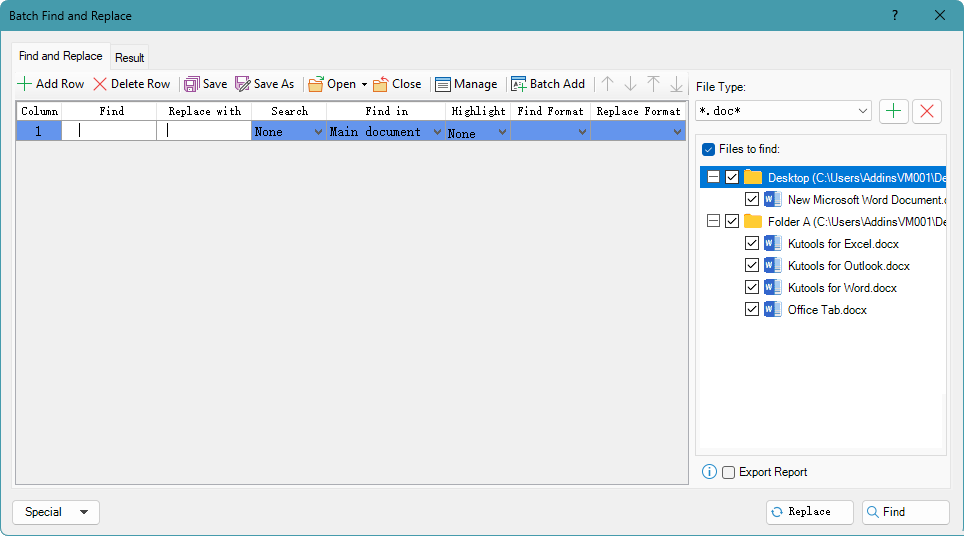
Schritt-für-Schritt-Anleitung zum Entfernen überflüssiger Leerzeichen mit Kutools für Word
- Klicken Sie im Word-Dokument, in dem Sie überflüssige Leerzeichen entfernen möchten, auf die Registerkarte „Kutools“ und anschließend auf „Batch-Ersetzen“.

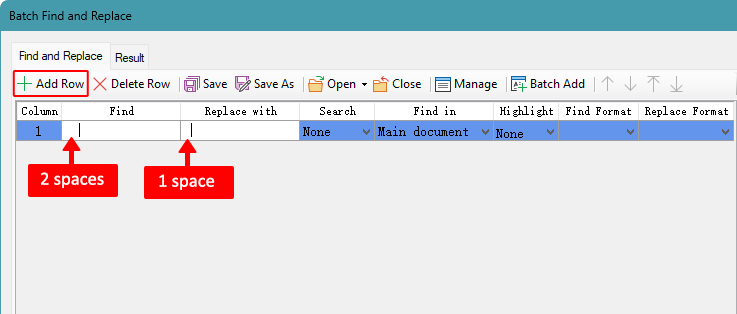
- Klicken Sie im erscheinenden Fenster „Stapelweise Suchen und Ersetzen“ auf die Schaltfläche „Zeile hinzufügen“, um eine Suchbedingung zu erstellen: Drücken Sie im Feld „Suchen“ zweimal die Leertaste und im Feld „Ersetzen durch“ einmal die Leertaste.
Klicken Sie auf die „Plus“-Schaltfläche
 , um Dateien hinzuzufügen, oder fügen Sie alle Dateien aus einem Ordner hinzu – und entfernen Sie so deren überflüssige Leerzeichen.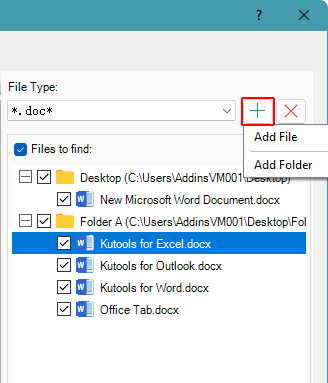
- Klicken Sie unten rechts im Fenster auf die Schaltfläche „Ersetzen“.
 , um Dateien hinzuzufügen, oder fügen Sie alle Dateien aus einem Ordner hinzu – und entfernen Sie so deren überflüssige Leerzeichen.
Sobald der Vorgang abgeschlossen ist, zeigt die Registerkarte „Ergebnis“ alle vorgenommenen Ersetzungen an.

- Fügen Sie weitere Suchbedingungen hinzu, indem Sie auf die Schaltfläche „Zeile hinzufügen“ klicken – so wenden Sie mehrere Suchen-und-Ersetzen-Regeln in einem einzigen Batch-Vorgang an.
- Geben Sie zur Entfernung leerer Absätze „^p^p“ in das Feld „Suchen“ und „^p“ in das Feld „Ersetzen durch“ ein.
Beste Office-Produktivitätswerkzeuge
Kutools für Word– Verbessern Sie Ihr Word-Erlebnis
🤖KUTOOLS KI-Funktionen: KI-Assistent, Echtzeit-Assistent, Super Polieren (Format beibehalten), Super Übersetzen (Format beibehalten), KI-Redaktion, KI-Korrekturlesen …
📘Dokument-Meisterschaft:Seiten aufteilen, Dokumente zusammenführen, Auswahl in verschiedenen Formaten exportieren (PDF/TXT/DOC/HTML …) und Batch-Konvertierung in PDF …
✏Inhaltsbearbeitung: Stapelweises Suchen und Ersetzen in mehreren Dateien / Alle Bilder skalieren / Tabelle transponieren – Zeilen und Spalten tauschen / Tabelle in Text umwandeln …
🧹Mühelose Bereinigung: Entfernen Sie ganz einfach überflüssige Leerzeichen, Abschnittsumbrüche, Textfelder und Hyperlinks. Weitere Entfernungs-Tools finden Sie in der Entfernen-Gruppe …
➕Kreative Einfügungen: Tausendertrennzeichen, Kontrollkästchen, Optionsfeld, QR-Code, Barcode, Mehrere Bilder – weitere Funktionen finden Sie in der Einfügen-Gruppe …
🔍Präzise Auswahl: Zielen Sie auf bestimmte Seiten, Tabellen, Formen oder Überschriftenabsätze – und verbessern Sie die Navigation mit weiteren Auswählen-Funktionen …
⭐Hervorragende Erweiterungen: Zu beliebigen Positionen navigieren / Wiederkehrenden Text automatisch einfügen / Zwischen Dokumentfenstern wechseln / 11 tools Konvertierungs …
🌍Unterstützt über 40 Sprachen: Nutzen Sie Kutools in Ihrer bevorzugten Sprache – mit Unterstützung für Englisch, Spanisch, Deutsch, Französisch, Chinesisch und über 40 weitere!

Office Tab –Tabs für Office, Leistung für Sie
- Aktivieren Sie tabbasiertes Bearbeiten und Lesen in Word, Excel, PowerPoint, Publisher, Access, Visio und Project.
- Öffnen und erstellen Sie mehrere Dokumente in neuen Registerkarten – alles im selben Fenster statt in separaten Fenstern.
- Steigert Ihre Produktivität um 50 % und erspart Ihnen täglich Hunderte von Mausklicks!

✨ Kutools for Office – Eine Installation, fünf leistungsstarke Tools!
Enthält Office Tab Pro·Kutools für Excel·Kutools für Outlook·Kutools für Word·Kutools for PowerPoint
📦 Erhalten Sie alle 5-Tools in einem Paket | 🔗 Nahtlose Integration in Microsoft Office | ⚡ Zeit sparen und steigern Sie sofort Ihre Produktivität
Beste Office-Produktivitätswerkzeuge
Kutools für Word– 100+-Tools für Word
- 🤖KUTOOLS AI-Funktionen:KI-Assistent/Echtzeit-Assistent/Super Polieren/Super Übersetzen/KI-Redaktion/KI Korrekturlesen
- 📘Dokument-Meisterschaft:Seiten aufteilen/Dokumente zusammenführen/Batch-Konvertierung in PDF
- ✏Inhaltsbearbeitung:Stapelweise Suchen und Ersetzen/Alle Bilder skalieren
- 🧹Mühelose Bereinigung:Überflüssige Leerzeichen entfernen/Abschnittsumbruch entfernen
- ➕Kreative Einfügungen:Tausendertrennzeichen einfügen/Kontrollkästchen einfügen/QR-Code erstellen
- 🌍Unterstützt über 40 Sprachen: Kutools spricht Ihre Sprache – mehr als 40 Sprachen werden unterstützt!
Inhaltsverzeichnis
Kutools für Word
Bringt 100+ erweiterte Funktionen nach Word
- 🧩 Übersicht
- 📥 Kostenloser Download
- 🛒 Jetzt kaufen
- 🎁 60-tägige kostenlose Testversion verfügbar