Identifizieren Sie mithilfe von KUTOOLS AI in Word schnell risikobehaftete Klauseln in einem Vertrag
Vertragsprüfungen sind zeitaufwendig und fehleranfällig – besonders, wenn Sie kein Jurist sind oder unter knappen Fristen arbeiten. Schon das Übersehen einer einzigen risikobehafteten Klausel kann unerwartete Kosten, Rechtsstreitigkeiten oder nachteilige Verpflichtungen nach sich ziehen.
KUTOOLS AI Vertragsprüfung bietet Ihnen einen sofortigen Risikoüberblick: klare Erläuterungen in der Risikobeschreibung, praktische Anleitungen im Überarbeitungsvorschlag und sofort verwendbare Formulierungen im Vorgeschlagenen Text. Probleme werden genau dort hervorgehoben, wo sie im Dokument auftreten – so erkennen Sie die problematische Formulierung sofort im Kontext, verstehen ihre Auswirkungen und können entscheiden, wie Sie reagieren möchten. So treffen Sie direkt in Word schneller, sicherer und mit mehr Selbstvertrauen fundierte Entscheidungen.

Warum sollten Sie die KI-gestützte Vertragsprüfung von Kutools für Word nutzen?
- 🚀Prüfen Sie Verträge in Minuten – nicht in Stunden
Scannen Sie Ihren Vertrag automatisch, erkennen Sie risikobehaftete Klauseln und verstehen Sie die Probleme sofort – ganz ohne manuelles Lesen oder zeilenweises Überprüfen. - 🔍Analysieren Sie Verträge aus Ihrer Perspektive
Wechseln Sie sofort zwischen Partei A, Partei B oder einer neutralen Sichtweise – die KI passt ihre Risikoanalyse automatisch an Ihre Rolle und den gewünschten Detaillierungsgrad an. - 🎯Sehen Sie Risiken genau dort, wo sie auftreten
Risikobehaftete Klauseln werden direkt im Dokument mit einer orangefarbenen Unterstreichung hervorgehoben, sodass Sie sofort wissen, was riskant ist und wo Sie sich konzentrieren müssen. - 🧠Erhalten Sie sofort einsatzfähige Änderungsvorschläge
Jedes Risiko wird mit einer klaren Erklärung, einem praktischen Änderungsvorschlag und einem sicheren Ersatztext geliefert – ganz ohne juristische Fachkenntnisse. - ⚡Beheben Sie Probleme mit einem Klick
Fügen Sie Vorschläge ein, ersetzen Sie risikobehaftete Klauseln oder ignorieren Sie Elemente sofort. Bei langen Verträgen wenden Sie alle Änderungen gleichzeitig mit Batch-Einfügen oder Batch-Ersetzen an. - 🧩Arbeiten Sie, ohne Word zu verlassen
Die Prüfergebnisse werden direkt in Word in einem Seitenbereich und einem schwebenden Fenster angezeigt – so können Sie prüfen und überarbeiten, ohne zwischen Tools zu wechseln oder Ihren Arbeitsablauf zu unterbrechen. - 🎨Trennen Sie KI-Vorschläge klar vom Originaltext
Passen Sie die Formatierung für eingefügte Inhalte an, damit KI-generierter Text leicht identifiziert, geprüft und diskutiert werden kann. - 🔁Verfeinern Sie Ihre Ergebnisse, bis sie perfekt passen
Nicht zufrieden mit einem Vorschlag? Generieren Sie die Risikoerklärung oder den Änderungstext einzeln erneut – so lange, bis er Ihren Anforderungen entspricht. - 💾Verlieren Sie nie Ihren Prüffortschritt
Schließen Sie Word jederzeit und setzen Sie später nahtlos fort – Ihre Analyse und Vorschläge werden automatisch gespeichert.
So identifizieren Sie schnell risikobehaftete Klauseln in einem Vertrag mithilfe von Kutools für Word
Folgen Sie den nachstehenden Schritten, um Ihren Vertrag zu scannen, risikobehaftete Klauseln hervorzuheben und KI-gestützte Vorschläge direkt in Word anzuwenden.
Schritt 1: Vertragsanalyse vorbereiten und starten
Öffnen Sie das Word-Dokument, das Ihren Vertrag enthält, und führen Sie anschließend Folgendes aus:
- Wechseln Sie zur Kutools-Registerkarte und klicken Sie in der Gruppe Legalauf KI Vertragsprüfung.

- Der Bereich KI-Vertragsprüfung öffnet sich rechts in Word. Konfigurieren Sie die Prüfoptionen im Bereich:
- Überprüfungsposition: Wählen Sie Partei A, Partei B oder Neutral.
- Genauigkeitsstufe: Wählen Sie Standard, Detailliert oder Umfassend.
- Zusätzliche Anforderung: Wählen Sie bei Bedarf eine zusätzliche Anforderung aus der Dropdown-Liste aus, wie beispielsweise US-Rechtsprüfung. Andernfalls können Sie diesen Schritt überspringen. Möchten Sie Ihre eigenen zusätzlichen Anforderungen bearbeiten oder hinzufügen?
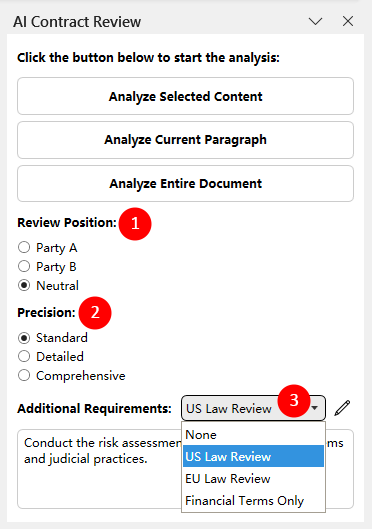
- Starten Sie die Analyse, indem Sie eine der verfügbaren Schaltflächen anklicken:
- Ausgewählten Inhalt analysieren
- Aktuellen Absatz analysieren
- Gesamtes Dokument analysieren
Tipp: Stellen Sie sicher, dass Sie über einen KI-Schlüssel verfügen, um diese Funktion nutzen zu können. Benötigen Sie Hilfe beim Erhalt eines KI-Schlüssels? Klicken Sie hier, um zu erfahren, wie Sie Ihren OpenAI API-Schlüssel erhalten, oder klicken Sie hier, um zu erfahren, wie Sie einen KutoolsAI-Schlüssel erhalten und 100 kostenlose Nutzungen aller KI-Tools ohne Einschränkungen genießen können.
Schritt 2: Identifizierte Risiken überprüfen und bearbeiten
Nach Abschluss der Analyse:
- Alle erkannten Risiken werden im KI-Vertragsprüfungsbereich aufgelistet – jeweils mit einer klaren Risikobeschreibung, einem praktischen Änderungsvorschlag und sofort einsatzfähigem Vorschlagstext.
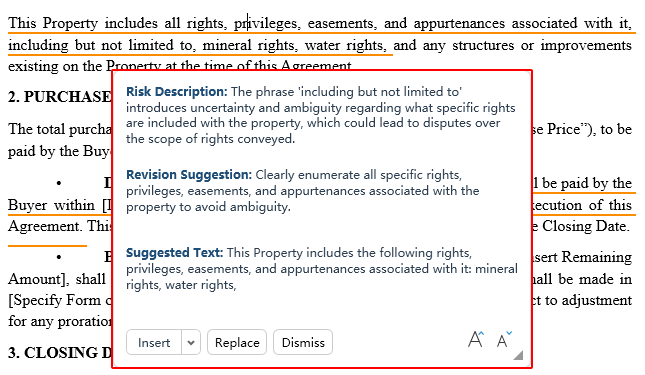
- Die entsprechenden Klauseln im Dokument werden automatisch mit einer orangefarbenen Unterstreichung hervorgehoben.
- Die Gesamtanzahl der identifizierten Risiken wird am unteren Rand des Bereichs angezeigt.
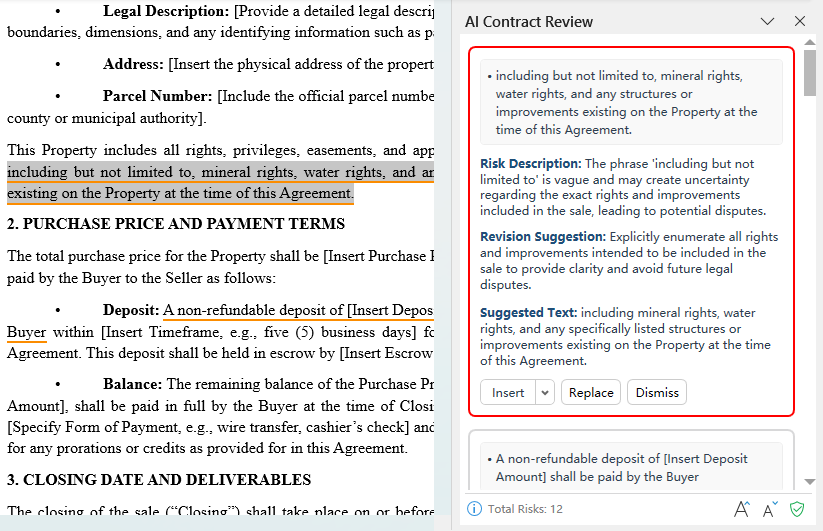
Klicken Sie auf einen beliebigen Risikoeintrag im Bereich, und Word springt sofort zur zugehörigen Klausel im Dokument. Für jedes Risiko stehen Ihnen folgende Aktionen zur Auswahl:
- Einfügen– Fügen Sie Risikobeschreibung, Änderungsvorschlag und Vorschlagstext nach der ursprünglichen Klausel in das Dokument ein. Klicken Sie hier, um zu erfahren, wie Sie festlegen, welcher Inhalt eingefügt wird und wo er erscheint.
- Ersetzen – Ersetzen Sie die ursprüngliche, risikobehaftete Klausel direkt durch den vorgeschlagenen Text.
- Ignorieren – Ignorieren Sie das Risiko, wenn Sie entscheiden, dass keine Änderung erforderlich ist.
- Durch Klicken auf Einfügen, Ersetzen oder Ablehnen wird das Risiko als behandelt markiert und verschwindet aus dem KI-Vertragsprüfung-Bereich.
- Verwenden Sie Ersetzen für eine schnelle Bereinigung und Einfügen, wenn Sie die vorgeschlagene Formulierung später überprüfen oder verhandeln möchten.
Hinweis: Wenn Sie auf eine risikobehaftete Klausel im Dokument klicken, erscheint ein schwebendes Fenster. Dieses zeigt denselben Inhalt wie das entsprechende Element im KI-Vertragsprüfungsbereich und ermöglicht es Ihnen, das Risiko schnell zu prüfen und zu bearbeiten – ohne den Fokus zurück zum Bereich verlagern zu müssen. Möchten Sie das schwebende Prüfungsfenster deaktivieren?
Tipps zur Nutzung der Kutools-KI-Vertragsprüfung
Die folgenden Tipps helfen Ihnen, die KI-Vertragsprüfung optimal an Ihre Anforderungen anzupassen, Analyseergebnisse zu verfeinern, die Einfügung von Vorschlägen gezielt zu steuern, Überarbeitungswerkzeuge effizient zu nutzen und Ihr Dokument bereinigt und versandfertig zu machen.
Zusätzliche Anforderungen bearbeiten
Wir bieten drei integrierte Zusatzanforderungen in der Dropdown-Liste an. Sobald Sie eine davon auswählen, wird deren detaillierter Inhalt unten angezeigt.

Sie können den Inhalt, der während dieser Überprüfung an die KI gesendet wird, direkt bearbeiten. Diese Änderungen gelten ausschließlich für die aktuelle Überprüfung und wirken sich weder auf die voreingestellten Optionen in der Dropdown-Liste aus noch beeinflussen sie Überprüfungen anderer Dokumente.

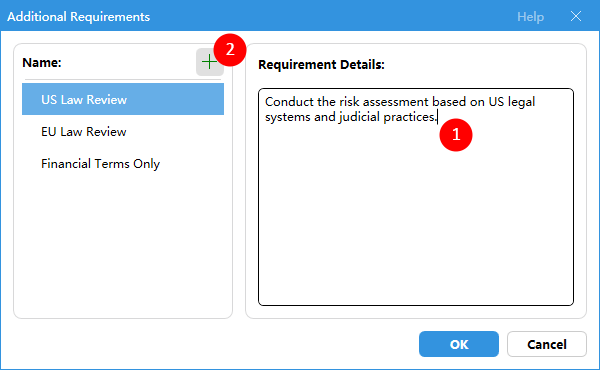
Sie können auch auf das Bearbeiten-Symbol (Stift) rechts klicken, um die voreingestellten zusätzlichen Anforderungen zu bearbeiten oder eigene hinzuzufügen:
- Option 1: Wählen Sie eine vorhandene zusätzliche Anforderung aus, um ihre Details zu bearbeiten.
- Option 2: Klicken Sie auf die Schaltfläche Hinzufügen(+), um eine neue zusätzliche Anforderung zu erstellen.
Inhalt der Risikoanalyse neu generieren
Für jede identifizierte risikobehaftete Klausel im Bereich der KI-Vertragsprüfung erscheint beim Draufzeigen mit dem Mauszeiger auf die jeweilige „Risikobeschreibung“, den „Überarbeitungsvorschlag“ oder den „Vorgeschlagenen Text“ ein Symbol zum Neugenerieren. Klicken Sie auf dieses Symbol, um den entsprechenden Inhalt neu zu generieren.
Tipp:Dieselbe Neugenerierungslogik gilt auch für das schwebende Panel. Was ist ein schwebendes Panel?

Standardeinstellungen für das Einfügen
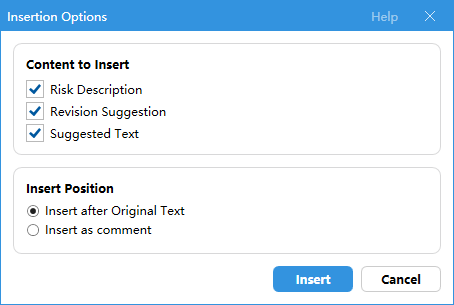
Sobald Risiken identifiziert wurden, legen Sie fest, welcher Inhalt – beispielsweise nur die Risikobeschreibung – eingefügt wird und an welcher Stelle er in Ihrem Dokument erscheint. Diese Einstellungen werden als Standard gespeichert und bei jedem Klick auf Einfügen angewendet – egal, ob Sie dies über den Überprüfungsbereich oder das Menüband tun.
- Klicken Sie auf den Dropdown-Pfeil neben der Schaltfläche Einfügenund wählen Sie Einfügeoptionen.
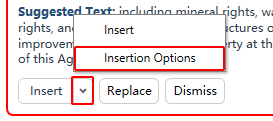
- Wenn das Dialogfeld Einfügeoptionenerscheint, wählen Sie den Inhalt aus, den Sie einfügen möchten (Risikobeschreibung, Änderungsvorschlag, Vorschlagstext), und legen Sie dann fest, ob dieser nach dem Originaltextoder als Kommentareingefügt werden soll.
Verwenden Sie Kutools-Rechtswerkzeuge während der Überprüfung
Nach Abschluss der Analyse ist die Registerkarte Kutools Legal im Menüband sichtbar und bietet leistungsstarke Werkzeuge, um Überprüfungsergebnisse effizient zu verwalten, anzupassen und zu bereinigen.

- Verwenden Sie Batch-Einfügen, um alle Ergebnisse der Risikoanalyse auf einmal gemäß Ihren Einfügeoptionen-Einstellungen einzufügen. Nachdem alle Risiken eingefügt wurden, löscht der KI-Vertragsprüfung-Bereich automatisch alle Risikoelemente.
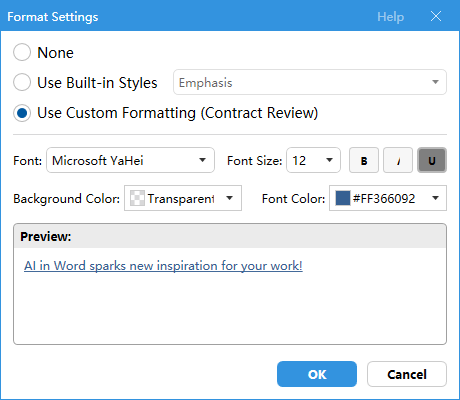
- Klicken Sie auf Formatierungseinstellungen, um die Formatierung des eingefügten Vorschlagstextes – etwa Schriftart, Farbe, Unterstreichung oder Hintergrund – anzupassen und ihn so optisch klar vom ursprünglichen Vertragstext abzuheben.Tipp: Gilt nur für neu eingefügten Text, nicht für bereits vorhandene Einfügungen.
- Verwenden Sie Batch-Ersetzen, um alle identifizierten risikobehafteten Klauseln mit einem Klick durch den vorgeschlagenen Text zu ersetzen. Sobald alle Risiken durch die Ersetzung behoben sind, wird der KI-Vertragsprüfung-Bereich automatisch geleert.
- Nachdem Sie einen eingefügten Text oder Kommentar im Dokument ausgewählt haben, klicken Sie auf Einfügung löschen oder Kommentar löschen, um nur den aktuell ausgewählten eingefügten Inhalt zu entfernen.
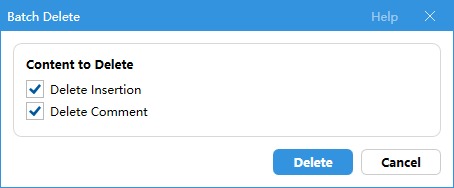
- Verwenden Sie Batch-Löschen, um alle eingefügten Texte und Kommentare in einem Schritt zu entfernen und das Dokument in seinen ursprünglichen Zustand zurückzuversetzen.
- Klicken Sie auf Prüfbereich, um den KI-Vertragsprüfungsbereich rechts in Word ein- oder auszublenden.
- Klicken Sie auf Schwebendes Fenster, um das schwebende Prüfungsfenster zu aktivieren oder zu deaktivieren, das erscheint, wenn Sie auf eine risikobehaftete Klausel im Dokument klicken.
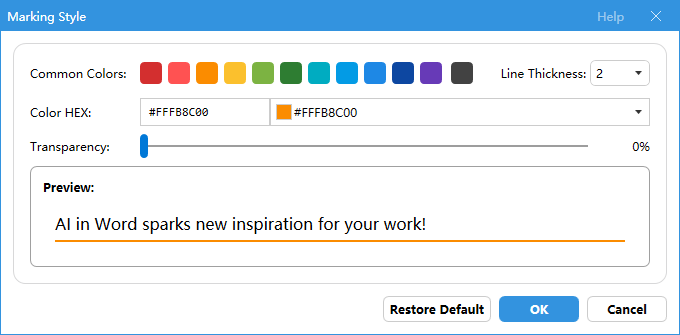
- Klicken Sie auf Markierungsstil, um anzupassen, wie risikobehaftete Klauseln hervorgehoben werden, einschließlich Unterstreichungsfarbe, Dicke und Transparenz.
- Klicken Sie auf Prüfung neu starten, um die aktuellen Ergebnisse zu verwerfen, die Prüfparameter neu zu konfigurieren und eine neue Analyse von Grund auf zu starten.
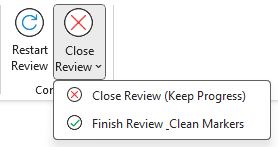
- Klicken Sie auf Prüfung beenden, um den Prüfprozess abzuschließen. Sie können Folgendes auswählen:
- Fortschritt beibehalten – Schließen Sie vorerst den Bereich „KI-Vertragsprüfung“ und die Kutools-Registerkarte „Legal“. Sie können beide jederzeit erneut öffnen, indem Sie auf KI-Vertragsprüfung in der Kutools-Registerkarte klicken, um alle zuvor identifizierten Risiken anzuzeigen.
- Überprüfungsmarkierungen bereinigen– Entfernen Sie alle Überprüfungsmarkierungen aus dem Dokument, verwerfen Sie alle identifizierten Risiken und schließen Sie sowohl den KI-Vertragsprüfung-Bereich als auch die Kutools Legal-Registerkarte.
Empfohlene KI-Modelle
Wir empfehlen die Nutzung neuerer Modelle wie GPT-5 oder Gemini 2,5, die die Analysequalität deutlich steigern können. Bitte beachten Sie, dass diese Modelle eine integrierte Logik verwenden, die sich nicht deaktivieren lässt – daher kann die Analyse etwas länger dauern.
Entfernen Sie KI-Lesezeichen, bevor Sie Dokumente weitergeben
Kutools verwendet intern Lesezeichen, um den ursprünglichen Vertragstext zu lokalisieren. Falls Sie das Dokument mit anderen teilen möchten, könnten diese Lesezeichen unbeabsichtigte Probleme verursachen. Um dies zu vermeiden, klicken Sie vor dem Versenden des Dokuments auf KI > Hilfslesezeichen löschen, die durch KUTOOLS AI-Funktionen erstellt wurden.

Beste Office-Produktivitätswerkzeuge
Kutools für Word– Verbessern Sie Ihr Word-Erlebnis
🤖KUTOOLS KI-Funktionen: KI-Assistent / Echtzeit-Assistent / Super Polieren (Format beibehalten) / Super Übersetzen (Format beibehalten) / KI-Redaktion / KI-Korrekturlesen …
📘Dokument-Meisterschaft:Seiten aufteilen, Dokumente zusammenführen, Auswahl in verschiedenen Formaten exportieren (PDF/TXT/DOC/HTML …), Stapelkonvertierung in PDF …
✏Inhaltsbearbeitung: Stapelweises Suchen und Ersetzen in mehreren Dateien / Alle Bilder skalieren / Tabelle transponieren – Zeilen und Spalten tauschen / Tabelle in Text umwandeln …
🧹Mühelose Bereinigung: Entfernen Sie ganz einfach überflüssige Leerzeichen, Abschnittsumbrüche, Textfelder und Hyperlinks. Weitere Entfernungs-Werkzeuge finden Sie in der Entfernen-Gruppe …
➕Kreative Einfügungen: Fügen Sie Tausender-Trennzeichen, Kontrollkästchen, Optionsfelder, QR-Codes, Barcodes oder mehrere Bilder ein. Weitere Funktionen finden Sie in der Einfügen-Gruppe …
🔍Präzisionsauswahl: Zielen Sie gezielt auf bestimmte Seiten, Tabellen, Formen oder Überschriftenabsätze ab – und verbessern Sie Ihre Navigation mit weiteren Auswählen...-Funktionen
⭐Stern-Verbesserungen: Zu jedem Ort navigieren / Wiederkehrenden Text automatisch einfügen / Zwischen Dokument-Fenstern wechseln / 11 werkzeuge Konvertierungs …
🌍Unterstützt über 40 Sprachen: Nutzen Sie Kutools in Ihrer bevorzugten Sprache – mit Unterstützung für Englisch, Spanisch, Deutsch, Französisch, Chinesisch und über 40 weitere!

Office Tab –Tabs für Office, Leistung für Sie
- Aktivieren Sie tabbasiertes Bearbeiten und Lesen in Word, Excel, PowerPoint, Publisher, Access, Visio und Project.
- Öffnen und erstellen Sie mehrere Dokumente in neuen Registerkarten desselben Fensters, anstatt in neuen Fenstern.
- Steigert Ihre Produktivität um 50 % und erspart Ihnen täglich Hunderte von Mausklicks!

✨ Kutools for Office – Eine Installation, fünf leistungsstarke Werkzeuge!
Enthält Office Tab Pro·Kutools für Excel·Kutools für Outlook·Kutools für Word·Kutools for PowerPoint
📦 Erhalten Sie alle 5 Werkzeuge in einem Paket | 🔗 Nahtlose Integration mit Microsoft Office | ⚡ Zeit sparen und steigern Sie sofort Ihre Produktivität
Beste Office-Produktivitätswerkzeuge
Kutools für Word– 100+ Werkzeuge für Word
- 🤖KUTOOLS AI-Funktionen:KI-Assistent/Echtzeit-Assistent/Super Polieren/Super Übersetzen/KI-Redaktion/KI Korrekturlesen
- 📘Dokument-Meisterschaft:Seiten aufteilen/Dokumente zusammenführen/Stapelkonvertierung in PDF
- ✏Inhaltsbearbeitung:Stapelweise Suchen und Ersetzen/Alle Bilder skalieren
- 🧹Mühelose Bereinigung:Überflüssige Leerzeichen entfernen/Abschnittsumbruch entfernen
- ➕Kreative Einfügungen:Tausender-Trennzeichen einfügen/Kontrollkästchen einfügen/QR-Code erstellen
- 🌍Unterstützt über 40 Sprachen: Kutools spricht Ihre Sprache – mehr als 40 Sprachen werden unterstützt!
Inhaltsverzeichnis
- Warum Kutools’ KI-Vertragsprüfung verwenden
- So verwenden Sie die Kutools-KI Vertragsprüfung
- 1. Vertragsanalyse vorbereiten
- 2. Identifizierte Risiken prüfen und bearbeiten
- Tipps zur Verwendung der KI Vertragsprüfung
- Zusätzliche Anforderungen bearbeiten
- Inhalt der Risikoanalyse neu generieren
- Standardeinstellungen für das Einfügen
- Verwenden Sie während der Prüfung die Registerkarte „Kutools Legal“
- Empfohlene KI-Modelle
- Entfernen Sie KI-Lesezeichen, bevor Sie Dokumente weitergeben
- Die besten Office-Produktivitätswerkzeuge
Kutools für Word
Bringt 100+ erweiterte Funktionen nach Word
- 🧩 Übersicht
- 📥 Kostenloser Download
- 🛒 Jetzt kaufen
- 🎁 60-tägige kostenlose Testversion verfügbar