Kompaktansicht – Leerzeichen zwischen Seiten in Word ausblenden oder anzeigen
Kutools für Word
Beim Arbeiten mit langen Word-Dokumenten kann der Leerzeichen (leerer Bereich) zwischen den Seiten das Scrollen und die Navigation manchmal weniger effizient machen. Kutools für Word bietet eine Kompaktansicht-Funktion, mit der Sie ganz einfach steuern können, ob der Zwischenraum zwischen den Seiten ausgeblendet oder angezeigt wird – so konzentrieren Sie sich besser auf den Inhalt und reduzieren Ablenkungen.
Mit nur einem Klick wählen Sie, ob Leerzeichen stets ausgeblendet, im aktuellen Dokument angezeigt oder temporär im aktuellen Dokument ausgeblendet werden sollen.
Vorteile der Kompaktansicht
- ✔ Wechseln Sie blitzschnell zwischen Kompakt- und Standardansicht.
- ✔ Reduzieren Sie die Augenbelastung und sparen Sie Scrollzeit bei der Arbeit an langen Dokumenten.
- ✔ Passen Sie Ihre Anzeigeeinstellungen entweder global (für alle Dokumente) oder lokal (pro Dokument) an.
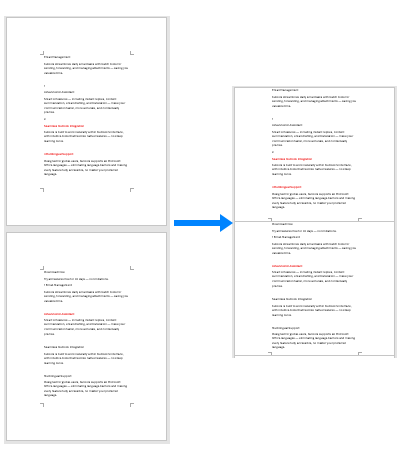
So aktivieren Sie die Kompaktansicht-Funktion
Wechseln Sie zur Kutools-Registerkarte in Word. Klicken Sie in der Gruppe „Ansicht“ auf den Pfeil neben „Kompaktansicht“, um ein Dropdown-Menü mit drei Optionen anzuzeigen:

Optionen der Kompaktansicht:
🔵 Seiten-Leerzeichen immer ausblenden

Hinweis: Außerdem können Sie direkt auf die Schaltfläche Kompaktansicht klicken, um diese Option zu aktivieren.
Wenn Sie diese Option aktivieren, blendet Kutools für Word beim Öffnen von Word automatisch die Leerzeichen zwischen den Seiten in allen Dokumenten aus.

Wenn Sie sicherstellen möchten, dass Leerzeichen in allen Dokumenten stets sichtbar bleiben – auch beim Öffnen neuer Word-Dokumente –, deaktivieren Sie die Kompaktansicht oder die Option „Seiten-Leerzeichen immer ausblenden“.
Ideal für: Nutzer, die jederzeit ein ablenkungsfreies, kompaktes Layout bevorzugen.
🔵 Leerzeichen im Aktuelles Dokument anzeigen
Diese Option zeigt die Seitenleerzeichen vorübergehend nur im aktuellen Dokument an.
Ideal für: Situationen, in denen Sie Kopf- und Fußzeilen oder Ränder im gerade bearbeiteten Dokument überprüfen oder anpassen möchten – während alle anderen Dokumente kompakt bleiben.
🔵 Leerzeichen im Aktuelles Dokument ausblenden
Diese Option blendet die Leerzeichen vorübergehend nur im aktuellen Dokument aus.
Ideal für: die Arbeit an umfangreichen Dokumenten, wenn Sie ein übersichtlicheres, durchgängiges Leseerlebnis wünschen – ohne die standardmäßigen Word-Anzeigeeinstellungen dauerhaft ändern zu müssen.
Mit der Kompaktansicht von Kutools für Word bestimmen Sie ganz einfach, wie die Seiten Ihres Dokuments angezeigt werden – so behalten Sie stets den Fokus auf das Wesentliche: Ihren Inhalt. Ganz gleich, ob Sie bearbeiten, prüfen oder nur lesen: Diese Funktion sorgt für ein flüssigeres, übersichtlicheres und effizienteres Word-Erlebnis.
🚀 Bereit, Ihr Word-Erlebnis auf das nächste Level zu heben?
Laden Sie Kutools für Word noch heute herunter und entdecken Sie die Kompaktansicht sowie 100+ leistungsstarke Tools – alles 30 Tage lang kostenlos!
Beste Office-Produktivitätswerkzeuge
Kutools für Word – Verbessern Sie Ihre Word-Erfahrung mit über 100 beeindruckenden Funktionen!
🤖KUTOOLS KI-Funktionen: KI-Assistent / Echtzeit-Assistent / Super Polieren (Format beibehalten) / Super Übersetzen (Format beibehalten) / KI-Redaktion / KI-Korrekturlesen …
📘Dokument-Meisterschaft:Seiten aufteilen, Dokumente zusammenführen, Auswahl in verschiedenen Formaten exportieren (PDF/TXT/DOC/HTML …) und stapelweise in PDF konvertieren …
✏Inhaltsbearbeitung: Stapelweises Suchen und Ersetzen über mehrere Dateien hinweg / Alle Bilder skalieren / Zeilen und Spalten einer Tabelle transponieren / Tabelle in Text umwandeln …
🧹Mühelose Bereinigung: Entfernen Sie ganz einfach überflüssige Leerzeichen, Abschnittsumbrüche, Textfelder und Hyperlinks. Weitere Entfernungs-Tools finden Sie in der Entfernen-Gruppe...
➕Kreative Einfügungen: Fügen Sie Tausender-Trennzeichen, Kontrollkästchen, Optionsfelder, QR-Codes, Barcodes oder mehrere Bilder ein. Weitere Funktionen finden Sie in der Einfügen-Gruppe …
🔍Präzisionsauswahl: Wählen Sie gezielt bestimmte Seiten, Tabellen, Formen oder Überschriftenabsätze aus – und verbessern Sie Ihre Navigation mit weiteren Auswahlfunktionen Auswählen- …
⭐Sternenhafte Verbesserungen: Zu jedem Ort navigieren / Wiederkehrenden Text automatisch einfügen / Zwischen Dokumentfenstern wechseln / 11 Konvertierungswerkzeuge Konvertierungs- …
🌍Unterstützt über 40 Sprachen: Nutzen Sie Kutools in Ihrer bevorzugten Sprache – mit Unterstützung für Englisch, Spanisch, Deutsch, Französisch, Chinesisch und über 40 weitere!

Office Tab– Bringt eine tabbasierte Oberfläche in Office und macht Ihre Arbeit viel einfacher
- Aktivieren Sie das tabbasierte Bearbeiten und Lesen in Word, Excel, PowerPoint, Publisher, Access, Visio und Project.
- Öffnen und erstellen Sie mehrere Dokumente in neuen Tabs desselben Fensters statt in neuen Fenstern.
- Steigert Ihre Produktivität um 50 % und erspart Ihnen täglich Hunderte von Mausklicks!
✨ Kutools for Office – Eine Installation, fünf leistungsstarke Werkzeuge!
Enthält Office Tab Pro·Kutools für Excel·Kutools für Outlook·Kutools für Word·Kutools for PowerPoint
📦 Erhalten Sie alle 5 Werkzeuge in einem Paket | 🔗 Nahtlose Integration in Microsoft Office | ⚡ Zeit sparen und steigern Sie sofort Ihre Produktivität
Beste Office-Produktivitätswerkzeuge
Kutools für Word– 100+-Werkzeuge für Word
- 🤖KUTOOLS AI-Funktionen:KI-Assistent/Echtzeit-Assistent/Super Polieren/Super Übersetzen/KI-Redaktion/KI Korrekturlesen
- 📘Dokument-Meisterschaft:Seiten aufteilen/Dokumente zusammenführen/Stapelweise in PDF konvertieren
- ✏Inhaltsbearbeitung:Stapelweise Suchen und Ersetzen/Alle Bilder skalieren
- 🧹Mühelose Bereinigung:Überflüssige Leerzeichen entfernen/Abschnittsumbruch entfernen
- ➕Kreative Einfügungen:Tausender-Trennzeichen einfügen/Kontrollkästchen einfügen/QR-Code erstellen
- 🌍Unterstützt über 40 Sprachen: Kutools spricht Ihre Sprache – mit Unterstützung für über 40 Sprachen!