Ein(e) Abschnittsumbruch in Word mithilfe von KUTOOLS AI löschen
Abschnittsumbrüche in Word sind unerlässlich, um das Dokumentlayout präzise zu steuern – doch sie können auch unerwartete Formatierungsprobleme verursachen, etwa verrutschte Kopf- und Fußzeilen, unterbrochene Seitennummerierung oder unbeabsichtigte Änderungen der Seitenausrichtung. Gerade bei langen oder komplexen Dokumenten ist das manuelle Suchen und Entfernen dieser Umbrüche oft zeitaufwändig und fehleranfällig.
Kutools für Word löst diese Probleme mit seiner KI-gestützten Chat-Funktion und ermöglicht es Ihnen, Abschnittsumbrüche mithilfe einfacher Anweisungen in natürlicher Sprache zu verwalten. KUTOOLS AI versteht nicht nur Ihre Anfrage, sondern erkennt auch automatisch das passende Kutools-Werkzeug, stellt sicher, dass ausschließlich die gewünschten Umbrüche entfernt werden, und wendet die Änderungen präzise an – ohne andere Formatierungen zu beeinträchtigen. So wird der Vorgang schnell, zuverlässig und kinderleicht, selbst für Einsteiger. Die folgende Anleitung zeigt Ihnen Schritt für Schritt, wie Sie Abschnittsumbrüche effizient mit KUTOOLS AI löschen.
Schritt-für-Schritt-Anleitung zum Löschen eines Abschnittsumbruch mithilfe von Kutools für Word
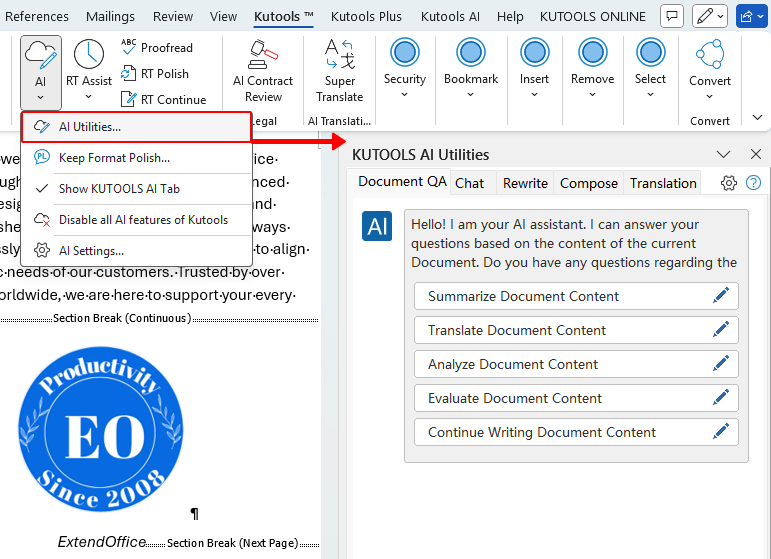
- Öffnen Sie Ihr Word-Dokument und klicken Sie dann auf der Kutools-Registerkarte auf KI > KI-Dienstprogramme, um den Bereich KUTOOLS AI-Dienstprogrammeanzuzeigen.
- Wechseln Sie zur Chat-Registerkarte und beschreiben Sie Ihre Aufgabe im Chatfeld. Beispiel:
- „Entfernen Sie alle Abschnittsumbruch in diesem Dokument.“
- „Entfernen Sie alle Abschnittsumbruch im Aktuelle Auswahl.“ (Markieren Sie vor dem Absenden den Teil des Dokuments, den Sie beeinflussen möchten.)
- „Löschen Sie die nächste Abschnittsumbruch in diesem Dokument.“
 (oder drücken Sie)Enter).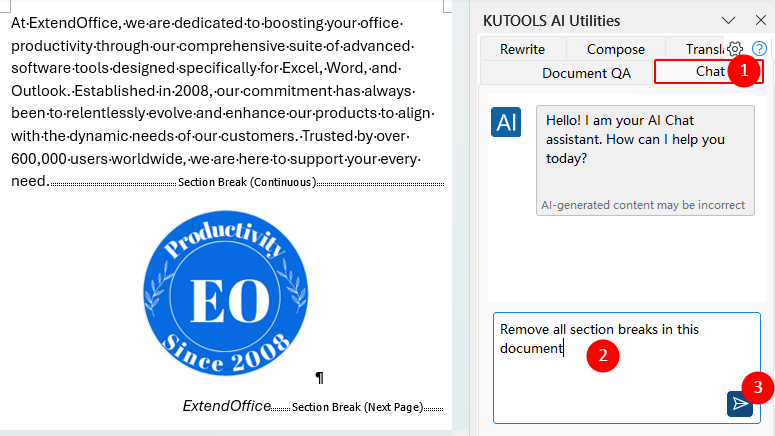
- KUTOOLS AI analysiert Ihre Anfrage und schlägt die passende Kutools-Funktion vor (z. B.)Entfernen von Abschnittsumbruch) sowie Schaltflächen wie Ausführen und Abbrechen an.
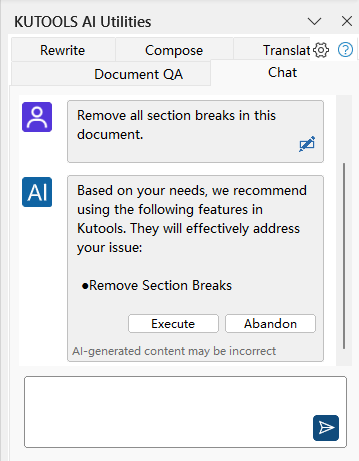
- Klicken Sie auf Ausführen, um die vorgeschlagene Funktion auszuführen. Kutools für Word löscht automatisch den Abschnittsumbruch gemäß Ihrer Anfrage, und die Änderungen werden direkt in Ihrem Dokument übernommen.
 (oder drücken Sie)
Hinweis: Stellen Sie sicher, dass KUTOOLS AI mit einem gültigen KI-Anbieter (z. B. OpenAI oder Google KI) aktiviert ist und dass Sie eine Version von Kutools für Word verwenden, die den Bereich „KI-Dienstprogramme“ enthält.
Beste Office-Produktivitätswerkzeuge
Kutools für Word– Verbessern Sie Ihr Word-Erlebnis
🤖KUTOOLS KI-Funktionen: KI-Assistent / Echtzeit-Assistent / Super Polieren (Format beibehalten) / Super Übersetzen (Format beibehalten) / KI-Redaktion / KI-Korrekturlesen …
📘Dokumentenbeherrschung: Seiten aufteilen, Dokumente zusammenführen, Auswahl in verschiedenen Formaten exportieren (PDF/TXT/DOC/HTML …) und Stapelkonvertierung in PDF …
✏Inhaltsbearbeitung: Stapelweises Suchen und Ersetzen über mehrere Dateien hinweg / Alle Bilder skalieren / Tabelle transponieren – Zeilen und Spalten tauschen / Tabelle in Text umwandeln …
🧹Mühelose Bereinigung: Entfernen Sie ganz einfach überflüssige Leerzeichen, Abschnittsumbrüche, Textfelder und Hyperlinks. Weitere Entfernungs-Tools finden Sie in der Entfernen-Gruppe …
➕Kreative Einfügungen: Fügen Sie Tausender-Trennzeichen, Kontrollkästchen, Optionsfelder, QR-Codes, Barcodes oder mehrere Bilder ein. Weitere Funktionen finden Sie in der Einfügen-Gruppe …
🔍Präzisionsauswahl: Zielen Sie gezielt auf bestimmte Seiten, Tabellen, Formen oder Überschriftenabsätze – und verbessern Sie die Navigation mit weiteren -Funktionen Auswählen …
⭐Sternenhafte Verbesserungen: Zu beliebigen Positionen navigieren, wiederkehrenden Text automatisch einfügen, zwischen Dokument-Fenstern wechseln und 11 -Tools Konvertierungs …
🌍Unterstützt über 40 Sprachen: Nutzen Sie Kutools in Ihrer bevorzugten Sprache – mit Unterstützung für Englisch, Spanisch, Deutsch, Französisch, Chinesisch und über 40 weitere!

Office Tab –Tabs für Office, Leistung für Sie
- Aktivieren Sie tabbasiertes Bearbeiten und Lesen in Word, Excel, PowerPoint, Publisher, Access, Visio und Project.
- Öffnen und erstellen Sie mehrere Dokumente in neuen Registerkarten desselben Fensters anstelle neuer Fenster.
- Steigert Ihre Produktivität um 50 % und spart Ihnen täglich Hunderte von Mausklicks!

✨ Kutools for Office – Eine Installation, fünf leistungsstarke Tools!
Enthält Office Tab Pro·Kutools für Excel·Kutools für Outlook·Kutools für Word·Kutools for PowerPoint
📦 Erhalten Sie alle 5 Tools in einem Paket | 🔗 Nahtlose Integration in Microsoft Office | ⚡ Zeit sparen und sofortige Produktivitätssteigerung
Beste Office-Produktivitätswerkzeuge
Kutools für Word– 100+ Tools für Word
- 🤖KUTOOLS AI-Funktionen:KI-Assistent/Echtzeit-Assistent/Super Polieren/Super Übersetzen/KI-Redaktion/KI Korrekturlesen
- 📘Dokumentenbeherrschung:Seiten aufteilen/Dokumente zusammenführen/Stapelkonvertierung in PDF
- ✏Inhaltsbearbeitung:Stapelweise Suchen und Ersetzen/Alle Bilder skalieren
- 🧹Mühelose Bereinigung:Überflüssige Leerzeichen entfernen/Entfernen Sie Abschnittsumbruch
- ➕Kreative Einfügungen:Tausender-Trennzeichen einfügen/Einfügen von Kontrollkästchen/Erstellen von QR-Code
- 🌍Unterstützt über 40 Sprachen: Kutools spricht Ihre Sprache – mehr als 40 Sprachen werden unterstützt!
Inhaltsverzeichnis
Kutools für Word
Bringt 100+ erweiterte Funktionen nach Word
- 🧩 Übersicht
- 📥 Kostenloser Download
- 🛒 Jetzt kaufen
- 🎁 60-tägige kostenlose Testversion verfügbar