Überflüssigen Abstand nach Absätzen in Word mithilfe von KUTOOLS AI entfernen
Zusätzlicher Abstand nach Absätzen zählt zu den häufigsten Formatierungsproblemen, mit denen Word-Nutzer konfrontiert sind. Diese unerwünschten Leerstellen entstehen oft nach dem Einfügen von Inhalten, beim Zusammenführen mehrerer Dokumente oder durch inkonsistente manuelle Formatierung. Sie lassen Ihr Dokument unausgeglichen wirken, erhöhen unnötig die Seitenzahl und stören das professionelle Layout.
Kutools für Word vereinfacht diese Aufgabe dank seiner KI-gestützten Chat-Funktion. Statt manuell Absatzeinstellungen anzupassen oder nach inkonsistentem Zeilenabstand zu suchen, beschreiben Sie einfach, was korrigiert werden soll. KUTOOLS AI interpretiert Ihre Anfrage, erkennt die passenden Formatierungswerkzeuge und nimmt präzise Anpassungen vor – ohne die umgebende Formatierung zu beeinträchtigen. Das folgende Tutorial zeigt Ihnen, wie Sie mit KUTOOLS AI schnell zusätzlichen Abstand nach Absätzen entfernen.
Schritt-für-Schritt-Anleitung zum Entfernen von zusätzlichem Abstand nach Absätzen mithilfe von Kutools für Word
- Öffnen Sie Ihr Dokument, wechseln Sie zur Kutools-Registerkarte und wählen Sie KI > KI-Dienstprogramme. Daraufhin öffnet sich der Bereich KUTOOLS AI-Dienstprogramme auf der rechten Seite Ihres Bildschirms.
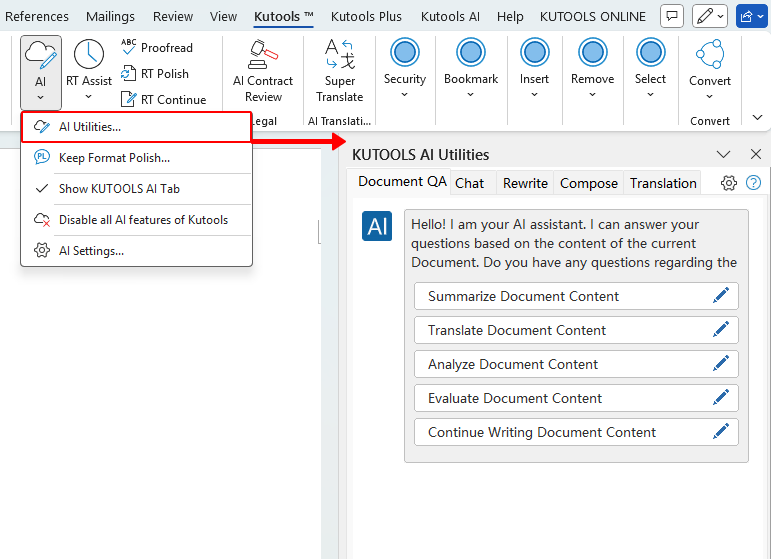
- Wählen Sie die Chat-Registerkarte und beschreiben Sie, was die KI korrigieren soll. Hilfreiche Anweisungen könnten beispielsweise so aussehen:
- „Überflüssigen Abstand nach Absätzen in diesem Dokument entfernen.“
- „Überflüssigen Abstand nach den Absätzen im Aktuelle Auswahl entfernen.“ (Stellen Sie sicher, dass die Absätze, die Sie aktualisieren möchten, ausgewählt sind, bevor Sie Ihre Anfrage absenden.)
 (oder drücken Sie)Enter).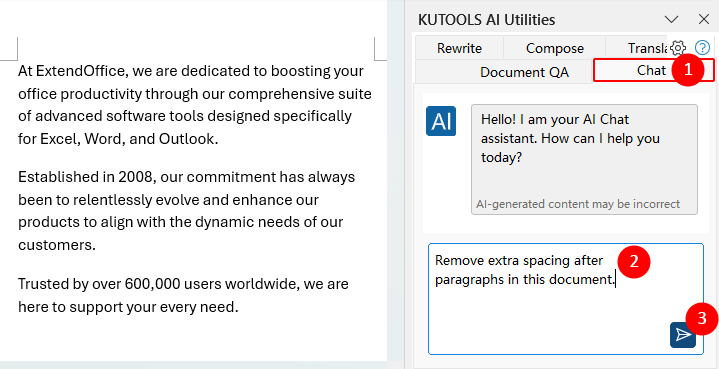
- KUTOOLS AI prüft Ihre Nachricht und schlägt das passende Formatierungswerkzeug vor, z. B. Abstand nach Absatz entfernen, und zeigt Schaltflächen wie Ausführen und Abbrechen.
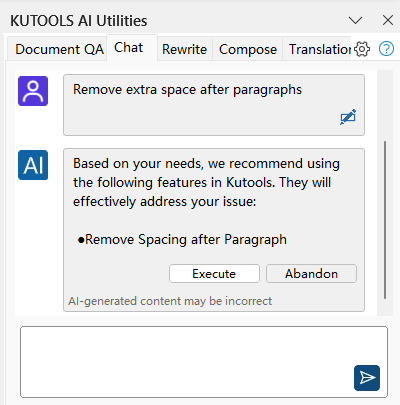
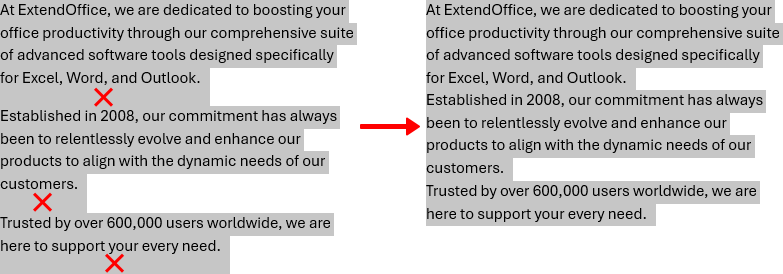
- Klicken Sie auf Ausführen, damit Kutools die empfohlene Korrektur anwendet. Der Abstand nach den betroffenen Absätzen wird sofort entfernt.
 (oder drücken Sie)
Hinweis: Stellen Sie sicher, dass KUTOOLS AI mit einem gültigen KI-Anbieter (z. B. OpenAI oder Google KI) aktiviert ist und dass Sie eine Version von Kutools für Word verwenden, die den Bereich „KI-Dienstprogramme“ enthält.
Beste Office-Produktivitätswerkzeuge
Kutools für Word– Verbessern Sie Ihre Word-Erfahrung
🤖KUTOOLS KI-Funktionen: KI-Assistent / Echtzeit-Assistent / Super Polieren (Format beibehalten) / Super Übersetzen (Format beibehalten) / KI-Redaktion / KI-Korrekturlesen …
📘Dokumentenbeherrschung: Seiten aufteilen, Dokumente zusammenführen, Auswahl in verschiedenen Formaten exportieren (PDF/TXT/DOC/HTML …) und mehrere Dateien gleichzeitig in PDF konvertieren …
✏Inhaltsbearbeitung: Stapelweises Suchen und Ersetzen in mehreren Dateien / Alle Bilder skalieren / Tabelle transponieren – Zeilen und Spalten tauschen / Tabelle in Text umwandeln …
🧹Mühelose Bereinigung: Fegen Sie überflüssige Leerzeichen/Abschnittsumbruch/Textfeld/Hyperlinks/ Weitere Entfernungs-Werkzeuge finden Sie in der Entfernen-Gruppe …
➕Kreative Einfügungen: Fügen Sie Tausender-Trennzeichen/Kontrollkästchen/Optionsfeld/QR-Code/Barcode/Mehrere Bilder/ Weitere Funktionen finden Sie in der Einfügen-Gruppe …
🔍Präzise Auswahl: Wählen Sie gezielt bestimmte Seiten, Tabellen, Formen oder Überschriftenabsätze aus – und verbessern Sie die Navigation mit weiteren -Funktionen Auswählen …
⭐Hervorragende Erweiterungen: Zu beliebigen Positionen navigieren / Wiederkehrenden Text automatisch einfügen / Zwischen Dokument-Fenstern wechseln / 11 werkzeuge Konvertierungs …
🌍Unterstützt über 40 Sprachen: Nutzen Sie Kutools in Ihrer bevorzugten Sprache – mit Unterstützung für Englisch, Spanisch, Deutsch, Französisch, Chinesisch und über 40 weitere!

Office Tab –Tabs für Office, Leistung für Sie
- Aktiviert tabbasiertes Bearbeiten und Lesen in Word, Excel, PowerPoint, Publisher, Access, Visio und Project.
- Öffnen und erstellen Sie mehrere Dokumente in neuen Registerkarten desselben Fensters statt in neuen Fenstern.
- Steigert Ihre Produktivität um 50 % und erspart Ihnen täglich Hunderte von Mausklicks!

✨ Kutools for Office – Eine Installation, fünf leistungsstarke Werkzeuge!
Enthält Office Tab Pro·Kutools für Excel·Kutools für Outlook·Kutools für Word·Kutools for PowerPoint
📦 Erhalten Sie alle 5 Werkzeuge in einem Paket | 🔗 Nahtlose Integration in Microsoft Office | ⚡ Zeit sparen und steigern Sie sofort Ihre Produktivität
Beste Office-Produktivitätswerkzeuge
Kutools für Word– 100+ Werkzeuge für Word
- 🤖KUTOOLS AI-Funktionen:KI-Assistent/Echtzeit-Assistent/Super Polieren/Super Übersetzen/KI-Redaktion/KI Korrekturlesen
- 📘Dokumentenbeherrschung:Seiten aufteilen/Dokumente zusammenführen/Mehrere Dateien gleichzeitig in PDF konvertieren
- ✏Inhaltsbearbeitung:Stapelweise Suchen und Ersetzen/Alle Bilder skalieren
- 🧹Mühelose Bereinigung:Überflüssige Leerzeichen entfernen/Abschnittsumbruch entfernen
- ➕Kreative Einfügungen:Tausender-Trennzeichen einfügen/Kontrollkästchen einfügen/QR-Code erstellen
- 🌍Unterstützt über 40 Sprachen: Kutools spricht Ihre Sprache – mehr als 40 Sprachen werden unterstützt!
Inhaltsverzeichnis
Kutools für Word
Bringt 100+ erweiterte Funktionen in Word
- 🧩 Übersicht
- 📥 Kostenlose Downloadversion
- 🛒 Jetzt kaufen
- 🎁 60-tägige kostenlose Testversion verfügbar