Markierten Text in Word mithilfe von KUTOOLS AI umschreiben oder verfeinern
Viele Word-Nutzer setzen auf KI, um ihre Texte zu verbessern – egal, ob sie die Klarheit steigern, den Ton anpassen, Grammatik korrigieren, Formulierungen vereinfachen oder Inhalte für den professionellen Einsatz verfeinern möchten. Statt jeden Satz manuell neu zu schreiben, verwandelt KUTOOLS AI ausgewählten Text sofort in eine klarere, flüssigere und professionellere Version.
Kutools für Word integriert KI-gestützte Textverbesserung direkt in Word über das Umschreiben-Tool. Markieren Sie einfach Ihren Text, wählen Sie einen Schreibstil aus und lassen Sie KUTOOLS AI den Text ganz nach Ihren Wünschen umschreiben – ohne Ihren Arbeitsablauf zu unterbrechen und ohne Fensterwechsel. Das folgende Tutorial zeigt Ihnen Schritt für Schritt, wie Sie ausgewählten Text mithilfe von KUTOOLS AI umschreiben oder polieren.
Schritt-für-Schritt-Anleitung zum Umschreiben oder Polieren von ausgewähltem Text mit Kutools für Word
- Öffnen Sie Ihr Word-Dokument und klicken Sie dann auf der KutoolsRegisterkarte auf KI > KI-Dienstprogramme, um den Bereich KUTOOLS AI Dienstprogrammeanzuzeigen.
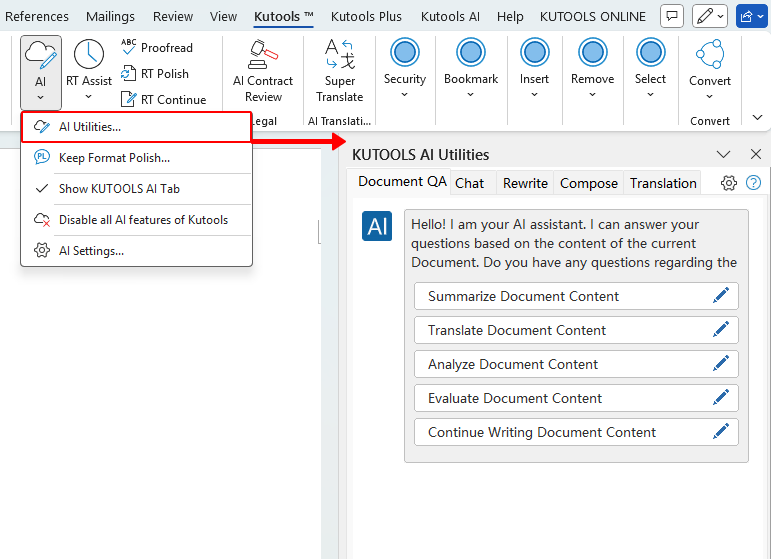
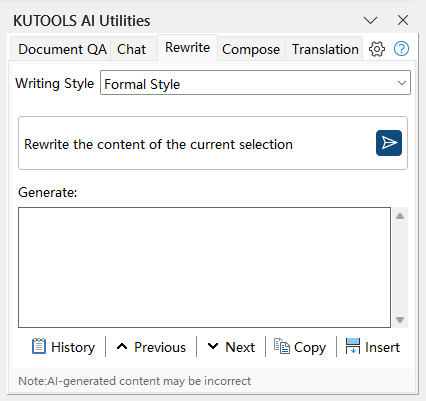
- Wählen Sie im Bereich KI-Dienstprogramme die Registerkarte Umschreiben, um auf das Umschreibwerkzeug zuzugreifen.
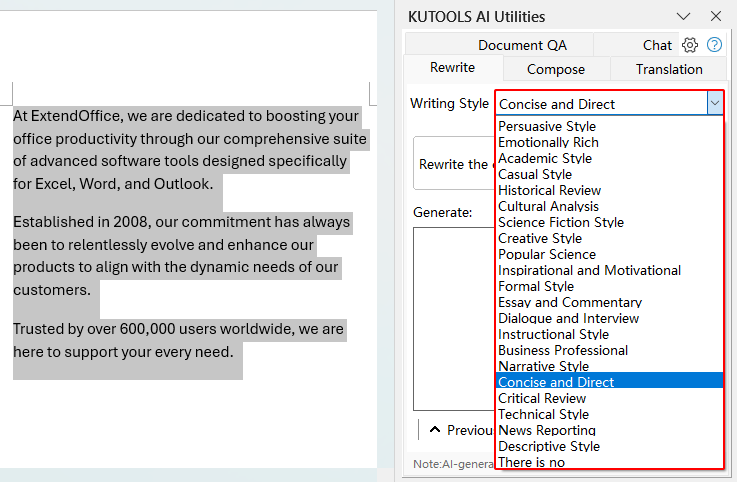
- Markieren Sie den Text, den Sie verbessern möchten, und wählen Sie aus dem Dropdown-Menü Schreibstilaus, wie die KI den Text umschreiben soll – beispielsweise „Formeller Stil“, „Kurz und prägnant“, „Geschäftsprofessionell“, „Kreativer Stil“ oder eine andere Option aus der Liste.
- Klicken Sie auf die Schaltfläche Senden
 , damit KUTOOLS AI Ihren markierten Text entsprechend dem gewählten Stil umschreibt.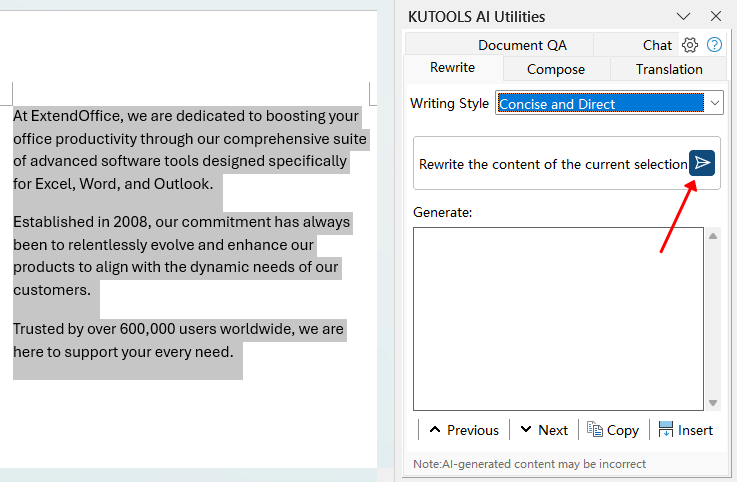
- KUTOOLS AI formuliert den markierten Text neu und zeigt die überarbeitete Version im Feld „Generieren“ an. Prüfen Sie das Ergebnis, um sicherzustellen, dass es Ihrem beabsichtigten Ton und Stil entspricht.
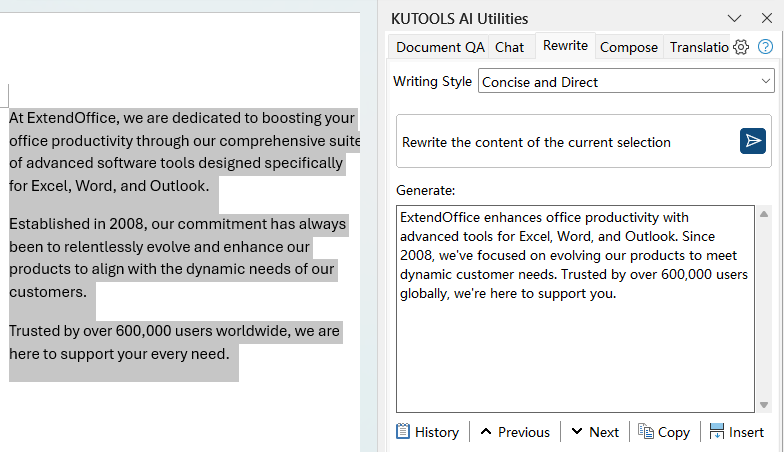
- Wenn Sie mit der umgeschriebenen Version zufrieden sind, klicken Sie auf Einfügen, um Ihren markierten Text direkt im Dokument zu ersetzen, oder wählen Sie Kopieren, um ihn manuell an einer anderen Stelle einzufügen. Möchten Sie eine andere Version? Passen Sie einfach die Eingabeaufforderung an und klicken Sie erneut auf die Schaltfläche Senden, um neue Alternativen zu generieren.
 , damit KUTOOLS AI Ihren markierten Text entsprechend dem gewählten Stil umschreibt.
Hinweis: Stellen Sie sicher, dass KUTOOLS AI mit einem gültigen KI-Anbieter verbunden ist und dass Sie eine Version von Kutools für Word verwenden, die das Umschreibwerkzeug im Bereich KI-Dienstprogramme enthält.
Beste Office-Produktivitätswerkzeuge
Kutools für Word– Verbessern Sie Ihre Word-Erfahrung
🤖KUTOOLS KI-Funktionen: KI-Assistent / Echtzeit-Assistent / Super Polieren (Format beibehalten) / Super Übersetzen (Format beibehalten) / KI-Redaktion / KI-Korrekturlesen …
📘Dokument-Meisterschaft:Seiten aufteilen, Dokumente zusammenführen, Auswahl in verschiedenen Formaten exportieren (PDF/TXT/DOC/HTML …), stapelweise in PDF konvertieren …
✏Inhaltsbearbeitung: Stapelweises Suchen und Ersetzen über mehrere Dateien hinweg / Alle Bilder skalieren / Zeilen und Spalten einer Tabelle transponieren / Tabelle in Text umwandeln …
🧹Mühelose Bereinigung: Entfernen Sie ganz einfach überflüssige Leerzeichen, Abschnittsumbrüche, Textfelder und Hyperlinks. Weitere Entfernungs-Werkzeuge finden Sie in der Entfernen-Gruppe …
➕Kreative Einfügungen: Fügen Sie Tausender-Trennzeichen, Kontrollkästchen, Optionsfelder, QR-Codes, Barcodes oder mehrere Bilder ein. Weitere Funktionen finden Sie in der Einfügen-Gruppe …
🔍Präzise Auswahl: Zielen Sie gezielt auf bestimmte Seiten, Tabellen, Formen oder Überschriftenabsätze ab – und verbessern Sie die Navigation mit weiteren AuswählenAuswahlfunktionen …
⭐Hervorgehobene Verbesserungen: Zu beliebigen Positionen navigieren / Wiederkehrenden Text automatisch einfügen / Zwischen Dokument-Fenstern wechseln / 11 werkzeuge Konvertierungs …
🌍Unterstützt über 40 Sprachen: Nutzen Sie Kutools in Ihrer bevorzugten Sprache – mit Unterstützung für Englisch, Spanisch, Deutsch, Französisch, Chinesisch und über 40 weitere!

Office Tab –Tabs für Office, Leistung für Sie
- Aktivieren Sie die tabbasierte Bearbeitung und Lektüre in Word, Excel, PowerPoint, Publisher, Access, Visio und Project.
- Öffnen und erstellen Sie mehrere Dokumente in neuen Registerkarten ein und desselben Fensters – statt in separaten Fenstern.
- Steigert Ihre Produktivität um 50 % und erspart Ihnen täglich Hunderte von Mausklicks!

✨ Kutools for Office – Eine Installation, fünf leistungsstarke Werkzeuge!
Enthält Office Tab Pro·Kutools für Excel·Kutools für Outlook·Kutools für Word·Kutools for PowerPoint
📦 Erhalten Sie alle 5 Werkzeuge in einem Paket | 🔗 Nahtlose Integration mit Microsoft Office | ⚡ Zeit sparen und steigern Sie sofort Ihre Produktivität
Beste Office-Produktivitätswerkzeuge
Kutools für Word– 100+ Werkzeuge für Word
- 🤖KUTOOLS AI Funktionen:KI-Assistent/Echtzeit-Assistent/Super Polieren/Super Übersetzen/KI-Redaktion/KI Korrekturlesen
- 📘Dokument-Meisterschaft:Seiten aufteilen/Dokumente zusammenführen/Stapelweise in PDF konvertieren
- ✏Inhaltsbearbeitung:Stapelweise Suchen und Ersetzen/Alle Bilder skalieren
- 🧹Mühelose Bereinigung:Überflüssige Leerzeichen entfernen/Abschnittsumbruch entfernen
- ➕Kreative Einfügungen:Tausender-Trennzeichen einfügen/Kontrollkästchen einfügen/QR-Code erstellen
- 🌍Unterstützt über 40 Sprachen: Kutools spricht Ihre Sprache – mehr als 40 Sprachen werden unterstützt!
Inhaltsverzeichnis
Kutools für Word
Bringt 100+ erweiterte Funktionen nach Word
- 🧩 Übersicht
- 📥 Kostenloser Download
- 🛒 Jetzt kaufen
- 🎁 60-tägige kostenlose Testversion verfügbar