Speichern Sie ein häufig verwendetes Tabellenformat zur wiederholten Verwendung in Word mithilfe von Kutools
Wenn Sie häufig dasselbe Tabellenlayout verwenden – etwa für Zeitpläne, Checklisten, Aufgabenverfolgungen, Projektzusammenfassungen oder andere strukturierte Formate – kann das wiederholte Neuerstellen von Grund auf mühsam und zeitaufwendig sein. Kutools für Word vereinfacht dies erheblich, indem es Ihnen ermöglicht, die gesamte formatierte Tabelle als wiederverwendbaren AutoText-Eintrag zu speichern. So können Sie eine vollständig formatierte Tabelle – inklusive Rahmen, Farben, Schriftarten und Überschriftenzeilen – mit nur einem Klick jederzeit neu einfügen.
Schritt-für-Schritt-Anleitung zum Speichern eines häufig verwendeten Tabellenformats zur wiederholten Verwendung mit Kutools für Word
- Öffnen Sie den AutoText-Bereich
- Fügen Sie die Tabelle als wiederverwendbaren Eintrag zu AutoText hinzu
- Fügen Sie das gespeicherte Tabellenformat dort ein, wo Sie es benötigen
- Aktualisieren Sie einen gespeicherten Tabellen-AutoText-Eintrag
- Verwenden Sie AutoText-Einträge geräteübergreifend
Öffnen Sie den AutoText-Bereich
- Öffnen Sie das Word-Dokument, das die Tabelle enthält, die Sie als AutoText-Eintrag speichern möchten.
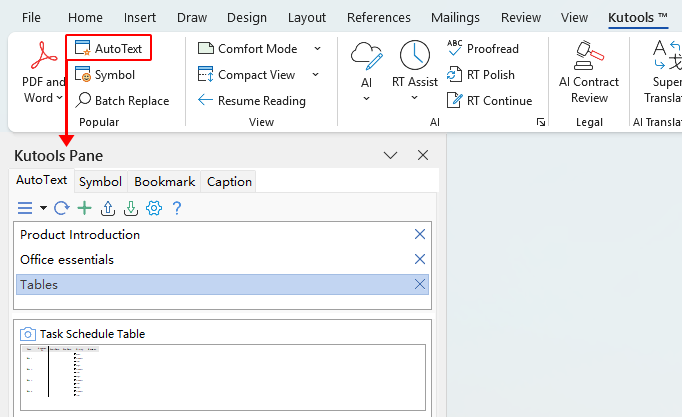
- Wechseln Sie zur Kutools-Registerkarte und klicken Sie auf AutoText, um den AutoText-Bereich zu öffnen.
Fügen Sie die Tabelle als wiederverwendbaren Eintrag zu AutoText hinzu
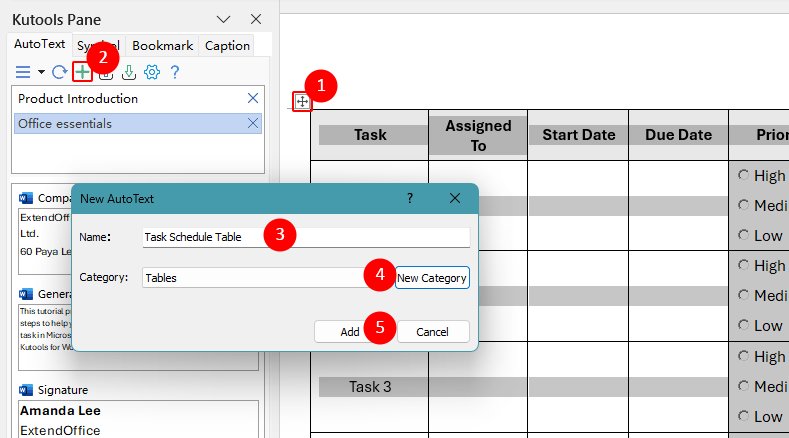
- Klicken Sie auf den kleinen Verschiebegriff oben links in der Tabelle, um die gesamte Tabelle – inklusive aller Formatierungen und Inhalte, die Sie in der wiederverwendbaren Version beibehalten möchten – auszuwählen.
- Klicken Sie auf die Neuer AutoText-Schaltfläche in der Symbolleiste des AutoText-Bereichs.
- Geben Sie im erscheinenden Dialogfeld „Neuer AutoText“ einen aussagekräftigen Namen für die Tabelle ein, damit Sie sie später leicht wiedererkennen können.
- Wählen Sie eine „Kategorie“ aus oder erstellen Sie Ihre eigene, um wiederverwendbare Tabellen übersichtlich zu organisieren.
- Klicken Sie auf Hinzufügen, um den Ausgewählte Tabelle als AutoText-Eintrag zu speichern.
Fügen Sie das gespeicherte Tabellenformat dort ein, wo Sie es benötigen
- Platzieren Sie den Cursor an der gewünschten Position für die Tabelle.
- Öffnen Sie den AutoText-Bereich (falls noch nicht geöffnet) über Kutools > AutoText.
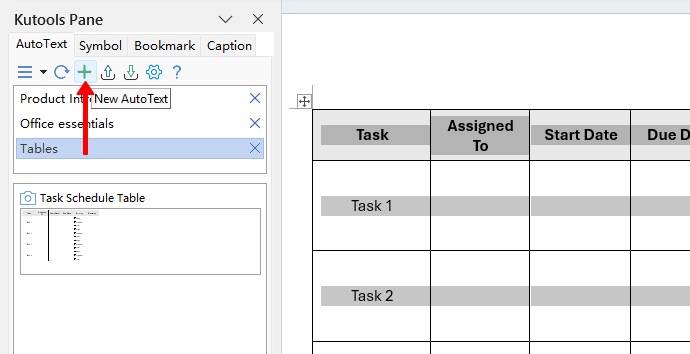
- Erweitern Sie die Kategorie, in der sich Ihre Tabelle befindet, und klicken Sie auf den Tabelleneintrag, um ihn direkt in Ihr Dokument einzufügen.
Hinweis: Die gespeicherte AutoText-Tabelle wird als neue Tabelle eingefügt – sie lässt sich nicht als einfacher Stil auf eine bereits vorhandene Tabelle anwenden.
Aktualisieren Sie einen gespeicherten Tabellen-AutoText-Eintrag
- Fügen Sie den gespeicherten Tabellen-AutoText-Eintrag in Ihr Dokument ein.
- Nehmen Sie alle gewünschten Änderungen am Inhalt oder Format der Tabelle vor.
- Wählen Sie die aktualisierte Tabelle aus und klicken Sie dann auf die Neuer AutoTextSchaltfläche, und speichern Sie sie mit demselben Namen, um den vorhandenen Eintrag zu überschreiben.
Verwenden Sie AutoText-Einträge geräteübergreifend
Sobald Sie einen AutoText-Eintrag erstellen, steht dieser in jedem Word-Dokument auf demselben Computer zur Verfügung – vorausgesetzt, Kutools für Word ist installiert und aktiviert. So nutzen Sie Ihre gespeicherten Tabellen sofort wieder, ohne sie jedes Mal neu zu erstellen oder zu formatieren.
Wenn Sie an mehreren Geräten arbeiten, macht Kutools es Ihnen besonders leicht, Ihre AutoText-Bibliothek überallhin mitzunehmen: Exportieren Sie einfach alle gespeicherten AutoText-Einträge von einem Computer und importieren Sie sie auf einem anderen – mithilfe der integrierten „Exportieren“- und „Importieren“-Optionen. So bleibt Ihr kompletter Satz wiederverwendbarer Tabellen und aller weiteren AutoText-Elemente nahtlos und vollständig synchronisiert über all Ihre Geräte hinweg.

Beste Office-Produktivitätswerkzeuge
Kutools für Word– Verbessern Sie Ihr Word-Erlebnis
🤖KUTOOLS KI-Funktionen: KI-Assistent / Echtzeit-Assistent / Super Polieren (Format beibehalten) / Super Übersetzen (Format beibehalten) / KI-Redaktion / KI-Korrekturlesen …
📘Dokument-Meisterschaft:Seiten teilen, Dokumente zusammenführen, Auswahl in verschiedenen Formaten exportieren (PDF/TXT/DOC/HTML …) und mehrere Dateien gleichzeitig in PDF konvertieren …
✏Inhaltsbearbeitung: Stapelweises Suchen und Ersetzen über mehrere Dateien hinweg / Alle Bilder anpassen / Zeilen und Spalten transponieren / Tabelle in Text umwandeln …
🧹Mühelose Bereinigung: Fegen Sie überflüssige Leerzeichen/Abschnittsumbruch/Textfeld/Hyperlinks/ Weitere Entfernungs-Tools finden Sie in der Entfernen-Gruppe …
➕Kreative Einfügungen: Einfügen von Tausender-Trennzeichen/Kontrollkästchen/Optionsfeld/QR-Code/Barcode/Mehrere Bilder/ Weitere Funktionen finden Sie in der Einfügen-Gruppe …
🔍Präzisionsauswahl: Wählen Sie gezielt bestimmte Seiten, Tabellen, Formen oder Überschriftenabsätze aus – und verbessern Sie die Navigation mit weiteren Funktionen Auswählen- …
⭐Sternenhafte Erweiterungen: Zu jedem Ort navigieren / Wiederkehrenden Text automatisch einfügen / Zwischen Dokumentfenstern wechseln / 11 Konvertierungswerkzeuge Konvertierungs- …
🌍Unterstützt über 40 Sprachen: Nutzen Sie Kutools in Ihrer bevorzugten Sprache – mit Unterstützung für Englisch, Spanisch, Deutsch, Französisch, Chinesisch und über 40 weitere!

Office Tab –Tabs für Office, Leistung für Sie
- Aktivieren Sie tabellarisches Bearbeiten und Lesen in Word, Excel, PowerPoint, Publisher, Access, Visio und Project.
- Öffnen und erstellen Sie mehrere Dokumente in neuen Registerkarten desselben Fensters statt in neuen Fenstern.
- Steigert Ihre Produktivität um 50 % und erspart Ihnen täglich Hunderte von Mausklicks!

✨ Kutools for Office – Eine Installation, fünf leistungsstarke Werkzeuge!
Enthält Office Tab Pro·Kutools für Excel·Kutools für Outlook·Kutools für Word·Kutools for PowerPoint
📦 Erhalten Sie alle 5 Werkzeuge in einem Paket | 🔗 Nahtlose Integration in Microsoft Office | ⚡ Zeit sparen und sofortige Produktivitätssteigerung
Beste Office-Produktivitätswerkzeuge
Kutools für Word– 100+ Werkzeuge für Word
- 🤖KUTOOLS AI Funktionen:KI-Assistent/Echtzeit-Assistent/Super Polieren/Super Übersetzen/KI-Redaktion/KI Korrekturlesen
- 📘Dokument-Meisterschaft:Seiten teilen/Dokumente zusammenführen/Mehrere Dateien gleichzeitig in PDF konvertieren
- ✏Inhaltsbearbeitung:Stapelweise Suchen und Ersetzen/Alle Bilder anpassen
- 🧹Mühelose Bereinigung:Überflüssige Leerzeichen entfernen/Entferne Abschnittsumbruch
- ➕Kreative Einfügungen:Tausender-Trennzeichen einfügen/Einfügen von Kontrollkästchen/Erstelle QR-Code
- 🌍Unterstützt über 40 Sprachen: Kutools spricht Ihre Sprache – mehr als 40 Sprachen werden unterstützt!
Inhaltsverzeichnis
- Öffnen Sie den AutoText-Bereich
- Fügen Sie die Tabelle als wiederverwendbaren Eintrag zu AutoText hinzu
- Fügen Sie das gespeicherte Tabellenformat dort ein, wo Sie es benötigen
- Aktualisieren Sie einen gespeicherten Tabellen-AutoText-Eintrag
- Verwenden Sie AutoText-Einträge geräteübergreifend
- Die besten Office-Produktivitätswerkzeuge
Kutools für Word
Bringt 100+ erweiterte Funktionen nach Word
- 🧩 Übersicht
- 📥 Kostenloser Download
- 🛒 Jetzt kaufen
- 🎁 60-tägige kostenlose Testversion verfügbar