Wie entfernen Sie alle Kopf- und Fußzeilen in Word?
Normalerweise entfernen Sie Kopf- und Fußzeilen aus einem Word-Dokument, indem Sie doppelt darauf klicken und den Inhalt löschen. Diese Methode wird jedoch schnell mühsam, wenn Ihr Dokument mehrere Abschnitte mit unterschiedlichen Kopf- und Fußzeilen enthält.
In dieser Anleitung stellen wir Ihnen verschiedene effiziente Methoden zum Entfernen von Kopf- und Fußzeilen vor – ganz nach Ihren Anforderungen.
- Entfernen Sie die Kopf- und Fußzeile aus dem Erste Seite im aktiven Dokument
- Alle Kopf- und Fußzeilen im aktiven Dokument entfernen
- Alle unterschiedlichen Kopf- und Fußzeilen im aktiven Dokument mithilfe von VBA-Code entfernen
- Alle unterschiedlichen Kopf- und Fußzeilen sowie Wasserzeichen im aktiven Dokument mithilfe der Funktion „Dokument prüfen“ entfernen
- Alle horizontalen Trennlinien unter Kopfzeilen im aktiven Dokument mithilfe einer praktischen Funktion entfernen
Entfernen Sie die Kopf- und Fußzeile aus dem Erste Seite im aktiven Dokument
Wenn Sie die Kopf- und Fußzeile nur aus dem Erste Seite entfernen möchten, führen Sie folgende Schritte aus:
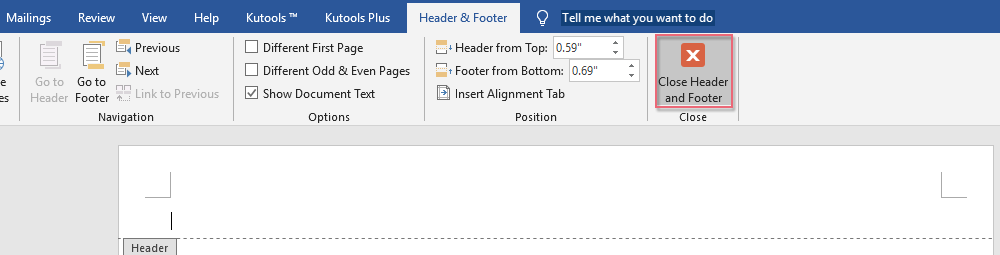
- Öffnen Sie Ihr Word-Dokument, wechseln Sie zur ersten Seite und doppelklicken Sie auf den Kopfzeilenbereich, um in den Bearbeitungsmodus zu gelangen.
- Aktivieren Sie auf der Registerkarte „Kopf- und Fußzeile“ das Kontrollkästchen „Unterschiedliche Kopfzeile für erste Seite“.

- Klicken Sie auf „Kopf- und Fußzeile schließen“, um die Kopfzeile auf der ersten Seite zu entfernen.


Alle Kopf- und Fußzeilen im aktiven Dokument entfernen
Wenn in Ihrem Dokument durchgängig dieselbe Kopf- und Fußzeile verwendet wird, führen Sie diese Schritte aus, um sie schnell zu entfernen:
- Doppelklicken Sie auf eine beliebige Kopfzeile im Dokument, um in den Bearbeitungsmodus zu wechseln und ihren Inhalt zu markieren.

- Drücken Sie die „Entf“-Taste auf Ihrer Tastatur und klicken Sie auf „Kopf- und Fußzeile schließen“, um alle Kopfzeilen zu entfernen.

Alle unterschiedlichen Kopf- und Fußzeilen im aktiven Dokument mithilfe von VBA-Code entfernen
Wenn Ihr Dokument in Abschnitte mit unterschiedlichen Kopf- und Fußzeilen unterteilt ist, ist das manuelle Löschen jedes einzelnen Elements zeitaufwändig. Nutzen Sie stattdessen VBA, um alle auf einen Schlag zu entfernen:
- Öffnen Sie Ihr Dokument und drücken Sie „Alt + F11“, um den Microsoft Visual Basic für Applikationen-Editor zu öffnen.
- Klicken Sie auf „Einfügen“ > „Modul“ und fügen Sie folgenden Code ein:
Sub RemoveHeadAndFoot() 'Update by ExtendOffice Dim oSec As Section Dim oHead As HeaderFooter Dim oFoot As HeaderFooter For Each oSec In ActiveDocument.Sections For Each oHead In oSec.Headers If oHead.Exists Then oHead.Range.Delete Next oHead For Each oFoot In oSec.Footers If oFoot.Exists Then oFoot.Range.Delete Next oFoot Next oSec Selection.WholeStory ActiveWindow.ActivePane.View.SeekView = wdSeekCurrentPageHeader Selection.ParagraphFormat.Borders(wdBorderBottom).LineStyle = wdLineStyleNone ActiveWindow.ActivePane.View.SeekView = wdSeekMainDocument End Sub - Drücken Sie „F5“, um das Makro auszuführen – alle Kopf- und Fußzeilen werden dadurch entfernt.

Office Tab
Registerkartenbasierte Navigation für Word, Excel, PowerPoint und mehr – genau wie im Webbrowser, mit flüssigem Wechsel zwischen Dokumenten in einem einzigen Fenster.
Alle unterschiedlichen Kopf- und Fußzeilen sowie Wasserzeichen im aktiven Dokument mithilfe der Funktion „Dokument prüfen“ entfernen
Wenn Sie VBA nicht verwenden möchten, bietet die Funktion „Dokument prüfen“ eine sichere Möglichkeit, Kopfzeilen, Fußzeilen und Wasserzeichen zu entfernen:
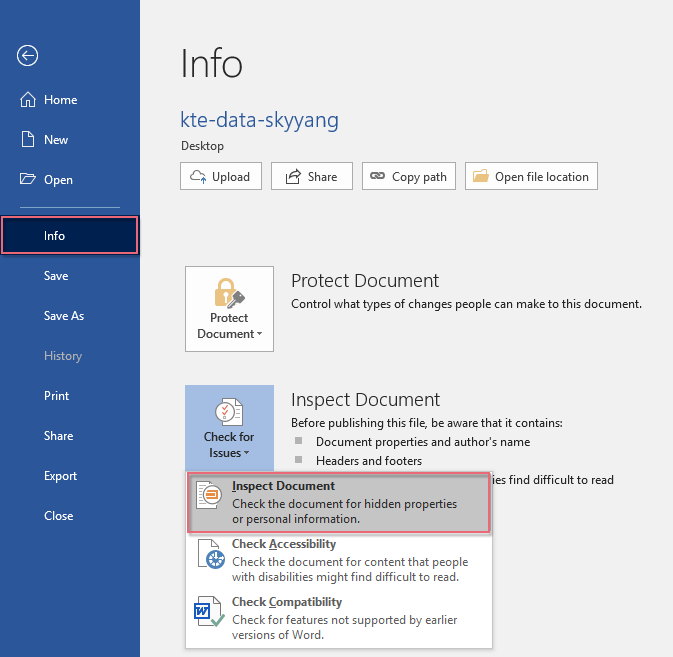
- Gehen Sie zu „Datei“ > „Info“ > „Auf Probleme prüfen“ > „Dokument prüfen“.
- Aktivieren Sie im Dialogfeld ausschließlich das Kontrollkästchen „Kopf-, Fußzeilen und Wasserzeichen“.

- Klicken Sie auf „Prüfen“ und danach auf „Alle entfernen“.

- Klicken Sie auf „Schließen“, um den Vorgang abzuschließen – alle zugehörigen Elemente werden daraufhin entfernt.


Hinweis: Falls sich Wasserzeichen im Dokument befinden, werden diese ebenfalls entfernt.
Alle horizontalen Trennlinien unter Kopfzeilen im aktiven Dokument mithilfe einer praktischen Funktion entfernen
Das manuelle Entfernen horizontaler Linien unter Kopfzeilen ist zeitaufwendig. Mit der Funktion „Alle Kopfzeilentrennlinien entfernen“ von Kutools for Word erledigen Sie das mit nur einem Klick – und sparen wertvolle Zeit sowie Aufwand.
Kutools für Word
Kutools für Word unterstützt Sie dabei, alltägliche Dokumentaufgaben mithilfe praktischer Werkzeuge direkt in Microsoft Word schneller zu erledigen – ganz ohne Programmierkenntnisse und komplizierte Einrichtung.
- KI-gestütztes Schreiben, Überarbeiten, Übersetzen und Zusammenfassen
- Stapelweise Suchen und Ersetzen über mehrere Dokumente hinweg
- Word-Dokumente einfach zusammenführen und aufteilen
- Stapelweise Konvertierung zwischen Word und PDF
Sobald Kutools for Word installiert ist, führen Sie folgende Schritte aus:
- Klicken Sie auf „Kutools“ > „Entfernen“ > „Alle Kopfzeilen im ausgewählten Bereich entfernen“.

- Klicken Sie im Bestätigungsfenster auf „Ja“.


Alle horizontalen Trennlinien in der Kopfzeile werden entfernt.
 |
 |
 |
Weitere verwandte Artikel zu Kopf- und Fußzeilen:
- Kapitelüberschrift in Kopf- oder Fußzeile eines Word-Dokuments einfügen
- Normalerweise fügen Sie in einer Word-Datei ganz einfach und schnell eine Kopf- oder Fußzeile mit Pfad und Dokumentnamen ein. Doch haben Sie schon einmal versucht, die aktuelle Kapitelüberschrift in die Kopf- oder Fußzeile einzubinden – sodass deren Inhalt automatisch davon abhängt, in welchem Kapitel sich die jeweilige Seite befindet? In diesem Artikel zeige ich Ihnen, wie Sie diese Aufgabe in einem Word-Dokument meistern.
- Word-Dokument ohne Kopf- und Fußzeile drucken
- Wenn Ihr Word-Dokument Kopf- und Fußzeilen enthält, werden diese beim Drucken standardmäßig mitgedruckt. Manchmal möchten Sie jedoch, dass sie nicht erscheinen – dann hilft Ihnen die in diesem Artikel beschriebene Methode weiter.
- Mehrere verschiedene Kopf- oder Fußzeilen in einem Word-Dokument erstellen
- Standardmäßig wird eine eingefügte Kopf- oder Fußzeile auf alle Seiten eines Word-Dokuments angewendet. Möchten Sie unterschiedliche Kopf- oder Fußzeilen innerhalb desselben Dokuments verwenden, hilft Ihnen die in diesem Artikel beschriebene Methode weiter.
- Kopf- oder Fußzeile mit Seitenzahl in ein Word-Dokument einfügen
- Normalerweise wird beim Einfügen einer Seitenzahl in ein Word-Dokument die vorhandene Kopf- oder Fußzeile automatisch ersetzt. Wie können Sie jedoch sicherstellen, dass sowohl Ihre individuelle Kopf- oder Fußzeile als auch die Seitenzahlen gleichzeitig im Dokument erhalten bleiben?
- Seite mit Kopf- und Fußzeile in Word kopieren
- Im Allgemeinen können Sie eine Seite problemlos von einem Word-Dokument in ein anderes kopieren – doch Kopf- und Fußzeilen werden dabei nicht automatisch mit übernommen. Im Gegensatz zum umständlichen manuellen Kopieren dieser Elemente stellt dieser Artikel eine clevere Methode vor, um eine Seite mitsamt Kopf- und Fußzeile nahtlos in Word zu übertragen.
Beste Office-Produktivitätswerkzeuge
Kutools für Word – Verbessern Sie Ihr Word-Erlebnis mit über 100 bemerkenswerten Funktionen!
🤖KUTOOLS KI-Funktionen: KI-Assistent / Echtzeit-Assistent / Super Polieren (Format beibehalten) / Super Übersetzen (Format beibehalten) / KI-Redaktion / KI-Korrekturlesen …
📘Dokument-Meisterschaft: Seiten aufteilen, Dokumente zusammenführen, Auswahl in verschiedenen Formaten exportieren (PDF/TXT/DOC/HTML …), stapelweise in PDF konvertieren …
✏Inhaltsbearbeitung: Stapelweises Suchen und Ersetzen in mehreren Dateien / Alle Bilder skalieren / Tabelle transponieren – Zeilen und Spalten tauschen / Tabelle in Text umwandeln …
🧹Mühelose Bereinigung: Fegen Sie überflüssige Leerzeichen/Abschnittsumbruch/Textfeld/Hyperlinks/ Weitere Entfernungs-Werkzeuge finden Sie in der EntfernenGruppe …
➕Kreative Einfügungen: Fügen Sie Tausendertrennzeichen/Kontrollkästchen/Optionsfeld/QR-Code/Strichcode/Mehrere Bilder/ Weitere Funktionen finden Sie in der Einfügen-Gruppe …
🔍Präzisionsauswahl: Wählen Sie gezielt bestimmte Seiten, Tabellen, Formen oder Überschriftenabsätze aus – und verbessern Sie Ihre Navigation mit weiteren Auswählen-Funktionen …
⭐Hervorragende Erweiterungen: Zu beliebigen Positionen navigieren / Wiederkehrenden Text automatisch einfügen / Zwischen Dokumentenfenstern wechseln / 11 Konvertierungswerkzeuge Konvertierungs- …
🌍Unterstützt über 40 Sprachen: Nutzen Sie Kutools in Ihrer bevorzugten Sprache – mit Unterstützung für Englisch, Spanisch, Deutsch, Französisch, Chinesisch und über 40 weitere!

Office Tab– Bringt eine tabbasierte Oberfläche in Office und macht Ihre Arbeit viel einfacher
- Aktivieren Sie die tabbasierte Bearbeitung und das Lesen in Word, Excel, PowerPoint, Publisher, Access, Visio und Project.
- Öffnen und erstellen Sie mehrere Dokumente in neuen Tabs desselben Fensters – statt in separaten Fenstern.
- Steigert Ihre Produktivität um 50 % und spart Ihnen täglich Hunderte von Mausklicks!
✨ Kutools for Office – Eine Installation, fünf leistungsstarke Werkzeuge!
Enthält Office Tab Pro·Kutools für Excel·Kutools für Outlook·Kutools für Word·Kutools for PowerPoint
📦 Alle 5 Werkzeuge in einem Paket erhalten | 🔗 Nahtlose Integration in Microsoft Office | ⚡ Zeit sparen und sofort die Produktivität steigern
Beste Office-Produktivitätswerkzeuge
Kutools für Word– 100+-Werkzeuge für Word
- 🤖KUTOOLS AI-Funktionen:KI-Assistent/Echtzeit-Assistent/Super Polieren/Super Übersetzen/KI-Redaktion/KI Korrekturlesen
- 📘Dokument-Meisterschaft:Seiten aufteilen/Dokumente zusammenführen/Stapelweise in PDF konvertieren
- ✏Inhaltsbearbeitung:Stapelweise Suchen und Ersetzen/Alle Bilder skalieren
- 🧹Mühelose Bereinigung:Überflüssige Leerzeichen entfernen/Abschnittsumbruch entfernen
- ➕Kreative Einfügungen:Tausendertrennzeichen einfügen/Kontrollkästchen einfügen/QR-Code erstellen
- 🌍Unterstützt über 40 Sprachen: Kutools spricht Ihre Sprache – mit Unterstützung für über 40 Sprachen!