Wie können Sie bestimmte Bereiche eines Dokuments in Word schützen?
Wenn Sie anderen Benutzern erlauben möchten, bestimmte Bereiche eines Dokuments zu bearbeiten, können Sie ausgewählte Teile des Word-Dokuments sperren – alle nicht gesperrten Bereiche bleiben dann frei editierbar.
Bestimmte Abschnitte eines Dokuments in Word sperren
Teile von Dokumenten mithilfe von Inhaltssteuerelementen in Word sperren
Empfohlene Produktivitätstools für Word
Kutools für Word: Integration von KI 🤖, über 100 erweiterte Funktionen sparen 50 % Ihrer Zeit für die Dokumentenbearbeitung.Kostenlos herunterladen
Office Tab: Führt browserähnliche Registerkarten in Word (und andere Office-Tools) ein und vereinfacht so die Navigation zwischen mehreren Dokumenten.Kostenlos herunterladen
Bestimmte Abschnitte eines Dokuments in Word sperren
Die erste Methode führt Sie Schritt für Schritt dazu, einen Abschnittsumbruch in das aktuelle Dokument einzufügen und anschließend gezielt bestimmte Abschnitte zu sperren. Gehen Sie dazu wie folgt vor:
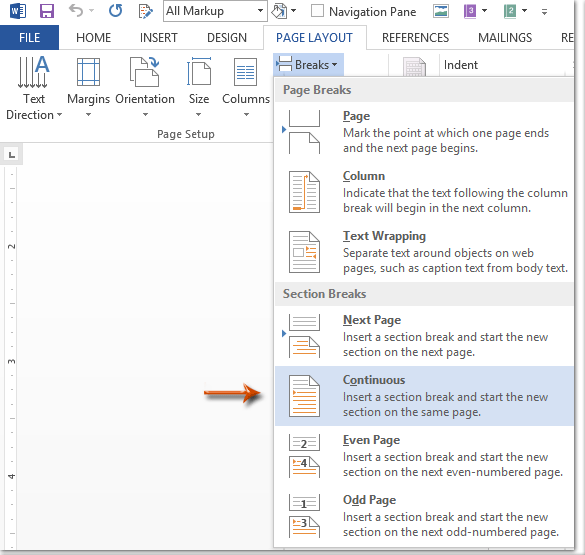
Schritt 1: Setzen Sie den Cursor vor den Teil des Dokuments, den Sie schützen möchten, und klicken Sie dann auf Umbrüche > Fortlaufend auf der Registerkarte Seitenlayout. Fügen Sie auf dieselbe Weise am Ende des zu schützenden Dokumentteils einen fortlaufenden Umbruch ein.
Schritt 2: Öffnen Sie den Bereich „Bearbeitung einschränken“, indem Sie auf die Schaltfläche Bearbeitung einschränken auf der Registerkarte Überprüfen klicken.
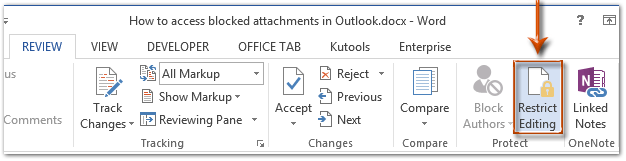
Hinweis: In Word 2007 müssen Sie auf der Registerkarte Überprüfen auf Dokument schützen und dann auf Formatierung und Bearbeitung einschränken klicken.
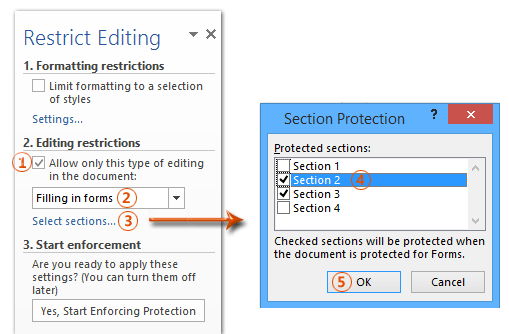
Schritt 3: Wechseln Sie im Bereich „Bearbeitung einschränken“ zum Abschnitt Bearbeitungsbeschränkungenund:
(1) Aktivieren Sie die Option Nur diese Art der Bearbeitung im Dokument zulassen;
(2) Klicken Sie auf das nachfolgende Feld und wählen Sie dann aus der Dropdown-Liste Formulare ausfüllenaus;
(3) Klicken Sie auf den Text Abschnitte auswählen.
(4) Aktivieren Sie im erscheinenden Dialogfeld „Abschnittsschutz“ nur die Abschnitte, die Sie schützen möchten, und klicken Sie anschließend auf die Schaltfläche OK.
Schritt 4: Klicken Sie im Bereich „Bearbeitung einschränken“ auf die Schaltfläche Ja, Schutz aktivieren.

Schritt 5: Im erscheinenden Dialogfeld „Schutz aktivieren“:
(1) Aktivieren Sie das Kontrollkästchen Kennwort;
(2) Geben Sie Ihr Kennwort in beide Felder Neues Kennwort eingeben (optional)und Kennwort zur Bestätigung erneut eingebenein;
(3) Klicken Sie auf die Schaltfläche OK.
Schritt 6: Speichern Sie Ihr Word-Dokument.
Bislang sind die angegebenen Abschnitte bereits durch Ihr festgelegtes Kennwort geschützt.
Teile von Dokumenten in Word sperren
Diese Methode ermöglicht es Ihnen, einen bestimmten Teil eines Dokuments in Microsoft Word mithilfe eines Inhaltssteuerelements einfach zu sperren.
Schritt 1: Markieren Sie den Teil des Dokuments, den Sie schützen möchten, und klicken Sie dann auf die Schaltfläche  Rich-Text-Inhaltssteuerelement auf der Registerkarte Entwicklertools.
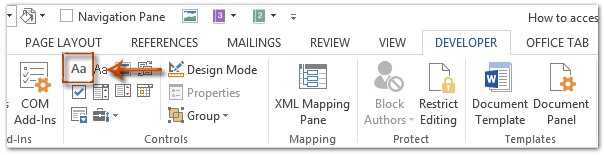
Hinweis: Klicken Sie hier, um zu erfahren, wie Sie die Registerkarte „Entwicklertools“ in Menüband hinzufügen:Registerkarte „Entwicklertools“/Menüband in Word anzeigen
Schritt 2: Klicken Sie auf der Registerkarte Entwicklertools auf die Schaltfläche Eigenschaften.

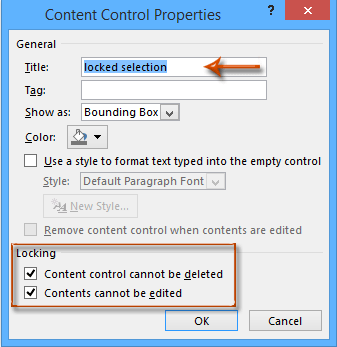
Schritt 3: Führen Sie im erscheinenden Dialogfeld „Eigenschaften des Inhaltssteuerelements“ Folgendes aus:
(1) Geben Sie im Feld Titeleinen Namen für dieses Inhaltssteuerelement ein;
(2) Aktivieren Sie die Option Inhaltssteuerelement kann nicht gelöscht werden;
(3) Aktivieren Sie die Option Inhalt kann nicht bearbeitet werden;
(4) Klicken Sie auf die Schaltfläche OK.
Schritt 4: Öffnen Sie den Bereich „Bearbeitung einschränken“ (bzw. „Formatierung und Bearbeitung einschränken“), indem Sie auf der Registerkarte Entwicklertools auf die Schaltfläche Bearbeitung einschränken klicken.

Hinweise:
(1) In Word 2007 klicken Sie bitte auf Dokument schützen > Formatierung und Bearbeitung einschränken auf der Registerkarte Entwicklertools.
(2) Sie finden die Schaltfläche Bearbeitung einschränken(bzw. die Schaltfläche)Dokument schützen) auch auf der Registerkarte Überprüfen.
Schritt 5: Wechseln Sie zum Bereich „Bearbeitung einschränken“:
(1) Aktivieren Sie die Option Formatierung auf eine Auswahl von Formatvorlagen beschränken;
(2) Deaktivieren Sie die Option Nur diese Art der Bearbeitung im Dokument zulassen;
(3) Klicken Sie auf die Schaltfläche Ja, Schutz aktivieren.

Schritt 6: Im erscheinenden Dialogfeld „Schutz aktivieren“:
(1) Aktivieren Sie das Kontrollkästchen Kennwort;
(2) Geben Sie Ihr Kennwort in beide Felder Neues Kennwort eingeben (optional)und Kennwort zur Bestätigung erneut eingebenein;
(3) Klicken Sie auf die Schaltfläche OK.
Schritt 7: Speichern Sie das aktuelle Dokument.
Beste Office-Produktivitätswerkzeuge
Kutools für Word – Verbessern Sie Ihr Word-Erlebnis mit über 100 bemerkenswerten Funktionen!
🤖KUTOOLS KI-Funktionen: KI-Assistent / Echtzeit-Assistent / Super Polieren (Format beibehalten) / Super Übersetzen (Format beibehalten) / KI-Redaktion / KI-Korrekturlesen …
📘Dokument-Meisterschaft: Seiten aufteilen, Dokumente zusammenführen, Auswahl in verschiedenen Formaten exportieren (PDF/TXT/DOC/HTML …), stapelweise in PDF konvertieren …
✏Inhaltsbearbeitung: Stapelweises Suchen und Ersetzen in mehreren Dateien / Alle Bilder skalieren / Tabelle transponieren – Zeilen und Spalten tauschen / Tabelle in Text umwandeln …
🧹Mühelose Bereinigung: Fegen Sie überflüssige Leerzeichen/Abschnittsumbruch/Textfeld/Hyperlinks/ Weitere Entfernungs-Werkzeuge finden Sie in der EntfernenGruppe …
➕Kreative Einfügungen: Fügen Sie Tausendertrennzeichen/Kontrollkästchen/Optionsfeld/QR-Code/Strichcode/Mehrere Bilder/ Weitere Funktionen finden Sie in der Einfügen-Gruppe …
🔍Präzisionsauswahl: Wählen Sie gezielt bestimmte Seiten, Tabellen, Formen oder Überschriftenabsätze aus – und verbessern Sie Ihre Navigation mit weiteren Auswählen-Funktionen …
⭐Hervorragende Erweiterungen: Zu beliebigen Positionen navigieren / Wiederkehrenden Text automatisch einfügen / Zwischen Dokumentenfenstern wechseln / 11 Konvertierungswerkzeuge Konvertierungs- …
🌍Unterstützt über 40 Sprachen: Nutzen Sie Kutools in Ihrer bevorzugten Sprache – mit Unterstützung für Englisch, Spanisch, Deutsch, Französisch, Chinesisch und über 40 weitere!

Office Tab– Bringt eine tabbasierte Oberfläche in Office und macht Ihre Arbeit viel einfacher
- Aktivieren Sie die tabbasierte Bearbeitung und das Lesen in Word, Excel, PowerPoint, Publisher, Access, Visio und Project.
- Öffnen und erstellen Sie mehrere Dokumente in neuen Tabs desselben Fensters – statt in separaten Fenstern.
- Steigert Ihre Produktivität um 50 % und spart Ihnen täglich Hunderte von Mausklicks!
✨ Kutools for Office – Eine Installation, fünf leistungsstarke Werkzeuge!
Enthält Office Tab Pro·Kutools für Excel·Kutools für Outlook·Kutools für Word·Kutools for PowerPoint
📦 Alle 5 Werkzeuge in einem Paket erhalten | 🔗 Nahtlose Integration in Microsoft Office | ⚡ Zeit sparen und sofort die Produktivität steigern
Beste Office-Produktivitätswerkzeuge
Kutools für Word– 100+-Werkzeuge für Word
- 🤖KUTOOLS AI-Funktionen:KI-Assistent/Echtzeit-Assistent/Super Polieren/Super Übersetzen/KI-Redaktion/KI Korrekturlesen
- 📘Dokument-Meisterschaft:Seiten aufteilen/Dokumente zusammenführen/Stapelweise in PDF konvertieren
- ✏Inhaltsbearbeitung:Stapelweise Suchen und Ersetzen/Alle Bilder skalieren
- 🧹Mühelose Bereinigung:Überflüssige Leerzeichen entfernen/Abschnittsumbruch entfernen
- ➕Kreative Einfügungen:Tausendertrennzeichen einfügen/Kontrollkästchen einfügen/QR-Code erstellen
- 🌍Unterstützt über 40 Sprachen: Kutools spricht Ihre Sprache – mit Unterstützung für über 40 Sprachen!