Durchgestrichenen oder durchgestrichenen Text in Word hinzufügen
Durchstreichung ist eine Textformatierungsfunktion in Microsoft Word, mit der Sie eine Linie durch Text ziehen können. Sie ist nützlich, um Löschungen, Änderungen oder Abgeschlossene Aufgaben in einem Dokument kenntlich zu machen. Dieser Artikel führt Sie durch verschiedene Methoden zum Anwenden und Entfernen der Durchstreichung in Word. Die Durchstreichungsformatierung wird üblicherweise verwendet, um anzuzeigen, dass etwas entfernt wurde, während der Originaltext sichtbar bleibt. Sie dient als praktisches Werkzeug bei der Bearbeitung von Dokumenten, beim Verwalten von Aufgabenlisten oder sogar beim Erstellen bestimmter visueller Stile.

Durchstreichung in Word hinzufügen
Doppelt Durchgestrichen in Word hinzufügen
Farbe der Durchstreichung ändern
Video: Durchgestrichenen Text in Word hinzufügen
Durchstreichung in Word hinzufügen
In Word können Sie die Durchstreichung schnell über das Menüband oder per Tastenkombination anwenden.
Verwenden Sie den Durchstreichen-Befehl im Menüband
So wenden Sie die Durchstreichung mithilfe des Menüband an:
Schritt 1. Markieren Sie den Text, den Sie durchstreichen möchten.
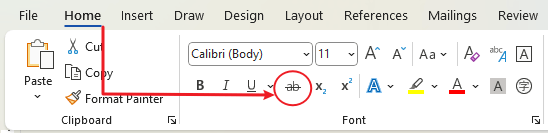
Schritt 2. Wechseln Sie zur Registerkarte „Start“ im Menüband.
Schritt 3. Klicken Sie in der Gruppe „Schriftart“ auf die Schaltfläche „Durchgestrichen“ (dargestellt durch einen Buchstaben mit einem Strich hindurch).

Office Tab
Tabbasierte Navigation für Word, Excel, PowerPoint und mehr – genau wie im Webbrowser, mit nahtlosem Wechsel zwischen Dokumenten in einem einzigen Fenster.
Verwenden Sie die Tastenkombinationen
Die Anwendung der Durchstreichung kann mithilfe von Tastenkombinationen schnell erfolgen:
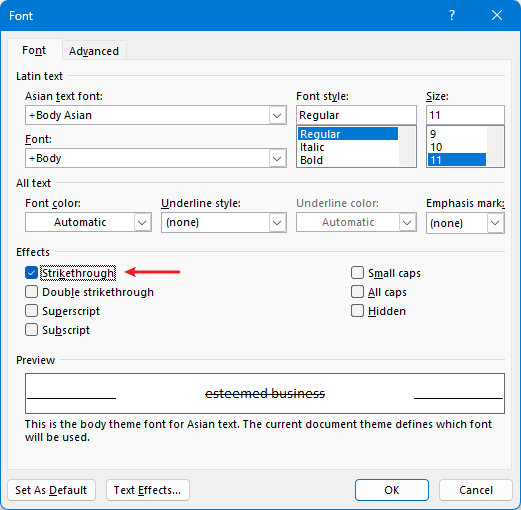
Für Windows: Markieren Sie den Text und drücken Sie Strg + D, um das Schriftart-Dialogfeld zu öffnen. Anschließend drücken Sie Alt + K, um die Option Durchgestrichen zu aktivieren, und bestätigen Sie mit der Eingabetaste.
Für Mac: Markieren Sie den Text und drücken Sie Befehl + Umschalttaste + X, um die Durchstreichung direkt anzuwenden.
Doppelt Durchgestrichen in Word hinzufügen
Für einen stärker betonten Durchstreichungseffekt bietet Word außerdem einen Doppelt Durchgestrichen-Stil:
Schritt 1. Markieren Sie den Text, den Sie bearbeiten möchten.
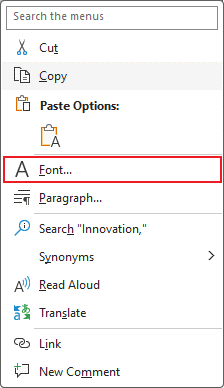
Schritt 2. Klicken Sie mit der rechten Maustaste und wählen Sie im Kontextmenü „Schriftart“.
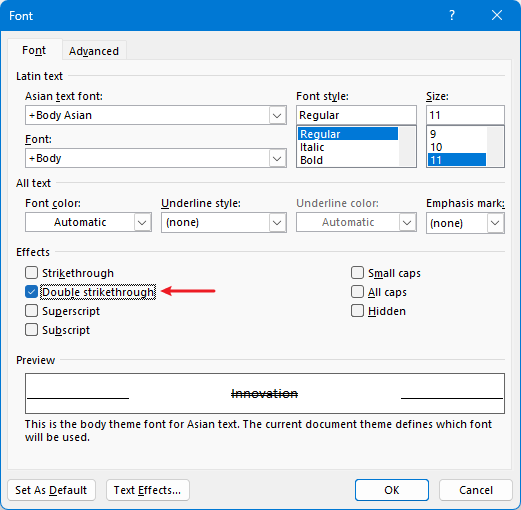
Schritt 3. Aktivieren Sie im Schriftart-Dialogfeld die Option „Doppelt durchgestrichen“ und klicken Sie auf „OK“.

Durchstreichungen entfernen
Wenn Sie die Durchstreichung aus einem Text entfernen müssen:
Markieren Sie den Text mit einer Durchstreichung.
Verwenden Sie entweder erneut die Durchgestrichen-Schaltfläche im Menüband oder die oben genannten Tastenkombinationen, um sie zu deaktivieren.
Farbe der Durchstreichung ändern
Obwohl Word Ihnen nicht direkt erlaubt, die Farbe der Durchstreichung zu ändern, lässt sich dies auf Umwegen erreichen.
Schritt 1. Wechseln Sie zur Registerkarte „Einfügen“ und wählen Sie eine Linie aus der Dropdown-Liste „Formen“ aus.
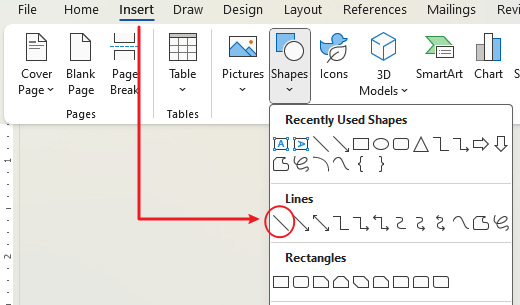
Schritt 2. Ziehen Sie die Linie über den Text.

Ein fundiertes Verständnis dafür, wie Sie die Durchstreichungsfunktion effektiv einsetzen, stärkt Ihre Fähigkeit, Dokumente in Word präzise zu bearbeiten und zu überprüfen. Indem Sie dieses Werkzeug souverän beherrschen, sorgen Sie dafür, dass Ihre Dokumente die gewünschten Inhalte im bevorzugten Stil vermitteln – stets mit professioneller Ästhetik und durchdachter Funktionalität. Ob zur Kennzeichnung abgeschlossener Aufgaben oder zur Visualisierung von Textänderungen: Die Durchstreichung ist ein unverzichtbarer Bestandteil Ihres Word-Formatierungstoolkits.
Für weitere transformative Word-Strategien, die Ihr Datenmanagement erheblich verbessern können, informieren Sie sich hier weiter.
Beste Office-Produktivitätswerkzeuge
Kutools für Word– Verbessern Sie Ihr Word-Erlebnis
🤖KUTOOLS KI-Funktionen: KI-Assistent / Echtzeit-Assistent / Super Polieren (Format beibehalten) / Super Übersetzen (Format beibehalten) / KI-Redaktion / KI-Korrekturlesen …
📘Dokument-Meisterschaft: Seiten teilen, Dokumente zusammenführen, Auswahl in verschiedenen Formaten exportieren (PDF/TXT/DOC/HTML …) und stapelweise in PDF konvertieren …
✏Inhaltsbearbeitung: Stapelweises Suchen und Ersetzen in mehreren Dateien / Alle Bilder skalieren / Zeilen und Spalten einer Tabelle transponieren / Tabelle in Text umwandeln …
🧹Mühelose Bereinigung: Entfernen Sie ganz einfach überflüssige Leerzeichen, Abschnittsumbrüche, Textfelder und Hyperlinks. Weitere Entfernungs-Tools finden Sie in der Entfernen-Gruppe...
➕Kreative Einfügungen: Fügen Sie Tausender-Trennzeichen, Kontrollkästchen, Optionsfelder, QR-Codes, Barcodes oder mehrere Bilder ein. Weitere Funktionen finden Sie in der Einfügen-Gruppe …
🔍Präzisionsauswahl: Zielen Sie auf bestimmte Seiten, Tabellen, Formen oder Überschriftenabsätze – und verbessern Sie Ihre Navigation mit weiteren Auswahl -Funktionen …
⭐Sternenhafte Erweiterungen: Zu beliebigen Stellen navigieren / Wiederkehrenden Text automatisch einfügen / Zwischen Dokumenten wechseln unter Windows / 11 -Tools Konvertierungs …
🌍Unterstützt über 40 Sprachen: Nutzen Sie Kutools in Ihrer bevorzugten Sprache – inklusive Englisch, Spanisch, Deutsch, Französisch, Chinesisch und über 40 weiteren!

Office Tab –Tabs für Office, Leistung für Sie
- Aktivieren Sie tabbasiertes Bearbeiten und Lesen in Word, Excel, PowerPoint, Publisher, Access, Visio und Project.
- Öffnen und erstellen Sie mehrere Dokumente in neuen Registerkarten desselben Fensters, statt in neuen Fenstern.
- Steigert Ihre Produktivität um 50 % und erspart Ihnen täglich Hunderte von Mausklicks!

✨ Kutools for Office – Eine Installation, fünf leistungsstarke Tools!
Enthält Office Tab Pro·Kutools für Excel·Kutools für Outlook·Kutools für Word·Kutools for PowerPoint
📦 Alle 5 Tools in einem Paket | 🔗 Nahtlose Integration mit Microsoft Office | ⚡ Zeit sparen und sofortige Produktivitätssteigerung
Beste Office-Produktivitätswerkzeuge
Kutools für Word– 100+ Tools für Word
- 🤖KUTOOLS AI-Funktionen:KI-Assistent/Echtzeit-Assistent/Super Polieren/Super Übersetzen/KI-Redaktion/KI Korrekturlesen
- 📘Dokument-Meisterschaft:Seiten teilen/Dokumente zusammenführen/Stapelweise in PDF konvertieren
- ✏Inhaltsbearbeitung:Stapelweise Suchen und Ersetzen/Alle Bilder skalieren
- 🧹Mühelose Bereinigung:Überflüssige Leerzeichen entfernen/Abschnittsumbruch entfernen
- ➕Kreative Einfügungen:Tausender-Trennzeichen einfügen/Kontrollkästchen einfügen/QR-Code erstellen
- 🌍Unterstützt über 40 Sprachen: Kutools spricht Ihre Sprache – über 40 Sprachen werden unterstützt!