Mühelose PDF-zu-Word-Konvertierung – Einzeldateien oder Stapelverarbeitung in Sekundenschnelle
Kutools für Word
Die Arbeit mit PDFs in Microsoft Word erfordert oft deren Umwandlung in bearbeitbare Dokumente. Zwar können Sie eine PDF direkt in Word öffnen und als Word-Datei speichern, doch diese integrierte Funktion ist stark eingeschränkt: Sie verarbeitet jeweils nur eine Datei. Eine Stapelverarbeitung oder flexible Handhabung mehrerer PDFs ist damit nicht möglich. Kutools für Word meistert diese Herausforderungen mit zwei leistungsstarken Funktionen – „Einzelne PDF-Datei in Word konvertieren“ und „Mehrere PDF-Dateien in Word konvertieren“ – und macht die PDF-zu-Word-Konvertierung so schneller, einfacher und zuverlässiger.
- Vorteile der Funktion
- Ein einzelnes PDF in ein Word-Dokument konvertieren
- Mehrere PDF-Dateien in Word-Dokumente konvertieren
- Zusätzliche Tipps
Vorteile der Funktion
Ein einzelnes PDF in ein Word-Dokument konvertieren
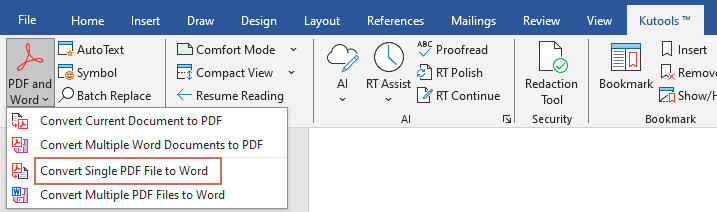
Wenn Sie nur ein PDF konvertieren müssen, verwenden Sie diese Funktion:Einzelnes PDF-Dateien in Word konvertierenEinfache und benutzerfreundliche Funktionen:
- Gehen Sie zu Kutools>PDF und Word>Einzelnes PDF-Dateien in Word konvertieren.
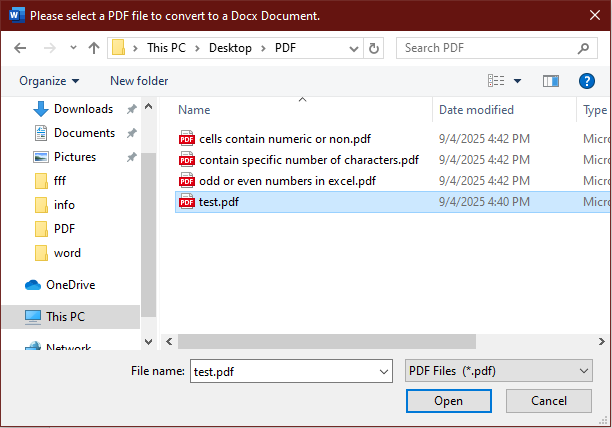
- Es öffnet sich ein Dialogfeld. Wählen Sie die gewünschten PDF-Dateien aus und klicken Sie auf Öffnen.
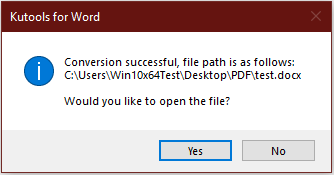
- Während der Konvertierung wird eine Fortschrittsanzeige angezeigt. Sobald der Vorgang abgeschlossen ist, informiert Sie das Dialogfeld Kutools für Word über die erfolgreiche Konvertierung. Klicken Sie auf Ja, um das konvertierte Word-Dokument sofort zu öffnen, oder klicken Sie auf Nein, um das Dialogfeld zu schließen.
Mehrere PDF-Dateien in Word-Dokumente konvertieren
Bei einer großen Anzahl von PDFs ist die Stapelverarbeitung die effizienteste Lösung. Mit der Funktion „Mehrere PDF-Dateien in Word konvertieren“ von Kutools für Word wird der Prozess optimal beschleunigt und reibungslos abgeschlossen.
So geht’s:
- Navigieren Sie zu Kutools>PDF und Word>Mehrere PDF-Dateien in Word konvertieren.
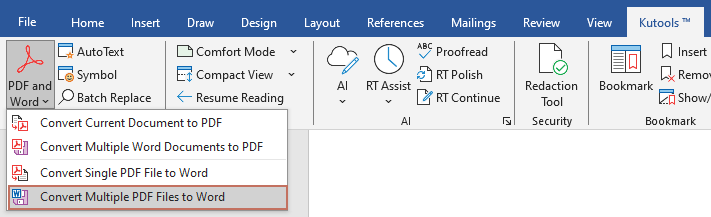
- Anschließend öffnet sich das Dialogfeld „PDF in Word konvertieren“. Konfigurieren Sie es wie folgt:
- Klicken Sie auf den Dropdown-Pfeil der Schaltfläche Dateien hinzufügen…, um das Menü zu erweitern, und wählen Sie eine der folgenden Optionen:
- Dateien hinzufügen: Wählen Sie mehrere PDF-Dateien aus einem Ordner aus.
- Ordner hinzufügen: Konvertieren Sie alle PDF-Dateien in einem bestimmten Ordner.
- Ordner hinzufügen (einschließlich Unterordner): Konvertieren Sie alle PDF-Dateien in einem Ordner und allen seinen Unterordnern.
- Wählen Sie aus, wo die konvertierten Word-Dokumente gespeichert werden sollen:
- Behalten Sie sie im selben Ordner wie die Originaldateien, indem Sie das Kontrollkästchen Generierte DOCX-Dateien im selben Ordner wie die Originaldateien speichern aktivieren.
- Oder geben Sie mithilfe der Schaltfläche Durchsuchen ein benutzerdefiniertes Ausgabeverzeichnis an.
- Klicken Sie auf Konvertierung starten.
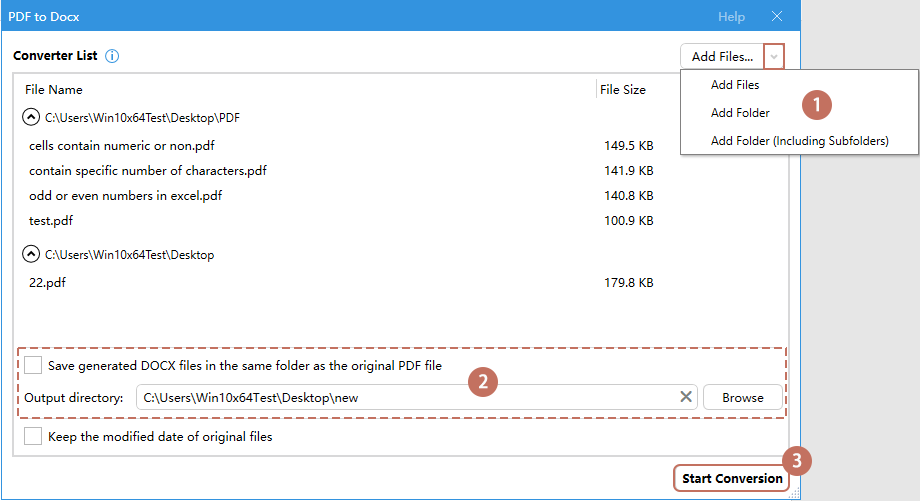
- Klicken Sie auf den Dropdown-Pfeil der Schaltfläche Dateien hinzufügen…, um das Menü zu erweitern, und wählen Sie eine der folgenden Optionen:
- Während der Konvertierung wird eine Fortschrittsanzeige eingeblendet. Sobald der Vorgang abgeschlossen ist, erscheint eine Meldung mit dem Ergebnis sowie der Frage, ob ein Konvertierungsbericht erstellt werden soll.
- Wenn Sie auf Ja klicken, wird das Dialogfeld geschlossen und ein Konvertierungsbericht in einem neuen Dokument erstellt.
- Wenn Sie auf Neinklicken, kehren Sie zum Hauptdialogfeld zurück, wo Sie die Konvertierung fortsetzen oder das Dialogfeld bei Bedarf schließen können.
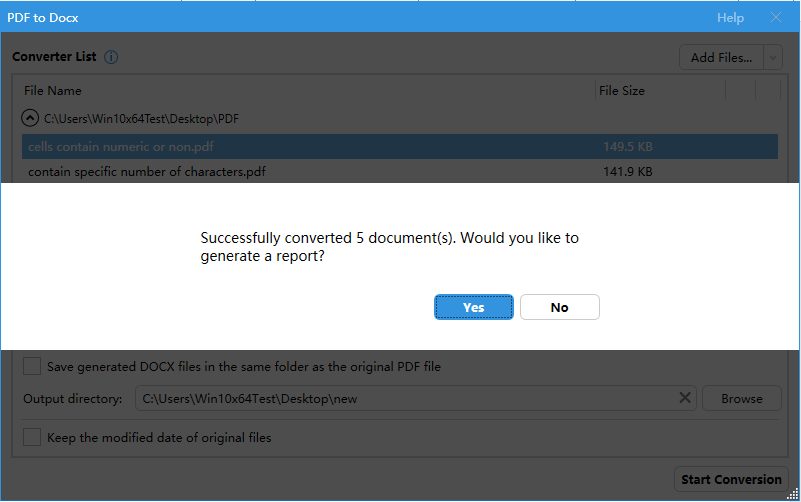
Alle ausgewählten PDF-Dateien wurden erfolgreich in separate Word-Dateien umgewandelt und im von Ihnen angegebenen Ordner gespeichert.
Zusätzliche Tipps:
- Alle ausgewählten PDF-Dateien werden in der Konverterlisteaufgelistet und nach Ordnern sortiert. Klicken Sie auf die Schaltfläche zum Zuklappen,
 um die PDF-Dateien in einem bestimmten Ordner zu minimieren.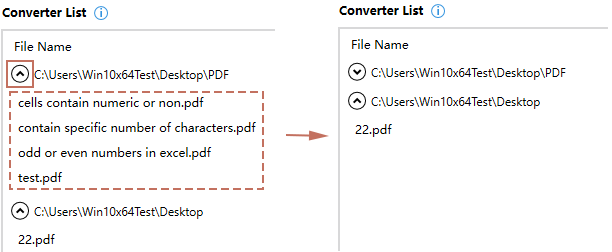
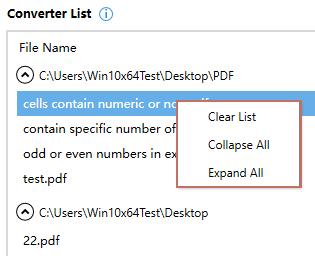
- Durch einen Rechtsklick auf eine beliebige PDF-Datei öffnet sich ein Kontextmenü, über das Sie die gesamte Liste löschen oder alle Dateigruppen mit einem Klick nach Ordnername zuklappen bzw. erweitern können.
- Wenn Änderungsdatum der Originaldateien beibehalten aktiviert ist, übernimmt die PDF-Datei das Änderungsdatum der Word-Datei; wenn deaktiviert, zeigt die PDF-Datei das Konvertierungsdatum an.
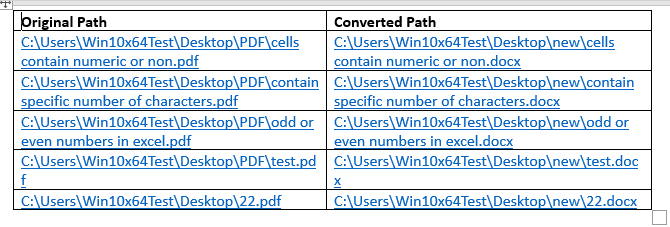
- Möchten Sie einen Konvertierungsbericht erstellen, generiert Kutools eine neue Word-Datei mit einer Tabelle (siehe Beispiel unten), die die Pfade der ursprünglichen PDF-Dateien sowie der konvertierten Word-Dokumente auflistet. Per Klick auf den jeweiligen Hyperlink im Bericht öffnen Sie jede Datei direkt.
- Umgang mit doppelten Dateinamen.
- Einzelne Dateikonvertierung: Sollte bereits eine Word-Datei mit demselben Namen vorhanden sein, wird die konvertierte Datei automatisch mit einem Suffix wie _1 gespeichert.
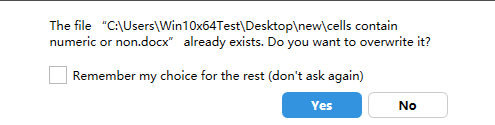
- Mehrere Dateien gleichzeitig konvertieren: Wenn doppelte Namen erkannt werden, erscheint eine Aufforderung, ob die vorhandene Datei überschrieben werden soll. Klicken Sie auf Ja, um die Originaldatei zu überschreiben. Klicken Sie auf Nein, um die Originaldatei beizubehalten und die generierte Datei mit einer fortlaufenden Nummer im Namen zu speichern.
- Um Word-Dokumente wieder in PDFs zu konvertieren, nutzen Sie die Funktionen Aktuelles Dokument in PDF konvertieren oder Mehrere Word-Dokumente in PDF konvertieren unter Kutools > PDF und Word.
 um die PDF-Dateien in einem bestimmten Ordner zu minimieren.
Kutools für Word macht die PDF-zu-Word-Konvertierung bemerkenswert einfach. Egal, ob Sie nur eine Datei oder Dutzende auf einmal konvertieren müssen – mit diesen Funktionen erzielen Sie innerhalb von Sekunden Ergebnisse, ohne manuelles Kopieren/Einfügen oder unzuverlässige Tools von Drittanbietern. Probieren Sie sie noch heute aus, um Ihren Dokumenten-Workflow zu optimieren.
Beste Office-Produktivitätswerkzeuge
Kutools für Word – Verbessern Sie Ihre Word-Erfahrung mit über 100 beeindruckenden Funktionen!
🤖KUTOOLS KI-Funktionen: KI-Assistent / Echtzeit-Assistent / Super Polieren (Format beibehalten) / Super Übersetzen (Format beibehalten) / KI-Redaktion / KI-Korrekturlesen …
📘Dokument-Meisterschaft:Seiten aufteilen, Dokumente zusammenführen, Auswahl in verschiedenen Formaten exportieren (PDF/TXT/DOC/HTML …) und stapelweise in PDF konvertieren …
✏Inhaltsbearbeitung: Stapelweises Suchen und Ersetzen über mehrere Dateien hinweg / Alle Bilder skalieren / Zeilen und Spalten einer Tabelle transponieren / Tabelle in Text umwandeln …
🧹Mühelose Bereinigung: Entfernen Sie ganz einfach überflüssige Leerzeichen, Abschnittsumbrüche, Textfelder und Hyperlinks. Weitere Entfernungs-Tools finden Sie in der Entfernen-Gruppe...
➕Kreative Einfügungen: Fügen Sie Tausender-Trennzeichen, Kontrollkästchen, Optionsfelder, QR-Codes, Barcodes oder mehrere Bilder ein. Weitere Funktionen finden Sie in der Einfügen-Gruppe …
🔍Präzisionsauswahl: Wählen Sie gezielt bestimmte Seiten, Tabellen, Formen oder Überschriftenabsätze aus – und verbessern Sie Ihre Navigation mit weiteren Auswahlfunktionen Auswählen- …
⭐Sternenhafte Verbesserungen: Zu jedem Ort navigieren / Wiederkehrenden Text automatisch einfügen / Zwischen Dokumentfenstern wechseln / 11 Konvertierungswerkzeuge Konvertierungs- …
🌍Unterstützt über 40 Sprachen: Nutzen Sie Kutools in Ihrer bevorzugten Sprache – mit Unterstützung für Englisch, Spanisch, Deutsch, Französisch, Chinesisch und über 40 weitere!

Office Tab– Bringt eine tabbasierte Oberfläche in Office und macht Ihre Arbeit viel einfacher
- Aktivieren Sie das tabbasierte Bearbeiten und Lesen in Word, Excel, PowerPoint, Publisher, Access, Visio und Project.
- Öffnen und erstellen Sie mehrere Dokumente in neuen Tabs desselben Fensters statt in neuen Fenstern.
- Steigert Ihre Produktivität um 50 % und erspart Ihnen täglich Hunderte von Mausklicks!
✨ Kutools for Office – Eine Installation, fünf leistungsstarke Werkzeuge!
Enthält Office Tab Pro·Kutools für Excel·Kutools für Outlook·Kutools für Word·Kutools for PowerPoint
📦 Erhalten Sie alle 5 Werkzeuge in einem Paket | 🔗 Nahtlose Integration in Microsoft Office | ⚡ Zeit sparen und steigern Sie sofort Ihre Produktivität
Beste Office-Produktivitätswerkzeuge
Kutools für Word– 100+-Werkzeuge für Word
- 🤖KUTOOLS AI-Funktionen:KI-Assistent/Echtzeit-Assistent/Super Polieren/Super Übersetzen/KI-Redaktion/KI Korrekturlesen
- 📘Dokument-Meisterschaft:Seiten aufteilen/Dokumente zusammenführen/Stapelweise in PDF konvertieren
- ✏Inhaltsbearbeitung:Stapelweise Suchen und Ersetzen/Alle Bilder skalieren
- 🧹Mühelose Bereinigung:Überflüssige Leerzeichen entfernen/Abschnittsumbruch entfernen
- ➕Kreative Einfügungen:Tausender-Trennzeichen einfügen/Kontrollkästchen einfügen/QR-Code erstellen
- 🌍Unterstützt über 40 Sprachen: Kutools spricht Ihre Sprache – mit Unterstützung für über 40 Sprachen!