Word sofort in PDF konvertieren – einzeln oder im Batch, schnell und einfach
Kutools für Word
PDF ist das vertrauenswürdige Format zum Teilen – stets professionell und konsistent auf jedem Gerät. Die integrierte Funktion „Als PDF speichern“ in Word funktioniert zwar, ist aber langsam und repetitiv, wenn Sie dies häufig oder in großem Umfang tun müssen. Die Funktion PDF und Word in Kutools für Word löst dieses Problem: mit einem Export per Mausklick für Einzeldateien und einer Batch-Konvertierung ganzer Ordner – für maximale Geschwindigkeit, Genauigkeit und Effizienz.
In diesem Leitfaden konzentrieren wir uns auf zwei Werkzeuge: Aktuelles Dokument in PDF konvertieren und Mehrere Word-Dokumente in PDF konvertieren. Sie vereinfachen die PDF-Erstellung – vom Export per Mausklick bis zur Batch-Konvertierung. Außerdem stellen wir die umgekehrten Optionen vor, mit denen Sie PDFs wieder in Word-Dokumente zurückverwandeln können.

➤ Warum Kutools besser ist als der integrierte PDF-Export von Word
➤ Aktuelles Dokument in PDF konvertieren
➤ Mehrere Word-Dokumente in PDF konvertieren
➤ Weitere verwandte PDF-zu-Word-Tools
➤ Zusätzliche Hinweise
Empfohlene Produktivitätswerkzeuge für Word
Kutools für Word: Integration von KI 🤖, über 100 erweiterte Funktionen sparen 50 % Ihrer Zeit für die Dokumentenbearbeitung.Kostenlos herunterladen
Office Tab: Fügt Word (und anderen Office-Anwendungen) browserähnliche Registerkarten hinzu und vereinfacht so die Navigation zwischen mehreren Dokumenten.Kostenlos herunterladen
Warum Kutools den integrierten PDF-Export von Word übertrifft
Der integrierte „Als PDF speichern“-Befehl von Word reicht für gelegentliche Nutzung aus, wird aber schnell langsam und repetitiv, sobald Sie zuverlässige, umfangreiche Konvertierungen benötigen. Die Werkzeuge PDF und Word in Kutools lösen diese Probleme mit intelligenteren, schnelleren und flexibleren Optionen.
- ⚡Einfachheit per Mausklick: Erstellen Sie in Sekundenschnelle ein PDF aus Ihrem aktuellen Dokument – schnell und einfach.
- 📂Batch-Verarbeitung: Fügen Sie Dateien, Ordner oder Ordner mit Unterordnern hinzu und konvertieren Sie alle auf einmal in PDF.
- 🚀Schnellerer Arbeitsablauf: Vermeiden Sie wiederholte Klicks und sparen Sie wertvolle Zeit bei alltäglichen Aufgaben.
- ✅Konsistente Ergebnisse: Behalten Sie Layouts, Schriftarten und Formatierungen in allen PDFs unverändert bei.
- 🔄Zweiwege-Unterstützung: Konvertieren Sie nicht nur Word in PDF, sondern auch PDFs zurück in Word – wann immer eine Bearbeitung erforderlich ist.
Aktuelles Dokument in PDF konvertieren
Aktuelles Dokument in PDF konvertieren ist auf Geschwindigkeit ausgelegt: In nur wenigen schnellen Schritten wandelt Kutools Ihr geöffnetes Dokument in eine PDF-Datei um, die das Layout beibehält – ideal zum schnellen Teilen, sicheren Archivieren oder professionellen Verteilen.
So verwenden Sie es:
- Öffnen Sie das Word-Dokument, das Sie exportieren möchten.
- Klicken Sie im Menüband auf Kutools > PDF und Word > Aktuelles Dokument in PDF konvertieren.
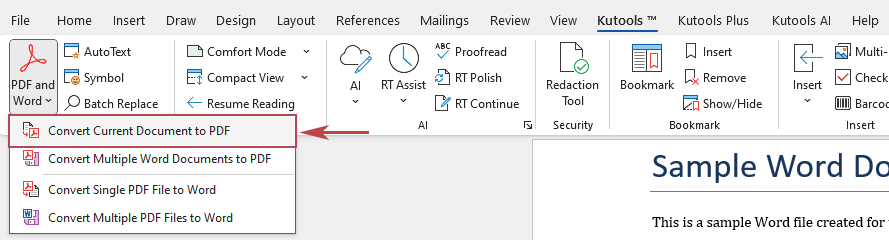
- Nachdem Sie den Zielordner ausgewählt haben, klicken Sie auf Ordner auswählen.
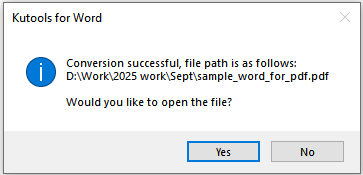
- Die Konvertierung wird sofort abgeschlossen, und ein Kutools für Word-Dialogfeld erscheint, das den Erfolg bestätigt. Wählen Sie eine der folgenden Optionen:
- Klicken Sie auf Ja, um das konvertierte PDF sofort zu öffnen.
- Klicken Sie auf Nein, um im aktuellen Word-Dokument zu bleiben.
Dieser Arbeitsablauf ist nicht nur schneller, sondern auch zuverlässiger: Das konvertierte PDF bildet die ursprüngliche Word-Datei exakt ab – inklusive komplexer Layouts, Tabellen, Diagramme und Bilder. Durch das Weglassen unnötiger Schritte wird ein reibungsloserer Ablauf sichergestellt, besonders in zeitkritischen Umgebungen.
Praktische Anwendungsszenarien:
- Ein Berater, der einen Kundenbericht abschließt, kann sofort ein endgültiges PDF generieren – ohne sich um inkonsistente Formatierung auf dem System des Kunden sorgen zu müssen.
- Eine Lehrkraft, die wöchentliche Unterrichtsunterlagen erstellt, kann diese als PDF schützen, damit Schüler den Inhalt exakt so sehen, wie er gedacht war.
- Ein Rechtsanwalt, der einen Vertragsentwurf erstellt, kann diesen als PDF exportieren, um unbeabsichtigte Änderungen vor der Kundenprüfung zu verhindern.
Mehrere Word-Dokumente in PDF konvertieren
Mehrere Word-Dokumente in PDF konvertieren erspart Ihnen den Aufwand, Dateien einzeln zu exportieren. Mit diesem Tool fügen Sie entweder einzelne Dateien, ganze Ordner oder Ordner mitsamt Unterordnern hinzu – und Kutools wandelt alles in einem Durchgang in PDFs um. So sparen Sie sich Stunden manueller Arbeit!
So verwenden Sie es:
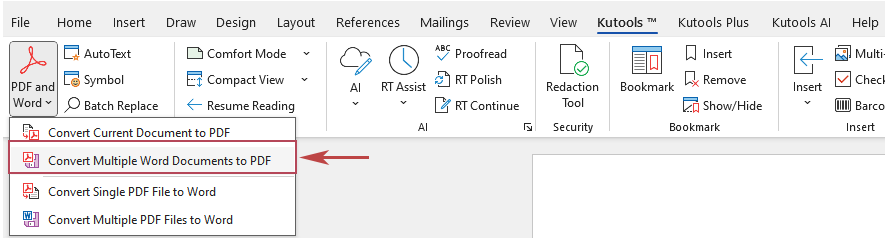
- Gehen Sie in Word zu Kutools > PDF und Word > Mehrere Word-Dokumente in PDF konvertieren.
- Führen Sie im Dialogfeld Docx in PDFdie folgenden Schritte aus:
- Klicken Sie auf den Dropdown-Pfeil bei Dateien hinzufügen.
Wählen Sie Dateien hinzufügen,Ordner hinzufügen, oder Ordner hinzufügen (einschließlich Unterordner), um die Dokumente zu laden. - Wählen Sie aus, wo die PDFs gespeichert werden sollen.
Aktivieren Sie entweder das Kontrollkästchen Generierte PDF-Dateien im selben Ordner wie die ursprüngliche Word-Datei speichernoder wählen Sie einen Ausgabeverzeichnismithilfe der Schaltfläche Durchsuchenaus. - (Optional) Aktivieren Sie das Kontrollkästchen Änderungsdatum der Originaldateien beibehalten.
Dadurch behalten die PDFs denselben Änderungszeit wie die Word-Dateien. Wenn diese Option nicht aktiviert ist, zeigen die PDFs stattdessen das Konvertierungsdatum an. - Klicken Sie auf Konvertierung starten.
Kutools verarbeitet die Dokumente und erstellt PDFs, die die ursprüngliche Formatierung beibehalten.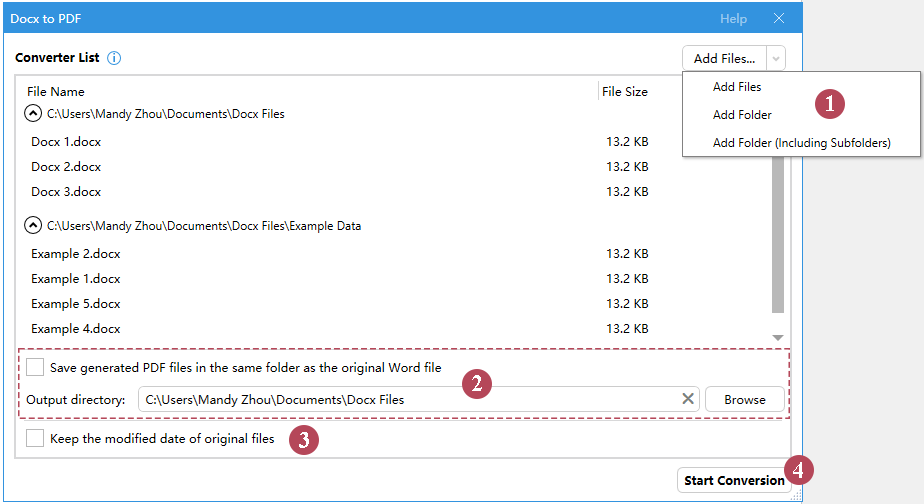
- Klicken Sie auf den Dropdown-Pfeil bei Dateien hinzufügen.
- Nach der Konvertierung erscheint ein Dialogfeld, das anzeigt, wie viele Dokumente erfolgreich konvertiert wurden, und fragt, ob ein Bericht erstellt werden soll. Wählen Sie eine der folgenden Optionen:
- Klicken Sie auf Ja, um einen Bericht in Word zu erstellen.
- Klicken Sie auf Nein, um zum Funktionsdialog zurückzukehren. Bei Bedarf können Sie ihn schließen.

Sobald die Konvertierung abgeschlossen ist, liegen alle ausgewählten Word-Dateien sofort als PDFs am gewünschten Speicherort bereit. Der Vorgang ist einfach, zuverlässig und spart Ihnen die mühsame Wiederholung manueller Einzelkonvertierungen. Egal, ob Sie nur einige Berichte oder ganze Ordner mit Fallakten verarbeiten – dieses Tool liefert stets konsistente Ergebnisse bei minimalem Aufwand.
Praktische Anwendungsszenarien:
- Personalabteilungen: Konvertieren Sie Dutzende von Lebensläufen ins PDF-Format – für eine sichere und einheitliche Archivierung.
- Rechtsabteilungen: Wandeln Sie Fallakten zur Archivierung oder für die offizielle Einreichung in PDFs um.
- Lehrkräfte: Exportieren Sie sämtliche Unterrichtsmaterialien eines ganzen Semesters als PDFs – ideal zur Verteilung an Ihre Studierenden.
- Finanzteams: Konvertieren Sie monatliche Berichte mehrerer Mitarbeitender per Batch in standardisierte PDF-Pakete.
Weitere verwandte PDF-zu-Word-Tools
Neben der Konvertierung von Word in PDF unterstützt Kutools für Word auch die Umwandlung von PDF in Word. Diese Funktionen stehen nicht im Fokus dieses Artikels, runden den Arbeitsablauf aber perfekt ab:
- Einzelne PDF-Dateien in Word konvertieren: Importieren Sie eine PDF-Datei und wandeln Sie sie in ein bearbeitbares Word-Dokument um, um Aktualisierungen vorzunehmen oder Inhalte weiterzuverwenden.
- Mehrere PDF-Dateien in Word konvertieren: Führen Sie Batch-Konvertierungen von PDF in Word durch, wenn Sie große Mengen an Inhalten bearbeiten müssen.
Zusätzliche Hinweise
- Die Konvertierung bewahrt Layouts, Schriftarten, Bilder und Tabellen – allerdings können sehr komplexe Formatierungen oder Makros im PDF möglicherweise nicht exakt identisch dargestellt werden.
- Jedes generierte PDF erhält denselben Namen wie seine Quell-Word-Datei. Beispielsweise wird aus Report.docx die Datei Report.pdf.
Falls bereits eine Datei mit diesem Namen existiert, erscheint eine Aufforderung, ob die vorhandene Datei überschrieben werden soll. Wenn Sie auf Nein klicken, wird das generierte PDF stattdessen mit einer fortlaufenden Nummer im Namen gespeichert – zum Beispiel als Report (1).pdf oder Report (2).pdf.
- Nach der Konvertierung kann Kutools einen detaillierten Bericht erstellen. Der Bericht listet jede Quell-Word-Datei zusammen mit ihrem entsprechenden PDF-Ausgabepfad auf, sodass Sie leicht überprüfen können, welche Dateien konvertiert wurden und wo sie gespeichert sind.
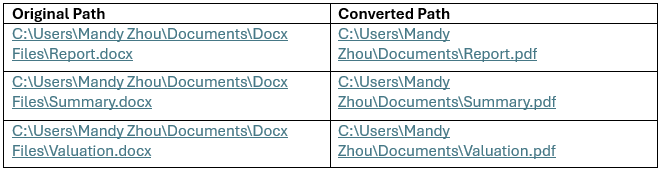
- Wenn Änderungsdatum der Originaldateien beibehalten aktiviert ist, übernehmen die PDFs das Änderungsdatum der Word-Datei. Andernfalls zeigen sie das Konvertierungsdatum an.
- Die Geschwindigkeit der Batch-Konvertierung hängt von der Anzahl und Größe der Dateien ab – größere Mengen benötigen unter Umständen mehr Zeit zur Verarbeitung.
- Generierte PDFs sind unabhängig von den ursprünglichen Word-Dateien. Spätere Änderungen in Word aktualisieren das PDF nicht automatisch.
- Umgekehrte Konvertierungswerkzeuge ()Einzelne oder mehrere PDFs in Word konvertieren) stehen ebenfalls zur Verfügung, falls Sie PDF-Dokumente bearbeiten müssen.
Bereit, die Word-zu-PDF-Konvertierung zu vereinfachen?
Erleben Sie, wie einfach Dokumentenmanagement mit Kutools für Word sein kann! Konvertieren Sie einzelne Dokumente oder ganze Ordner in nur wenigen Schritten zuverlässig, präzise und blitzschnell in PDF.
Kostenlos herunterladenJetzt kaufen⭐ 60-tägige kostenlose Testversion · Keine Kreditkarte erforderlich · Vertraut von 18,000+ Office-Nutzern
Beste Office-Produktivitätswerkzeuge
Kutools für Word – Verbessern Sie Ihre Word-Erfahrung mit über 100 beeindruckenden Funktionen!
🤖KUTOOLS KI-Funktionen: KI-Assistent / Echtzeit-Assistent / Super Polieren (Format beibehalten) / Super Übersetzen (Format beibehalten) / KI-Redaktion / KI-Korrekturlesen …
📘Dokument-Meisterschaft:Seiten aufteilen, Dokumente zusammenführen, Auswahl in verschiedenen Formaten exportieren (PDF/TXT/DOC/HTML …) und stapelweise in PDF konvertieren …
✏Inhaltsbearbeitung: Stapelweises Suchen und Ersetzen über mehrere Dateien hinweg / Alle Bilder skalieren / Zeilen und Spalten einer Tabelle transponieren / Tabelle in Text umwandeln …
🧹Mühelose Bereinigung: Entfernen Sie ganz einfach überflüssige Leerzeichen, Abschnittsumbrüche, Textfelder und Hyperlinks. Weitere Entfernungs-Tools finden Sie in der Entfernen-Gruppe...
➕Kreative Einfügungen: Fügen Sie Tausender-Trennzeichen, Kontrollkästchen, Optionsfelder, QR-Codes, Barcodes oder mehrere Bilder ein. Weitere Funktionen finden Sie in der Einfügen-Gruppe …
🔍Präzisionsauswahl: Wählen Sie gezielt bestimmte Seiten, Tabellen, Formen oder Überschriftenabsätze aus – und verbessern Sie Ihre Navigation mit weiteren Auswahlfunktionen Auswählen- …
⭐Sternenhafte Verbesserungen: Zu jedem Ort navigieren / Wiederkehrenden Text automatisch einfügen / Zwischen Dokumentfenstern wechseln / 11 Konvertierungswerkzeuge Konvertierungs- …
🌍Unterstützt über 40 Sprachen: Nutzen Sie Kutools in Ihrer bevorzugten Sprache – mit Unterstützung für Englisch, Spanisch, Deutsch, Französisch, Chinesisch und über 40 weitere!

Office Tab– Bringt eine tabbasierte Oberfläche in Office und macht Ihre Arbeit viel einfacher
- Aktivieren Sie das tabbasierte Bearbeiten und Lesen in Word, Excel, PowerPoint, Publisher, Access, Visio und Project.
- Öffnen und erstellen Sie mehrere Dokumente in neuen Tabs desselben Fensters statt in neuen Fenstern.
- Steigert Ihre Produktivität um 50 % und erspart Ihnen täglich Hunderte von Mausklicks!
✨ Kutools for Office – Eine Installation, fünf leistungsstarke Werkzeuge!
Enthält Office Tab Pro·Kutools für Excel·Kutools für Outlook·Kutools für Word·Kutools for PowerPoint
📦 Erhalten Sie alle 5 Werkzeuge in einem Paket | 🔗 Nahtlose Integration in Microsoft Office | ⚡ Zeit sparen und steigern Sie sofort Ihre Produktivität
Beste Office-Produktivitätswerkzeuge
Kutools für Word– 100+-Werkzeuge für Word
- 🤖KUTOOLS AI-Funktionen:KI-Assistent/Echtzeit-Assistent/Super Polieren/Super Übersetzen/KI-Redaktion/KI Korrekturlesen
- 📘Dokument-Meisterschaft:Seiten aufteilen/Dokumente zusammenführen/Stapelweise in PDF konvertieren
- ✏Inhaltsbearbeitung:Stapelweise Suchen und Ersetzen/Alle Bilder skalieren
- 🧹Mühelose Bereinigung:Überflüssige Leerzeichen entfernen/Abschnittsumbruch entfernen
- ➕Kreative Einfügungen:Tausender-Trennzeichen einfügen/Kontrollkästchen einfügen/QR-Code erstellen
- 🌍Unterstützt über 40 Sprachen: Kutools spricht Ihre Sprache – mit Unterstützung für über 40 Sprachen!