Word: Formatierung beibehalten, während Sie Inhalte überarbeiten (Schritt für Schritt)
Möchten Sie Ihre Formulierungen überarbeiten und verbessern, ohne Schriftarten, Farben oder Absatzumbrüche zu verändern? Im Folgenden finden Sie zuverlässige Arbeitsabläufe, mit denen Sie Text in Microsoft Word präzise überarbeiten können – bei vollständiger Beibehaltung der bestehenden Formatierung und des Layouts.

💡 Bevor Sie beginnen (2 Schnelltasten)
Änderungsnachverfolgung aktivieren
Überprüfen ▸ Änderungsnachverfolgung → Aktivieren.
Sie sehen genau, was geändert wurde, und können es bei Bedarf jederzeit rückgängig machen.
Formatierungszeichen anzeigen (optional)
Start ▸ ¶ (Anzeigen/Ausblenden).
Dies zeigt Leerzeichen, Absatzmarken und manuelle Zeilenumbrüche an, sodass Sie die Struktur nicht versehentlich löschen.
Methode 1 – Verwenden Sie den Editor zur Überarbeitung der Formulierungen (Formatierung bleibt erhalten)
❔ Über den Word-Editor (Microsoft 365 im Vergleich zu anderen Versionen)
Word für Microsoft 365 (Windows & Mac) – bietet die vollständige Editor-Erfahrung (Rechtschreibung, Grammatik, Klarheit, Prägnanz usw.). Premium-Verbesserungen erfordern ein Microsoft 365-Abonnement.
Word für das Web – Grundlegende Rechtschreib- und Grammatikprüfungen sind kostenlos; Premium-Prüfungen werden mit einem Microsoft 365-Abonnement freigeschaltet.
Perpetual-Versionen (Office 2016/2019/2021) – enthalten in der Regel die klassische Funktion „Rechtschreibung & Grammatik“. Viele Benutzer finden in diesen Versionen keinen „Editor“.
Wenn Sie den Editor nicht auf der Registerkarte „Start“ sehen, stellen Sie sicher, dass Sie Word im Rahmen eines Microsoft 365-Abonnements nutzen und Ihre Version diese Funktion unterstützt.
Ideal für: Grammatik, Klarheit, Prägnanz, Zeichensetzung und Lesbarkeit.
Warum die Formatierung erhalten bleibt: Der Editor überarbeitet den Text direkt an Ort und Stelle, ohne die Formatvorlagen zu verändern.
Schritte
- Öffnen Sie das Word-Dokument, das Sie überarbeiten möchten.
- Klicken Sie auf Überprüfen ▸ Editor – der Editor-Bereich wird angezeigt.

- Arbeiten Sie nacheinander die Vorschläge zu Rechtschreibung, Grammatik und Klarheit durch.
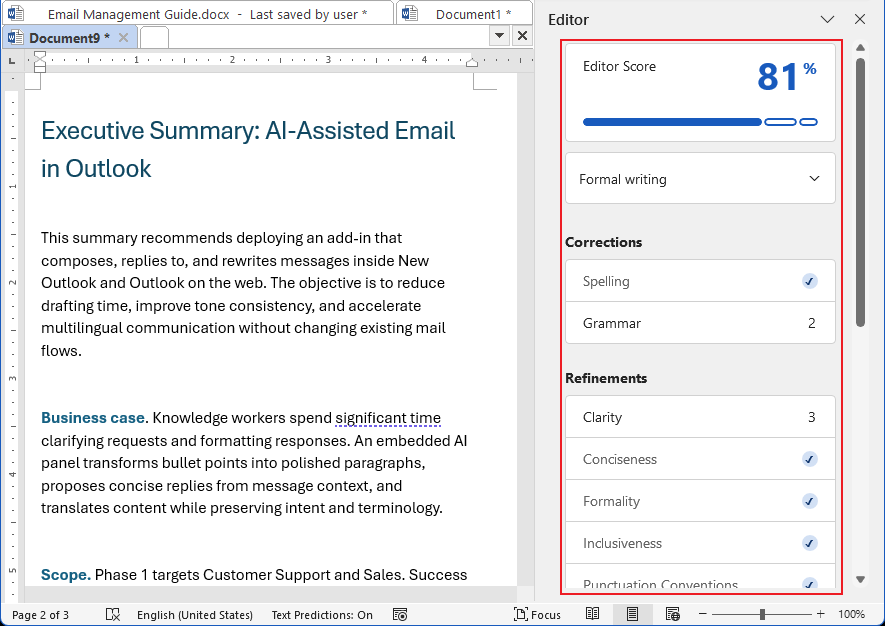
- Nehmen Sie Änderungen einzeln an oder ignorieren Sie sie. Formatvorlagen (z. B. Überschrift 2, Fließtext, Aufzählungszeichen usw.) bleiben unverändert.
Klicken Sie beispielsweise auf Grammatik, um die Vorschläge anzuzeigen. Sie können jede einzelne Änderung annehmen oder ignorieren; anschließend springt das System automatisch zum nächsten Vorschlag.
Falls Sie keine Aktion durchführen möchten, klicken Sie auf den Pfeil ()>), um zum nächsten Datensatz zu wechseln.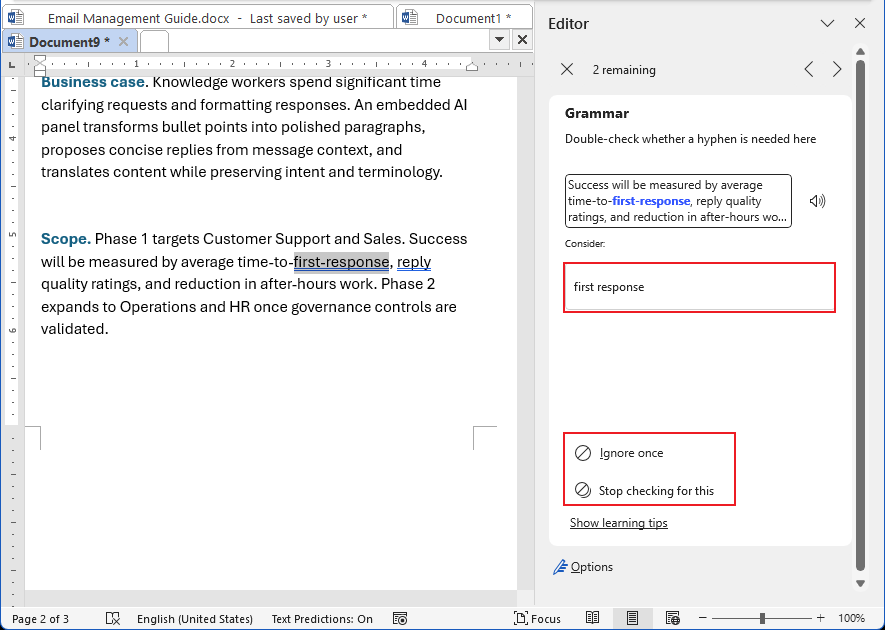
- Klarheit bietet hilfreiche Anleitungen zur Verbesserung, schlägt jedoch keine konkreten Umformulierungen vor. Sie müssen den Text selbst entsprechend der Hinweise überarbeiten.
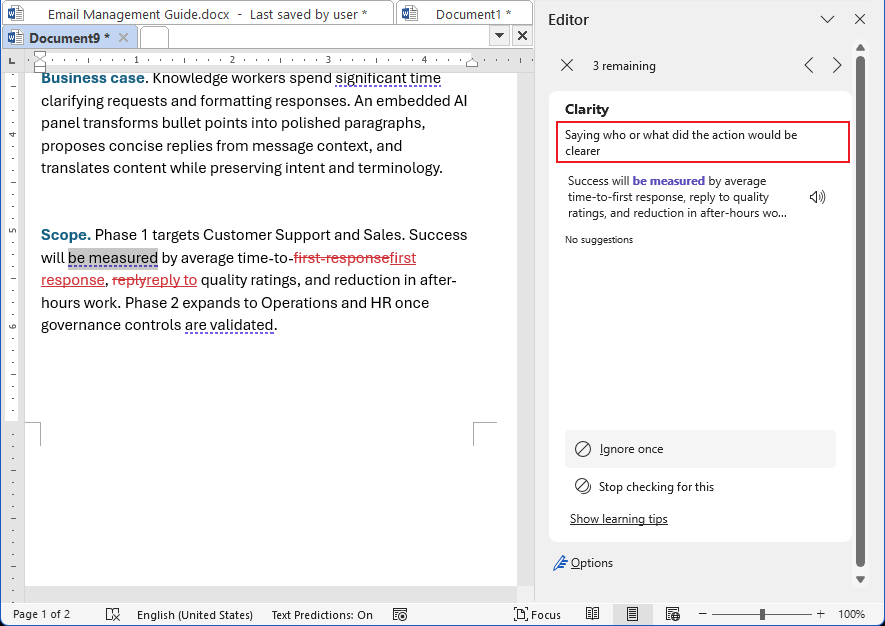
Tipp: Ignorieren Sie einen Vorschlag, wenn dadurch eine Großschreibung verloren ginge, die Sie beibehalten müssen – etwa bei Markennamen.
Word-Editor – Nachteile
- Keine vollständigen Umschreibungen; Anleitungen sind richtungsweisend
- Eingeschränkte Durchsetzung von Stil- oder Markenregeln
- Einige Funktionen erfordern Microsoft 365
- Kann fachspezifische Begriffe fälschlicherweise kennzeichnen
- Beste Ergebnisse erfordern verbundene Dienste
Verwenden Sie den Editor, wenn
- Sie benötigen eine schnelle Prüfung auf Tippfehler, Grammatik, Klarheit und Konsistenz
- Sie arbeiten mit Änderungsnachverfolgung zusammen
Weitere Tools hinzufügen, wenn
Sie wünschen überarbeitete Umformulierungen oder Tonanpassungen (z. B.)Kutools für Word – Format beibehaltende Überarbeitung).
Methode 2 – Kutools für Word: Format beibehaltende Überarbeitung ✅
🚀 Installieren Sie Kutools für Word – kostenlose 30-Tage-Testversion
Ideal für: die Überarbeitung ausgewählter Textstellen – mit der Garantie, dass deren ursprüngliche Formatvorlagen (Überschriften, Schriftarten, Abstände, Listen) vollständig erhalten bleiben.
Funktionsweise: Überarbeitet Inhalte direkt an Ort und Stelle und behält dabei die bestehende Formatierung bei – ohne Zurücksetzung der Formatvorlagen und ohne Layoutverschiebungen.
Schritte
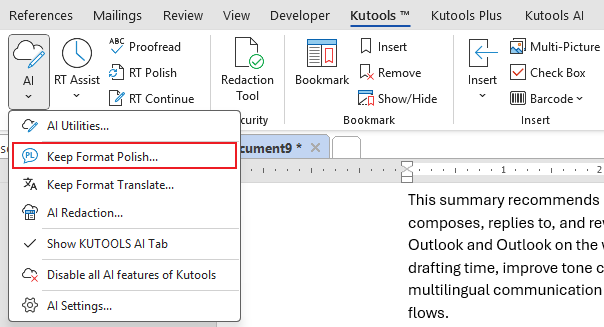
- Wechseln Sie zur Kutools-Registerkarte ▸ KI ▸ Format beibehaltende Überarbeitung.
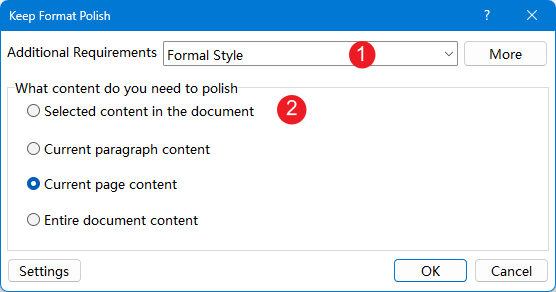
- Im erscheinenden Dialogfeld:
- Wählen Sie den Ton – beispielsweise formell, klar oder prägnant.
- Wählen Sie den Inhalt aus (Markierung, Absatz, Seite oder ganzes Dokument), den Sie verbessern möchten.
- Klicken Sie auf OK.
- Ein neues, überarbeitetes Dokument wird erstellt und direkt neben dem Original angezeigt – zusätzlich erscheint eine Symbolleiste.
- Sobald Sie an einer beliebigen Stelle im überarbeiteten Dokument klicken, scrollt das Originaldokument automatisch zur entsprechenden Position, und die Symbolleiste zeigt den Vergleich zwischen dem Originaltext und der überarbeiteten Version an.
- Sie können wählen, ob Sie den Originaltext ersetzen, den überarbeiteten Text darunter einfügen, den Überarbeitungsstil ändern oder den ausgewählten Inhalt erneut überarbeiten möchten . Wenn Sie auf einen Bereich klicken, der nicht überarbeitet wurde, zeigt die Symbolleiste „Keine Änderungen“ an.
- Nachdem Sie alle Änderungen geprüft haben und alles korrekt erscheint, klicken Sie auf Fertig, um die Symbolleiste zu schließen – das überarbeitete Dokument bleibt dabei geöffnet.
Warum Nutzer sich dafür entscheiden
- Behält Formatvorlagen exakt bei – einschließlich Überschriften, Gliederungsebenen, Abstände und Zeichenformate.
- Ergebnis direkt vor Ort – ohne Formatierungsfehler durch Kopieren und Einfügen.
- Schnelle Iteration mit präziser Tonsteuerung.
Tipp: Kombinieren Sie die Funktion mit der Änderungsverfolgung, um jede Überarbeitung sicher prüfen zu können.
🔥 Besonders erwähnenswert: Unsere KI-Funktionen können 500-mal kostenlos genutzt werden – laden Sie einfach Kutools herunter, ohne dass ein Schlüssel oder eine Aktivierung erforderlich ist. Genießen Sie sofort nach der Installation!500 kostenlose KI-Nutzungen
✨ Erleben Sie eine intelligentere Art des Schreibens mit Kutools für Word KI – Echtzeit-Korrektur von Grammatik und Rechtschreibung, intelligente Textfortsetzung, Übersetzung und Maskierung sensibler Daten. Profitieren Sie außerdem von 100+ Produktivitätswerkzeugen zum Bereinigen von Leerzeichen, Löschen leerer Zeilen sowie zur nahtlosen Konvertierung zwischen PDF und Word.
🚀 Laden Sie jetzt herunter und testen Sie die Vollversion kostenlos für 30 Tage!
Beste Office-Produktivitätstools
Kutools für Word– Verbessern Sie Ihre Word-Erfahrung
🤖KUTOOLS KI-Funktionen: KI-Assistent / Echtzeit-Assistent / Super Polieren (Format beibehalten) / Super Übersetzen (Format beibehalten) / KI-Redaktion / KI-Korrekturlesen …
📘Dokument-Meisterschaft:Seiten teilen/Dokumente zusammenführen/Auswahl in verschiedenen Formaten exportieren (PDF, TXT, DOC, HTML …)/Stapelweise in PDF konvertieren…
✏Inhaltsbearbeitung: Stapelweises Suchen und Ersetzen in mehreren Dateien / Alle Bilder skalieren / Zeilen und Spalten einer Tabelle transponieren / Tabelle in Text umwandeln …
🧹Mühelose Bereinigung: Entfernen Sie ganz einfach überflüssige Leerzeichen, Abschnittsumbrüche, Textfelder und Hyperlinks. Weitere Entfernungs-Tools finden Sie in der Entfernen-Gruppe …
➕Kreative Einfügungen: Fügen Sie Tausender-Trennzeichen, Kontrollkästchen, Optionsfelder, QR-Codes, Barcodes oder mehrere Bilder ein. Weitere Funktionen finden Sie in der Einfügen-Gruppe …
🔍Präzise Auswahl: Zielen Sie auf bestimmte Seiten, Tabellen, Formen oder Überschriftenabsätze – und verbessern Sie die Navigation mit weiteren Auswählen-Funktionen …
⭐Stern-Verbesserungen: Zu beliebigen Positionen navigieren / Wiederkehrenden Text automatisch einfügen / Zwischen Dokument-Fenstern wechseln / 11 -Tools Konvertierungs …
🌍Unterstützt über 40 Sprachen: Nutzen Sie Kutools in Ihrer bevorzugten Sprache – inklusive Englisch, Spanisch, Deutsch, Französisch, Chinesisch und über 40 weiteren!

Office Tab –Tabs für Office, Leistung für Sie
- Aktivieren Sie tabbasiertes Bearbeiten und Lesen in Word, Excel, PowerPoint, Publisher, Access, Visio und Project.
- Öffnen und erstellen Sie mehrere Dokumente in neuen Registerkarten desselben Fensters statt in neuen Fenstern.
- Erhöht Ihre Produktivität um 50 % und spart Ihnen täglich Hunderte Mausklicks!

✨ Kutools for Office – Eine Installation, fünf leistungsstarke Tools!
Enthält Office Tab Pro·Kutools für Excel·Kutools für Outlook·Kutools für Word·Kutools for PowerPoint
📦 Erhalten Sie alle 5 Tools in einem Paket | 🔗 Nahtlose Integration in Microsoft Office | ⚡ Zeit sparen und steigern Sie sofort Ihre Produktivität
Beste Office-Produktivitätstools
Kutools für Word– 100+ Tools für Word
- 🤖KUTOOLS AI-Funktionen:KI-Assistent/Echtzeit-Assistent/Super Polieren/Super Übersetzen/KI-Redaktion/KI Korrekturlesen
- 📘Dokument-Meisterschaft:Seiten teilen/Dokumente zusammenführen/Stapelweise in PDF konvertieren
- ✏Inhaltsbearbeitung:Stapelweise Suchen und Ersetzen/Alle Bilder skalieren
- 🧹Mühelose Bereinigung:Überflüssige Leerzeichen entfernen/Abschnittsumbruch entfernen
- ➕Kreative Einfügungen:Tausender-Trennzeichen einfügen/Kontrollkästchen einfügen/QR-Code erstellen
- 🌍Unterstützt über 40 Sprachen: Kutools spricht Ihre Sprache – mehr als 40 Sprachen werden unterstützt!
Inhaltsverzeichnis
- Verwenden Sie den Editor, um die Formulierung zu verbessern
- Kutools für Word: Format erhalten, Text verbessern
- Verwandte Artikel
- Beste Office-Produktivitätstools