Wie sucht man in Outlook ausschließlich in der Betreffzeile?
Wenn Sie in Outlook Suchbegriffe direkt in das Sofortsuche-Feld oberhalb der E-Mail-Liste eingeben, erhalten Sie in der Regel zahlreiche Ergebnisse, bei denen die Begriffe im Betreff, im Nachrichtentext oder an anderen Stellen vorkommen. Möchten Sie jedoch gezielt nur nach E-Mails suchen, deren Suchbegriffe ausschließlich im Betreff enthalten sind – wie geht das? In diesem Artikel erfahren Sie, wie Sie in Outlook exklusiv in der Betreffzeile suchen.
Ausschließliche Suche in der Betreffzeile mithilfe der erweiterten Suche
Ausschließliche Suche in der Betreffzeile durch Hinzufügen des Kriteriums „Betreff“ zum Bereich „Sofortsuche“
Standardmäßig zeigt der Bereich „Sofortsuche“ nur das Suchfeld ohne weitere Suchkriterien an. Um Ihre Suche zu verfeinern, fügen Sie das Kriterium „Betreff“ manuell zum Bereich „Sofortsuche“ hinzu.
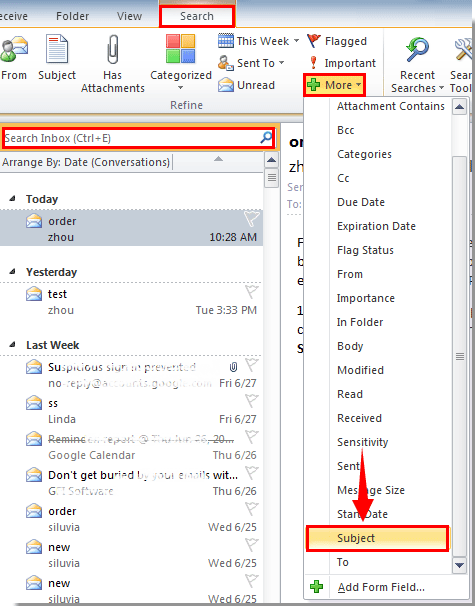
1. Klicken Sie in Outlook 2010 und 2013 auf das Feld für die Sofortsuche, um die Registerkarte „Suche“ zu aktivieren, und wählen Sie anschließend „Mehr“ > „Betreff“. Siehe Screenshot:
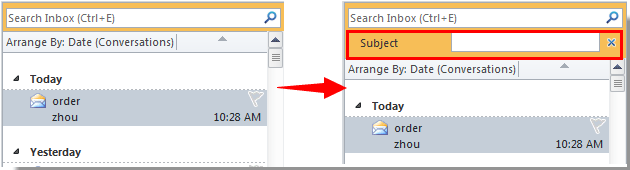
2. Das Kriterium „Betreff“ wird jetzt im Bereich „Sofortsuche“ angezeigt.
Klicken Sie in Outlook 2007 auf die Schaltfläche  , um den Abfrage-Generator zu erweitern.
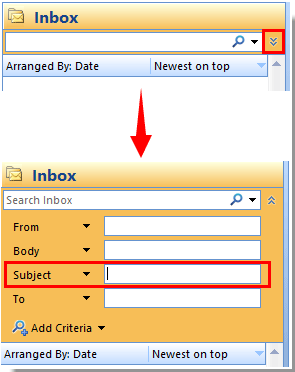
3. Geben Sie Ihre gewünschten Suchbegriffe in das Feld „Betreff“ ein – die Suche erfolgt dann ausschließlich in der Betreffzeile.
Ausschließliche Suche in der Betreffzeile mithilfe der erweiterten Suche
Neben der oben beschriebenen Methode können Sie auch die erweiterte Suche nutzen, um gezielt nur in der Betreffzeile zu suchen.
1. Drücken Sie „Strg“ + „Umschalt“ + „F“, um das Dialogfeld „Erweiterte Suche“ zu öffnen.
2. Wechseln Sie im Dialogfeld „Erweiterte Suche“ zur Registerkarte „Erweitert“ und führen Sie anschließend die folgenden Schritte aus:
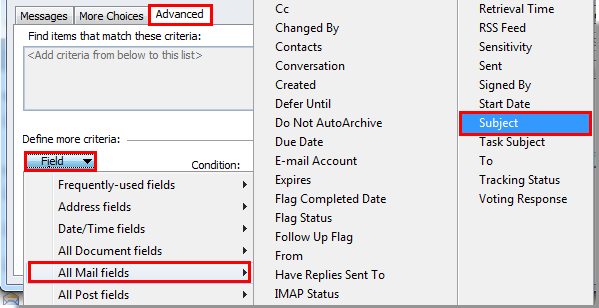
1). Klicken Sie auf „Feld“ > „Alle E-Mail-Felder“ > „Betreff“. Siehe Screenshot:
2). Wählen Sie anschließend in der Dropdown-Liste „Bedingung“ die Option „enthält“ aus;
3). Geben Sie im Feld „Wert“ die Suchbegriffe ein, nach denen ausschließlich im Betreff gesucht werden soll.
4). Klicken Sie auf die Schaltfläche „Zur Liste hinzufügen“.
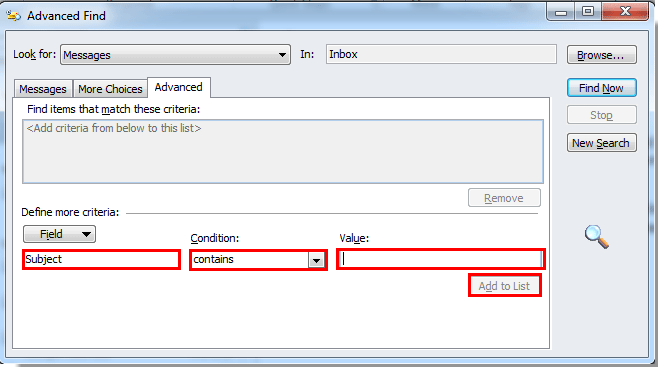
5). Wählen Sie anschließend die soeben hinzugefügte Bedingung im Feld „Elemente suchen, die diese Kriterien erfüllen“ aus, und klicken Sie auf „Jetzt suchen“.
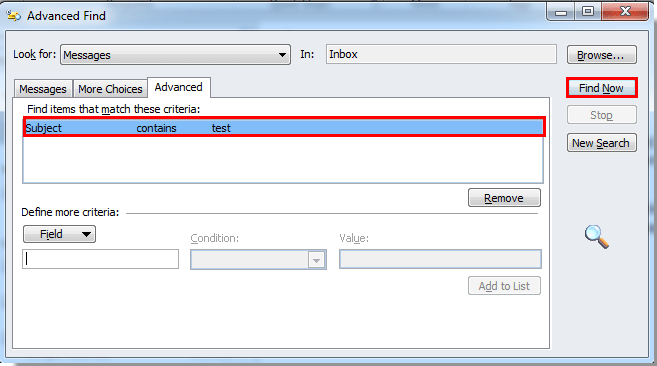
Es werden nun ausschließlich die E-Mails angezeigt, deren Betreff Ihre Suchbegriffe enthält.
Beste Office-Produktivitätswerkzeuge
Erleben Sie das komplett neue Kutools für Outlook mit 100+ unglaublichen Funktionen!Jetzt zum Download klicken!
📧E-Mail-Automatisierung: Automatische Antworten (verfügbar für POP und IMAP) / E-Mails zeitgesteuert versenden / Beim Senden automatisch CC/BCC basierend auf Regeln hinzufügen / Automatische Weiterleitung (Erweiterte Regeln) / Automatische Grußformel einfügen / Mehrfachadressierte E-Mails automatisch in Einzelnachrichten aufteilen …
📨E-Mail-Verwaltung: E-Mails zurückrufen, Betrugs-E-Mails anhand von Betreffzeilen und weiteren Kriterien blockieren, doppelte E-Mails löschen, Erweiterte Suche, Ordner organisieren …
📁Anhänge Pro: Stapelweise speichern / Stapelweise lösen / Stapelweise komprimieren / Automatisch speichern / Automatisch abtrennen / Automatische Komprimierung …
🌟Oberflächenzauber:😊Noch mehr hübsche und coole Emojis/Benachrichtigung bei wichtigen eingehenden E-Mails/Outlook minimieren statt schließen...
👍Ein-Klick-Wunder: Allen mit Anhängen antworten / Anti-Phishing-E-Mails / 🕘Aktuelle Uhrzeit der Absender-Zeitzone anzeigen...
👩🏼🤝👩🏻Kontakte & Kalender:Stapelweise Kontakte aus ausgewählten E-Mails hinzufügen/Eine Kontaktgruppe in einzelne Kontakte aufteilen/Geburtstagserinnerung entfernen...
Nutzen Sie Kutools in Ihrer bevorzugten Sprache – mit Unterstützung für Englisch, Spanisch, Deutsch, Französisch, Chinesisch und über 40 weitere Sprachen!


🚀 Ein-Klick-Download – Holen Sie sich alle Office-Add-Ins
Stark empfohlen: Kutools for Office (5-in-1)
Mit einem Klick fünf Installationsprogrammegleichzeitig herunterladen –Kutools für Excel, Outlook, Word, PowerPointund Office Tab Pro.Jetzt zum Download klicken!
- ✅Ein-Klick-Komfort: Laden Sie alle fünf Installationspakete mit nur einem Klick herunter.
- 🚀Bereit für jede Office-Aufgabe: Installieren Sie die Add-Ins, die Sie brauchen – genau dann, wenn Sie sie benötigen.
- 🧰Enthalten: Kutools für Excel / Kutools für Outlook / Kutools für Word / Office Tab Pro / Kutools for PowerPoint