Wie zeigt man in Outlook ausschließlich die Aufgaben des heutigen Tages in der Aufgabenansicht und in der To-do-Leiste an?
Einige Outlook-Nutzer erstellen regelmäßig Arbeitspläne und legen zahlreiche Aufgaben in Microsoft Outlook an – mit der Folge, dass es schwerfällt, diejenigen zu finden, die in den nächsten Tagen erledigt werden müssen. Tatsächlich können Sie jedoch gezielt die heutigen Aufgaben filtern und ausschließlich diese anzeigen lassen. In diesem Artikel zeige ich Ihnen, wie Sie in Outlook nur die heutigen Aufgaben sowohl in der Aufgabenansicht als auch in der To-do-Leiste anzeigen können.
Nur heutige Aufgaben in der Aufgabenansicht in Outlook 2010 und 2013 anzeigen
Nur heutige Aufgaben in der Aufgabenansicht in Outlook 2007 anzeigen
Nur heutige Aufgaben in der To-do-Leiste anzeigen
Nur heutige Aufgaben in der Aufgabenansicht in Outlook 2010 und 2013 anzeigen
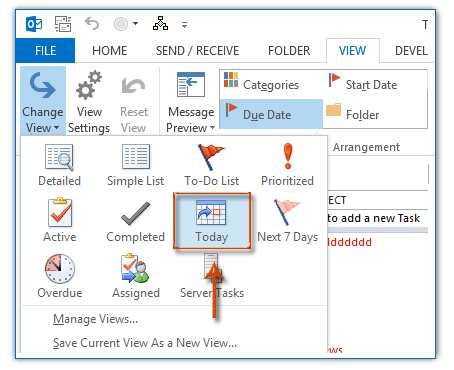
Wenn Sie in Microsoft Outlook 2010 und 2013 ausschließlich die heutigen Aufgaben in der Aufgabenansicht anzeigen möchten, wechseln Sie zunächst zur Aufgabenansicht und öffnen den gewünschten Aufgabenordner, in dem nur die Aufgaben für heute sichtbar sein sollen. Klicken Sie anschließend im Register „Ansicht“ auf „Ansicht“ > „Heute“.
Nur heutige Aufgaben in der Aufgabenansicht in Outlook 2007 anzeigen
Wenn Sie in Microsoft Outlook 2007 nur die heutigen Aufgaben in einem bestimmten Aufgabenordner anzeigen möchten, müssen Sie die Ansichtseinstellungen anpassen und eine Filterbedingung erstellen.
Schritt 1: Wechseln Sie zur Aufgabenansicht und öffnen Sie den Aufgabenordner, in dem ausschließlich die heutigen Aufgaben angezeigt werden sollen.
Schritt 2: Klicken Sie auf „Ansicht“ > „Aktuelle Ansicht“ > „Aktuelle Ansicht anpassen“, um das Dialogfeld „Benutzerdefinierte Ansicht“ zu öffnen.
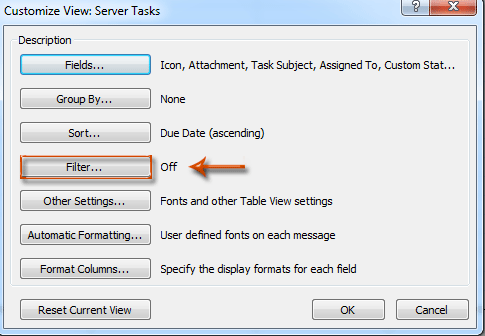
Schritt 3: Klicken Sie im erscheinenden Dialogfeld „Ansicht anpassen“ auf die Schaltfläche „Filter“.
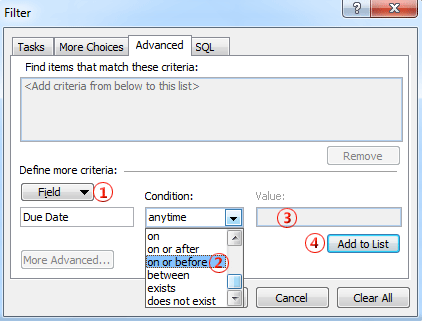
Schritt 4: Sie befinden sich nun im Dialogfeld „Filter“. Wechseln Sie zur Registerkarte „Erweitert“ und:
(1) Klicken Sie auf „Feld“ > „Alle Aufgabenfelder“ > „Fälligkeitsdatum“;
(2) Klicken Sie in das Feld „Bedingung“ und wählen „am oder vor“ aus dem Dropdown-Liste aus;
(3) Geben Sie im Feld „Wert“ den Text „Heute“ ein;
(4) Klicken Sie auf die Schaltfläche „Zur Liste hinzufügen“.
Schritt 5: Klicken Sie auf beide „OK“-Schaltflächen, um die beiden Dialogfelder zu schließen.
Anschließend werden im aktuellen Aufgabenordner nur noch Aufgaben angezeigt, deren Fälligkeitsdatum heute oder früher liegt; alle anderen werden sofort ausgeblendet.
Nur heutige Aufgaben in der To-do-Leiste anzeigen
Die folgende Methode zeigt Ihnen, wie Sie in der To-do-Leiste von Microsoft Outlook ausschließlich die Aufgaben des heutigen Tages anzeigen.
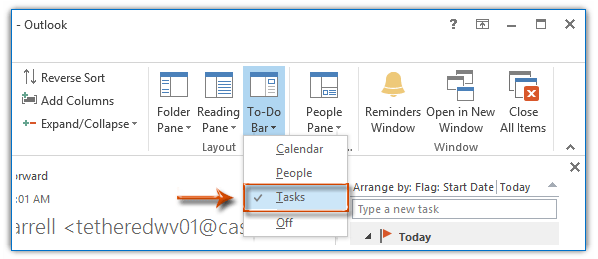
Schritt 1: Stellen Sie sicher, dass Aufgaben in der To-do-Leiste angezeigt werden. Falls nicht, klicken Sie im Register „Ansicht“ auf „To-do-Leiste“ > „Aufgaben“.
In Outlook 2007 klicken Sie auf „Ansicht“ > „To-do-Leiste“ und stellen sicher, dass im Untermenü sowohl „Normal“ als auch „Aufgabenliste“ aktiviert sind.
Schritt 2: Klicken Sie mit der rechten Maustaste auf den Text „Sortieren nach“ oberhalb der Aufgabenliste in der To-do-Leiste und wählen Sie im Kontextmenü „Ansichtseinstellungen“ (bzw. „Aktuelle Ansicht anpassen“ in Outlook 2007) aus.
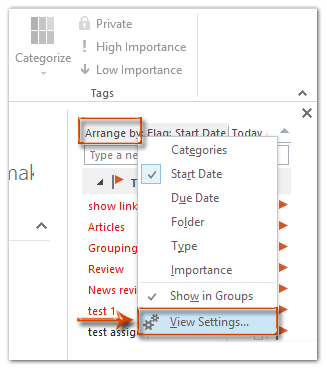
Schritt 3: Daraufhin öffnet sich das Dialogfeld „Erweiterte Anzeigeeinstellungen“ (bzw. „Ansicht anpassen“), und Sie können genau wie zuvor für Outlook 2007 beschrieben vorgehen, um die heutigen Aufgaben zu filtern.
Beste Office-Produktivitätswerkzeuge
Erleben Sie das komplett neue Kutools für Outlook mit 100+ unglaublichen Funktionen!Jetzt zum Download klicken!
📧E-Mail-Automatisierung: Automatische Antworten (verfügbar für POP und IMAP) / E-Mails zeitgesteuert versenden / Beim Senden automatisch CC/BCC basierend auf Regeln hinzufügen / Automatische Weiterleitung (Erweiterte Regeln) / Automatische Grußformel einfügen / Mehrfachadressierte E-Mails automatisch in Einzelnachrichten aufteilen …
📨E-Mail-Verwaltung: E-Mails zurückrufen, Betrugs-E-Mails anhand von Betreffzeilen und weiteren Kriterien blockieren, doppelte E-Mails löschen, Erweiterte Suche, Ordner organisieren …
📁Anhänge Pro: Stapelweise speichern / Stapelweise lösen / Stapelweise komprimieren / Automatisch speichern / Automatisch abtrennen / Automatische Komprimierung …
🌟Oberflächenzauber:😊Noch mehr hübsche und coole Emojis/Benachrichtigung bei wichtigen eingehenden E-Mails/Outlook minimieren statt schließen...
👍Ein-Klick-Wunder: Allen mit Anhängen antworten / Anti-Phishing-E-Mails / 🕘Aktuelle Uhrzeit der Absender-Zeitzone anzeigen...
👩🏼🤝👩🏻Kontakte & Kalender:Stapelweise Kontakte aus ausgewählten E-Mails hinzufügen/Eine Kontaktgruppe in einzelne Kontakte aufteilen/Geburtstagserinnerung entfernen...
Nutzen Sie Kutools in Ihrer bevorzugten Sprache – mit Unterstützung für Englisch, Spanisch, Deutsch, Französisch, Chinesisch und über 40 weitere Sprachen!


🚀 Ein-Klick-Download – Holen Sie sich alle Office-Add-Ins
Stark empfohlen: Kutools for Office (5-in-1)
Mit einem Klick fünf Installationsprogrammegleichzeitig herunterladen –Kutools für Excel, Outlook, Word, PowerPointund Office Tab Pro.Jetzt zum Download klicken!
- ✅Ein-Klick-Komfort: Laden Sie alle fünf Installationspakete mit nur einem Klick herunter.
- 🚀Bereit für jede Office-Aufgabe: Installieren Sie die Add-Ins, die Sie brauchen – genau dann, wenn Sie sie benötigen.
- 🧰Enthalten: Kutools für Excel / Kutools für Outlook / Kutools für Word / Office Tab Pro / Kutools for PowerPoint