Wie entfernen Sie alle Kategorien aus Outlook?
Angenommen, zahlreiche Elemente in Ihrem Outlook sind mit Farbkategorien versehen – wie können Sie diese Kategorien dann schnell und einfach von allen betroffenen Elementen entfernen?
Alle Kategorien aus einem bestimmten Konto mithilfe eines VBA-Codes entfernen
Alle Kategorien aus einem bestimmten Ordner mithilfe der Funktion „Alle Kategorien löschen“ entfernen
Wenn Sie die Kategorien nur in einem bestimmten Ordner entfernen möchten, gehen Sie wie folgt vor:
1. Klicken Sie auf den Ordner, aus dem Sie die Farbkategorie entfernen möchten, und drücken Sie anschließend Strg + A, um alle Elemente auszuwählen.
2. Klicken Sie dann mit der rechten Maustaste und wählen Sie im Kontextmenü Kategorisieren > Alle Kategorien löschen, siehe Screenshot:
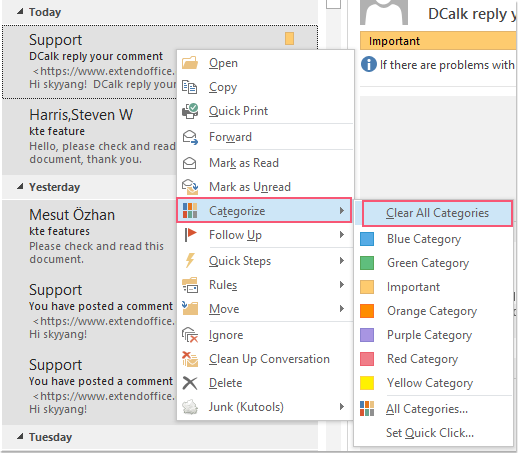
3. Anschließend wurden alle Farbkategorien in diesem Ordner auf einmal entfernt.
Alle Kategorien aus einem bestimmten Konto mithilfe eines VBA-Codes entfernen
Um alle Kategorien sämtlicher Elemente – etwa E-Mails, Aufgaben, Kontakte, Notizen usw. – eines Kontos zu entfernen, unterstützt Sie der folgende VBA-Code:
1. Klicken Sie auf eine E-Mail des Kontos, aus dem Sie alle Kategorien entfernen möchten, und drücken Sie anschließend die Tasten ALT + F11, um das Fenster Microsoft Visual Basic for Applications zu öffnen.
2. Klicken Sie auf Einfügen > Modul, und fügen Sie das folgende Makro im Modul-Fenster ein.
VBA-Code: Alle Kategorien aus einem bestimmten Konto entfernen:
Sub BatchClearAllCategories_AllOutlookItems()
    Dim xCurrentFolder As Outlook.Folder
    Dim xFolder As Folder, xCurFolder As Folder
    Dim xPos As Integer
    Dim xRootFldName As String
    Set xCurFolder = Outlook.ActiveExplorer.CurrentFolder
    xPos = InStr(3, xCurFolder.FolderPath, "\")
    If xPos > 0 Then
        xRootFldName = Mid(xCurFolder.FolderPath, 3, xPos - 3)
    Else
        xRootFldName = Mid(xCurFolder.FolderPath, 3, Len(xCurFolder.FolderPath) - 2)
    End If
    Set xCurrentFolder = Outlook.Application.Session.Folders(xRootFldName)
    For Each xFolder In xCurrentFolder.Folders
        Call ProcessFolders(xFolder)
    Next
    MsgBox "Clear completed!", vbInformation + vbOKOnly, "Kutools for Outlook"
End Sub
Sub ProcessFolders(ByVal CurFld As Outlook.Folder)
    Dim xItem As Object
    Dim i As Integer
    Dim xSubfolder As Outlook.Folder
    If CurFld.Items.Count > 0 Then
        For i = CurFld.Items.Count To 1 Step -1
            Set xItem = CurFld.Items.Item(i)
            xItem.Categories = ""
            xItem.Save
        Next
    End If
    If CurFld.Folders.Count = 0 Then Exit Sub
    For Each xSubfolder In CurFld.Folders
        Call ProcessFolders(xSubfolder)
    Next
End Sub
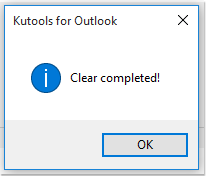
3. Drücken Sie anschließend die Taste F5, um das Makro auszuführen. Es erscheint daraufhin eine Meldungsbox, die Sie darüber informiert, dass alle Kategorien des ausgewählten Kontos entfernt wurden – siehe Screenshot:
Beste Office-Produktivitätswerkzeuge
Erleben Sie das komplett neue Kutools für Outlook mit 100+ unglaublichen Funktionen!Jetzt zum Download klicken!
📧E-Mail-Automatisierung: Automatische Antworten (verfügbar für POP und IMAP) / E-Mails zeitgesteuert versenden / Beim Senden automatisch CC/BCC basierend auf Regeln hinzufügen / Automatische Weiterleitung (Erweiterte Regeln) / Automatische Grußformel einfügen / Mehrfachadressierte E-Mails automatisch in Einzelnachrichten aufteilen …
📨E-Mail-Verwaltung: E-Mails zurückrufen, Betrugs-E-Mails anhand von Betreffzeilen und weiteren Kriterien blockieren, doppelte E-Mails löschen, Erweiterte Suche, Ordner organisieren …
📁Anhänge Pro: Stapelweise speichern / Stapelweise lösen / Stapelweise komprimieren / Automatisch speichern / Automatisch abtrennen / Automatische Komprimierung …
🌟Oberflächenzauber:😊Noch mehr hübsche und coole Emojis/Benachrichtigung bei wichtigen eingehenden E-Mails/Outlook minimieren statt schließen...
👍Ein-Klick-Wunder: Allen mit Anhängen antworten / Anti-Phishing-E-Mails / 🕘Aktuelle Uhrzeit der Absender-Zeitzone anzeigen...
👩🏼🤝👩🏻Kontakte & Kalender:Stapelweise Kontakte aus ausgewählten E-Mails hinzufügen/Eine Kontaktgruppe in einzelne Kontakte aufteilen/Geburtstagserinnerung entfernen...
Nutzen Sie Kutools in Ihrer bevorzugten Sprache – mit Unterstützung für Englisch, Spanisch, Deutsch, Französisch, Chinesisch und über 40 weitere Sprachen!


🚀 Ein-Klick-Download – Holen Sie sich alle Office-Add-Ins
Stark empfohlen: Kutools for Office (5-in-1)
Mit einem Klick fünf Installationsprogrammegleichzeitig herunterladen –Kutools für Excel, Outlook, Word, PowerPointund Office Tab Pro.Jetzt zum Download klicken!
- ✅Ein-Klick-Komfort: Laden Sie alle fünf Installationspakete mit nur einem Klick herunter.
- 🚀Bereit für jede Office-Aufgabe: Installieren Sie die Add-Ins, die Sie brauchen – genau dann, wenn Sie sie benötigen.
- 🧰Enthalten: Kutools für Excel / Kutools für Outlook / Kutools für Word / Office Tab Pro / Kutools for PowerPoint