So zeigen Sie eine abgelehnte Besprechung in Ihrem Kalender im neuen Outlook an
Das klassische Outlook blendet abgelehnte Besprechungen standardmäßig aus. Das neue Outlook gibt Ihnen die volle Kontrolle – zeigen Sie sie jederzeit an, blenden Sie sie aus oder filtern Sie sie ganz nach Bedarf.
Im klassischen Outlook verschwand eine abgelehnte Besprechungseinladung vollständig aus Ihrem Kalender – was es schwierig machte, den Überblick über Ihre Termine zu behalten, selbst wenn Sie sich entschieden hatten, nicht teilzunehmen.
Gute Nachricht: Das neue Outlook für Windows behebt dieses Problem endlich! Sie können nun abgelehnte Besprechungen in Ihrem Kalender anzeigen lassen und behalten so die vollständige Übersicht über Ihren Terminplan – ohne Unordnung oder Verwirrung.
So geht’s 👇
Stellen Sie sicher, dass Sie das neue Outlook für Windows verwenden.
Wenn in der oberen rechten Ecke weiterhin ein Schalter mit der Aufschrift „Neues Outlook ausprobieren“ angezeigt wird, schalten Sie ihn ein.
Wechseln Sie zur Kalender-Ansicht.
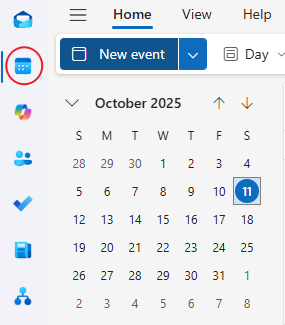
Klicken Sie auf das Symbol ⚙️ Kalendereinstellungen in der oberen rechten Ecke.

Gehen Sie im Einstellungsfenster zu: Kalender → Termine und Einladungen.
Scrollen Sie nach unten, um die Option „Abgelehnte Termine im Kalender anzeigen“
Schalten Sie diesen Schalter EIN.
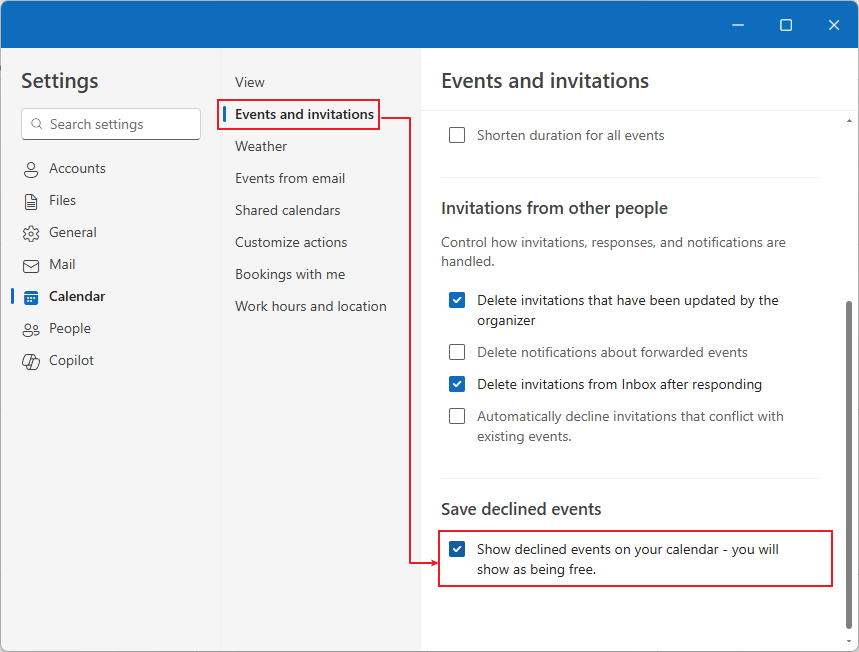
Kehren Sie zu Ihrem Kalender zurück – abgelehnte Besprechungen werden nun leicht abgedunkelt oder ausgegraut angezeigt, sodass sofort erkennbar ist, dass Sie abgesagt haben, Sie aber dennoch sehen können, wann die Besprechung stattfindet.
🔍 Optional: Filtern, um abgelehnte Termine auszublenden oder anzuzeigen
Das neue Outlook ermöglicht es Ihnen zudem, Ihre Kalenderansicht zu filtern – so entscheiden Sie im Handumdrehen, ob abgelehnte Termine angezeigt werden sollen oder nicht.
So geht’s:
Klicken Sie in Ihrem Kalender oben auf das Dropdown-Menü Ansicht.
Wählen Sie Filter → Besprechungen → Abgelehnt (oder deaktivieren Sie diese Option, um sie auszublenden).
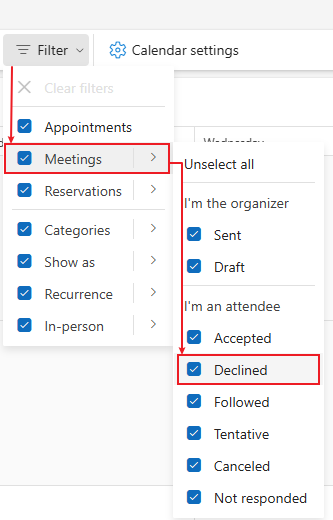
So wechseln Sie blitzschnell zwischen einer übersichtlichen Kalenderansicht und einer vollständigen Sichtbarkeitsansicht – ohne jedes Mal Ihre globalen Einstellungen anpassen zu müssen.
- Behalten Sie auch dann den Überblick über wichtige Besprechungen, wenn Sie nicht dabei sein können.
- Vermeiden Sie Doppelbuchungen in Ihrem Zeitplan.
- Bleiben Sie stets mit dem Gesamtterminplan Ihres Teams synchronisiert.
Zusammenfassend
- Klassisches Outlook blendet abgelehnte Besprechungen standardmäßig aus.
- Das neue Outlook gibt Ihnen die Kontrolle – Sie können abgelehnte Termine jederzeit anzeigen, ausblenden oder filtern und so ein intelligenteres, flexibleres Kalendererlebnis genießen.
Tipp: Sie können den Filter jederzeit umschalten, um wahlweise eine übersichtliche oder eine vollständige Ansicht zu erhalten – ganz ohne die Einstellungen jedes Mal erneut aufrufen zu müssen.
Kutools für Outlook Online KI
Verfassen, beantworten, übersetzen und verbessern Sie Ihre E-Mails mit KI – direkt in Outlook.
- KI-VerfassenEntwerfen Sie professionelle E-Mails anhand einer kurzen Anweisung oder Stichpunkte.
- Intelligente AntwortenAntwortvorschläge mit einem Klick, die Ihrer Absicht und Ihrem Tonfall entsprechen.
- Sofort übersetzenLesen und Schreiben in verschiedenen Sprachen mit nur einem Klick.
- Verbessern & UmformulierenMachen Sie Ihre Nachricht klarer, kürzer, formeller oder freundlicher – innerhalb von Sekunden.
Beste Office-Produktivitätswerkzeuge
Erleben Sie das komplett neue Kutools für Outlook mit 100+ unglaublichen Funktionen!Jetzt zum Download klicken!
📧E-Mail-Automatisierung: Automatische Antworten (verfügbar für POP und IMAP) / E-Mails zeitgesteuert versenden / Beim Senden automatisch CC/BCC basierend auf Regeln hinzufügen / Automatische Weiterleitung (Erweiterte Regeln) / Automatische Grußformel einfügen / Mehrfachadressierte E-Mails automatisch in Einzelnachrichten aufteilen …
📨E-Mail-Verwaltung: E-Mails zurückrufen, Betrugs-E-Mails anhand von Betreffzeilen und weiteren Kriterien blockieren, doppelte E-Mails löschen, Erweiterte Suche, Ordner organisieren …
📁Anhänge Pro: Stapelweise speichern / Stapelweise lösen / Stapelweise komprimieren / Automatisch speichern / Automatisch abtrennen / Automatische Komprimierung …
🌟Oberflächenzauber:😊Noch mehr hübsche und coole Emojis/Benachrichtigung bei wichtigen eingehenden E-Mails/Outlook minimieren statt schließen...
👍Ein-Klick-Wunder: Allen mit Anhängen antworten / Anti-Phishing-E-Mails / 🕘Aktuelle Uhrzeit der Absender-Zeitzone anzeigen...
👩🏼🤝👩🏻Kontakte & Kalender:Stapelweise Kontakte aus ausgewählten E-Mails hinzufügen/Eine Kontaktgruppe in einzelne Kontakte aufteilen/Geburtstagserinnerung entfernen...
Nutzen Sie Kutools in Ihrer bevorzugten Sprache – mit Unterstützung für Englisch, Spanisch, Deutsch, Französisch, Chinesisch und über 40 weitere Sprachen!


🚀 Ein-Klick-Download – Holen Sie sich alle Office-Add-Ins
Stark empfohlen: Kutools for Office (5-in-1)
Mit einem Klick fünf Installationsprogrammegleichzeitig herunterladen –Kutools für Excel, Outlook, Word, PowerPointund Office Tab Pro.Jetzt zum Download klicken!
- ✅Ein-Klick-Komfort: Laden Sie alle fünf Installationspakete mit nur einem Klick herunter.
- 🚀Bereit für jede Office-Aufgabe: Installieren Sie die Add-Ins, die Sie brauchen – genau dann, wenn Sie sie benötigen.
- 🧰Enthalten: Kutools für Excel / Kutools für Outlook / Kutools für Word / Office Tab Pro / Kutools for PowerPoint