E-Mails in Outlook stummstellen: Web, Neu und jetzt auch Desktop
Einen übersichtlichen Posteingang zu behalten und sich zum richtigen Zeitpunkt auf die wichtigsten Nachrichten zu konzentrieren, kann eine echte Herausforderung sein – besonders, wenn Sie nicht sofort auf eine E-Mail antworten können. Genau hier kommt die Funktion „E-Mail stummstellen“ ins Spiel.
Während Outlook Web- und Neues Outlook-Nutzer diese Funktion standardmäßig nutzen können, fehlte sie klassischen Outlook-Desktopanwendern lange Zeit. Zum Glück schließt Kutools für Outlook diese Lücke – und bietet sogar noch flexiblere Stummschaltoptionen.
Dieser Leitfaden erklärt Ihnen, was die Funktion „E-Mail stummstellen“ ist, welche Einschränkungen Outlook dabei hat und wie Sie sie in verschiedenen Versionen nutzen – einschließlich des klassischen Outlook für Desktop mit Kutools.
- E-Mails in Outlook Web (Outlook.com/Outlook im Web) stummstellen
- E-Mails in Neuem Outlook (Windows 11/Microsoft 365) stummstellen
- Keine Stummschaltung in Outlook für Desktop? Kutools behebt dasKeine Stummschaltung in Outlook für Desktop? Kutools schafft Abhilfe!
Was bewirkt die Funktion „E-Mail stummstellen“?
Mit der Funktion „E-Mail stummstellen“ können Sie eine E-Mail vorübergehend aus Ihrem Posteingang ausblenden und zu einem späteren Zeitpunkt erneut anzeigen lassen – als wäre sie gerade eingegangen.
Diese Funktion eignet sich ideal für Situationen wie:
- Sie erhalten eine E-Mail, haben aber gerade keine Zeit, sich darum zu kümmern.
- Sie möchten später an die Bearbeitung erinnert werden.
- Sie möchten Ihren Posteingang von nicht dringenden Nachrichten freihalten.
Nach dem Stummschalten verschwindet die E-Mail aus dem Posteingang und kehrt zum festgelegten Zeitpunkt automatisch zurück.
Einschränkungen der integrierten Outlook-Funktionalität
Obwohl Microsoft Outlook eine Stummschaltfunktion bietet, steht diese ausschließlich in Outlook im Web und der neuen Outlook-Oberfläche zur Verfügung.
In der klassischen Desktopversion gibt es keine integrierte Möglichkeit, Folgendes zu tun:
- Stummen Sie E-Mails direkt aus dem Posteingang heraus.
- Legen Sie individuelle Stummschaltzeiten oder Erinnerungen fest.
- Entfernen Sie Nachrichten und lassen Sie sie zeitweise wieder auftauchen.
Diese Einschränkung kann für Benutzer, die täglich mit der Desktopversion arbeiten, frustrierend sein – genau hier setzt Kutools für Outlook an, um diese Lücke zu schließen.
Verwendung der Stummschaltfunktion für E-Mails in verschiedenen Outlook-Versionen
Outlook-Nutzer erleben je nach verwendeter Version unterschiedliche Funktionen. Im Folgenden erfahren Sie, wie die Stummschaltfunktion in jeder Umgebung genau funktioniert.
E-Mails in Outlook Web (Outlook.com / Outlook im Web) stummstellen
Outlook-Web-Nutzer können E-Mails direkt im Browser stumm schalten – ganz ohne Installation.
Schritte zur Verwendung der Stummschaltfunktion in Outlook Web:
- Öffnen Sie Outlook im Web, und wechseln Sie zu Ihrem Posteingang.
- Klicken Sie mit der rechten Maustaste auf die E-Mail, die Sie stummstellen möchten.
- Wählen Sie im Kontextmenü Stummstellen aus.
- Wählen Sie eine voreingestellte Zeit (z. B.)Morgen, Nächste Woche) oder klicken Sie auf Datum auswählen, um ein benutzerdefiniertes Datum und eine Uhrzeit festzulegen.
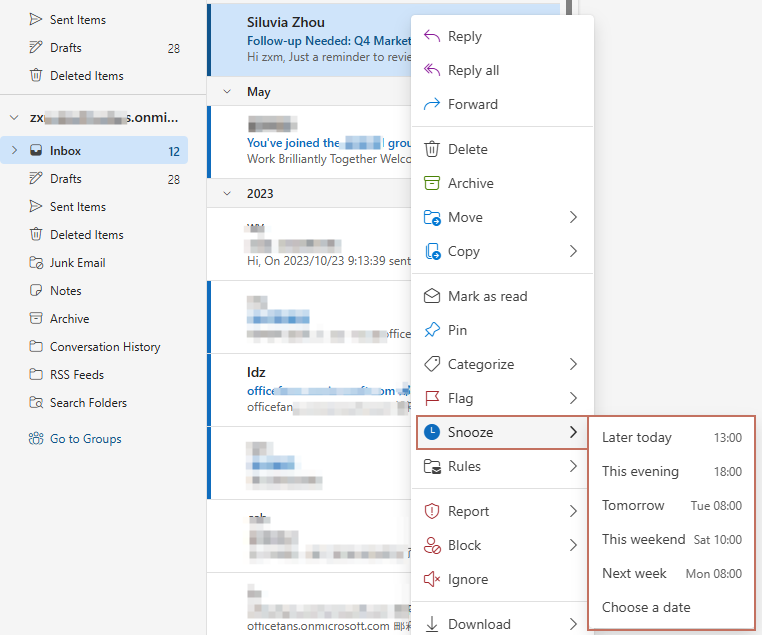
Nach dem Stummschalten verschwindet die E-Mail aus dem Posteingang und wird in einen Ordner namens Stummgeschaltet verschoben, wo sie gespeichert bleibt, bis sie zum gewählten Zeitpunkt automatisch in den Posteingang zurückkehrt.

Das ist ideal für Benutzer, die hauptsächlich über die Weboberfläche arbeiten.
E-Mails in Neuem Outlook (Windows 11 / Microsoft 365) stummstellen
Die neue Outlook-Oberfläche vereint zahlreiche Funktionen aus Outlook im Web – darunter auch die Stummschaltfunktion. Die Schritte zum Stummschalten von E-Mails im neuen Outlook sind identisch mit denen in Outlook im Web.
Schritte zur Verwendung der Stummschaltfunktion in Neuem Outlook:
- Starten Sie Neues Outlook und wechseln Sie direkt zu Ihrem Posteingang.
- Klicken Sie mit der rechten Maustaste auf die E-Mail, die Sie stummstellen möchten.
- Wählen Sie Stummstellen, und wählen Sie dann aus den verfügbaren Zeiteinstellungen oder legen Sie ein benutzerdefiniertes Datum und eine Uhrzeit fest.
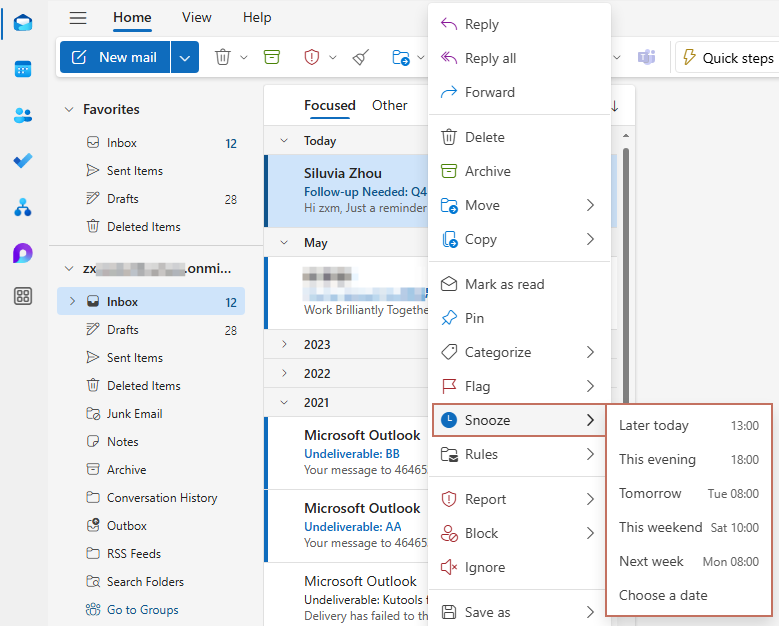
Nach dem Stummschalten verschwindet die E-Mail aus dem Posteingang und wird in einen Ordner namens StummgeschaltetStummgeschaltet

Keine Stummschaltung in Outlook für Desktop? Kutools schafft Abhilfe!
Der klassische Outlook-Desktop bietet die Stummschaltfunktion nicht von Haus aus – doch Kutools für Outlook ergänzt diese Funktion und geht noch einen Schritt weiter, indem es flexiblere Zeiteinstellungen bereitstellt.
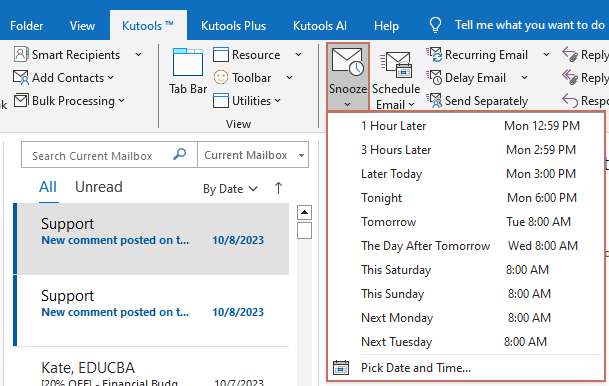
Nach der Installation von Kutools für Outlook finden Sie auf der Kutools-Registerkarte eine praktische „Stummstellen“-Schaltfläche.
Schritte zur Verwendung der Stummschaltfunktion in Outlook für Desktop:
- Wählen Sie die E-Mail aus, die Sie stummstellen möchten.
- Gehen Sie zu Kutools > Stummstellen.
- Im Menü Stummstellenkönnen Sie aus voreingestellten Optionen wählen oder auf Datum und Uhrzeit auswählenklicken, um einen benutzerdefinierten Zeitplan mithilfe des Kalenders und der Zeitauswahl festzulegen.
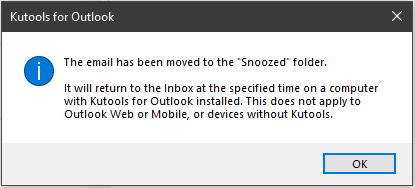
- Ein Meldungsfenster erscheint und erinnert Sie daran, dass die E-Mail in den Ordner „Stummgeschaltet“ verschoben wurde. Klicken Sie auf OK, um zu bestätigen.
Die E-Mail verschwindet dann aus dem Posteingang und landet in einem Ordner mit dem Namen „Stummgeschaltet“, um zum von Ihnen festgelegten Zeitpunkt automatisch wieder in Ihren Posteingang zurückzukehren.
Tipp:
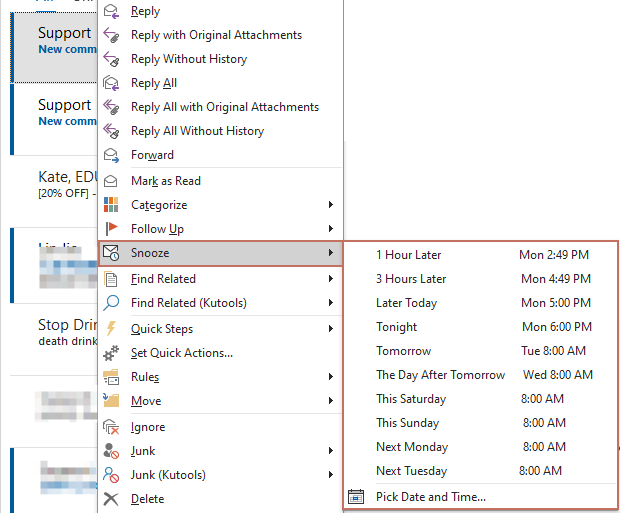
- Sie können auch mit der rechten Maustaste auf die gewünschte E-Mail klicken, „Stummstellen“ auswählen und die gewünschte Dauer festlegen.
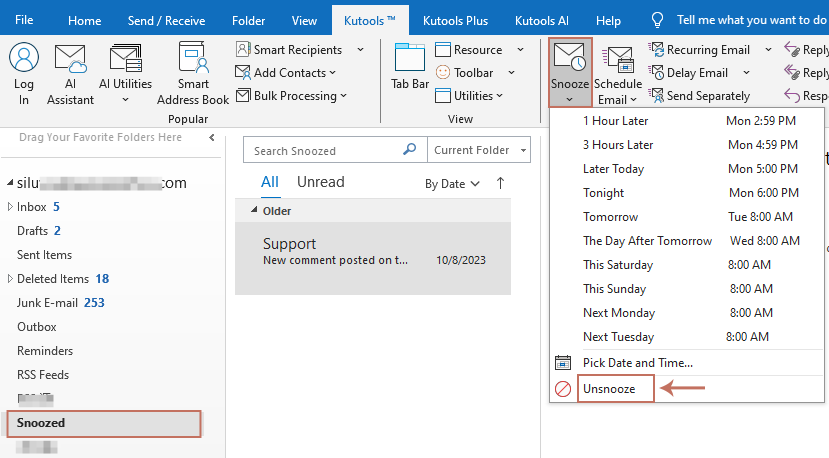
- Wenn Sie nicht warten möchten, bis eine stummgestellte E-Mail zum geplanten Zeitpunkt automatisch in Ihren Posteingang zurückkehrt, können Sie sie jederzeit manuell entsperren. Öffnen Sie dazu den Ordner Stummgeschaltet, wählen Sie die gewünschte E-Mail aus und klicken Sie anschließend auf Kutools > Stummstellen > Nicht mehr stummstellen.
Fazit
Die Funktion „E-Mail stummstellen“ ist ein leistungsstarkes Werkzeug, um Ihren Posteingang noch effizienter zu verwalten.
- Benutzer von Outlook im Web und des neuen Outlook können diese Funktion direkt nutzen.
- Benutzer der klassischen Outlook-Desktopversion erhalten mit Kutools für Outlook dieselbe – ja sogar eine bessere – Funktionalität und gewinnen so mehr Kontrolle und größere Flexibilität bei der Terminplanung. Zudem können Sie eine E-Mail jederzeit manuell entsperren, falls nötig.
Wenn Sie täglich auf Outlook für Desktop angewiesen sind, ist die Stummschaltfunktion von Kutools der perfekte Weg, um diese fehlende Funktion nahtlos in Ihren Arbeitsablauf zu integrieren – und Ihr E-Mail-Management auf die nächste Stufe zu heben.
Beste Office-Produktivitätswerkzeuge
Erleben Sie das komplett neue Kutools für Outlook mit 100+ unglaublichen Funktionen!Jetzt zum Download klicken!
📧E-Mail-Automatisierung: Automatische Antworten (verfügbar für POP und IMAP) / E-Mails zeitgesteuert versenden / Beim Senden automatisch CC/BCC basierend auf Regeln hinzufügen / Automatische Weiterleitung (Erweiterte Regeln) / Automatische Grußformel einfügen / Mehrfachadressierte E-Mails automatisch in Einzelnachrichten aufteilen …
📨E-Mail-Verwaltung: E-Mails zurückrufen, Betrugs-E-Mails anhand von Betreffzeilen und weiteren Kriterien blockieren, doppelte E-Mails löschen, Erweiterte Suche, Ordner organisieren …
📁Anhänge Pro: Stapelweise speichern / Stapelweise lösen / Stapelweise komprimieren / Automatisch speichern / Automatisch abtrennen / Automatische Komprimierung …
🌟Oberflächenzauber:😊Noch mehr hübsche und coole Emojis/Benachrichtigung bei wichtigen eingehenden E-Mails/Outlook minimieren statt schließen...
👍Ein-Klick-Wunder: Allen mit Anhängen antworten / Anti-Phishing-E-Mails / 🕘Aktuelle Uhrzeit der Absender-Zeitzone anzeigen...
👩🏼🤝👩🏻Kontakte & Kalender:Stapelweise Kontakte aus ausgewählten E-Mails hinzufügen/Eine Kontaktgruppe in einzelne Kontakte aufteilen/Geburtstagserinnerung entfernen...
Nutzen Sie Kutools in Ihrer bevorzugten Sprache – mit Unterstützung für Englisch, Spanisch, Deutsch, Französisch, Chinesisch und über 40 weitere Sprachen!


🚀 Ein-Klick-Download – Holen Sie sich alle Office-Add-Ins
Stark empfohlen: Kutools for Office (5-in-1)
Mit einem Klick fünf Installationsprogrammegleichzeitig herunterladen –Kutools für Excel, Outlook, Word, PowerPointund Office Tab Pro.Jetzt zum Download klicken!
- ✅Ein-Klick-Komfort: Laden Sie alle fünf Installationspakete mit nur einem Klick herunter.
- 🚀Bereit für jede Office-Aufgabe: Installieren Sie die Add-Ins, die Sie brauchen – genau dann, wenn Sie sie benötigen.
- 🧰Enthalten: Kutools für Excel / Kutools für Outlook / Kutools für Word / Office Tab Pro / Kutools for PowerPoint