So verschieben oder Kontakt kopieren nach einen anderen Kontaktordner in Outlook
Mehrere zuverlässige Möglichkeiten, Kontakte neu zu organisieren – darunter die integrierten Methoden von Outlook und das intelligente Adressbuch von Kutools für Outlook, das per Rechtsklick einen stabilen Workflow ermöglicht.
Das Verschieben und Kopieren von Kontakten zwischen Ordnern klingt einfach, kann in klassischem Outlook aber umständlich sein – besonders bei großen Auswahlmengen oder mehreren Konten. Im Folgenden finden Sie mehrere Methoden, wobei Intelligentes Adressbuch aus Kutools für Outlook aufgrund seiner Genauigkeit und Benutzerfreundlichkeit empfohlen wird.
- Outlook (integriert): Drag & Drop zum Verschieben von Kontakten (schnell, aber fragil)
- Outlook (integriert): Verschieben/Kopieren über Befehl
- Empfohlen — Kutools für Outlook: Intelligentes Adressbuch
- Export/Import (Massenübertragung zwischen Profilen oder Mandanten)
- Zuerst Filter verwenden, dann verschieben/kopieren (Bereinigungsworkflows)
1Outlook (integriert): Drag & Drop zum Verschieben von Kontakten (schnell, aber fragil)
Verwenden Sie diese Methode für kleine Datenmengen, wenn beide Ordner gleichzeitig sichtbar sind. Beachten Sie, dass es auf einigen Systemen zu Verzögerungen oder falscher Ablage kommen kann.
Öffnen Sie die Personen-Ansicht, und zeigen Sie den Quellkontaktordner an.
Wählen Sie Kontakte aus (Strg-/Umschalttaste unterstützt).
Ziehen Sie in den Zielordner im Ordnerbereich: Verschieben = Ziehen; Kopieren = Strg während des Ziehens gedrückt halten (zeigt „+“ an).
- Öffnen Sie die Personen-Ansicht, und zeigen Sie den Quellkontaktordner an.

- Sehr schnell bei einer Handvoll Kontakte.
- Keine Dialogfelder oder zusätzliche Schritte erforderlich.
- Kann bei großen Auswahlmengen einfrieren oder fehlschlagen – und es ist leicht möglich, den falschen Ordner zu treffen.
- Ob Sie kopieren oder verschieben, hängt davon ab, ob Sie sich an die Strg-Taste erinnern.
2Outlook (integriert): Verschieben/Kopieren über Befehl
Verwenden Sie diese Option, wenn Sie ein Bestätigungsdialogfeld und eine höhere Zuverlässigkeit als bei Drag & Drop benötigen.
Wählen Sie Kontakte in der Personen-Ansicht aus.
Verwenden Sie das Menüband-Verschieben-Menü oder klicken Sie mit der rechten Maustaste → Verschieben/Kopieren.
Wählen Sie Einen Ordner…, Anderer Ordner oder In Ordner kopieren…, wählen Sie das Ziel aus und bestätigen Sie.
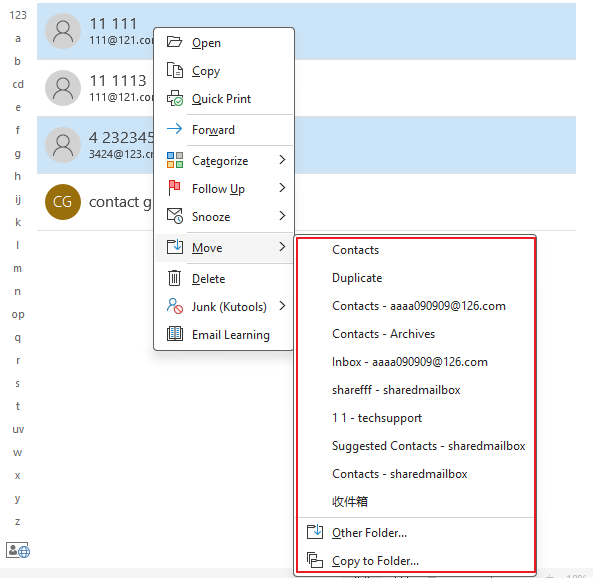
- Bestätigen Sie den Zielordner ausdrücklich.
- Verarbeitet größere Datenmengen zuverlässiger als Drag & Drop.
- Mehr Klicks erforderlich – die Position der Benutzeroberfläche variiert je nach Outlook-Version.
3Empfohlen — Kutools für Outlook: Intelligentes Adressbuch
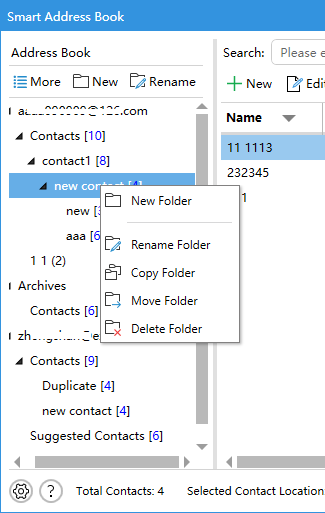
Ideal für Massenverarbeitung, Multi-Konto-Umgebungen und maximale Genauigkeit.Das intelligente Adressbuch zeigt alle Kontaktordner aller Konten in einer übersichtlichen Baumstruktur, ermöglicht den Zugriff auf jeden einzelnen Ordner sowie die Mehrfachauswahl mit Umschalt/Strg. Anschließend klicken Sie einfach mit der rechten Maustaste, um Kontakte entweder zu verschiebenoder zu kopieren. Stabil – und nahezu unmöglich zu verfehlen.
Installieren Sie Kutools für Outlook, klicken Sie auf die Kutools-Registerkarte und öffnen Sie das Intelligente Adressbuch.

Erweitern Sie im Baum die Konten, um alle Kontaktordner aufzulisten.
Klicken Sie auf einen Quellordner, um Kontakte anzuzeigen.
Wählen Sie die zu verschiebenden oder zu kopierenden Kontakte aus (Umschalt/Strg wird unterstützt).
Klicken Sie mit der rechten Maustaste → wählen Sie Kontakt kopieren nach oder Kontakt verschieben nach.
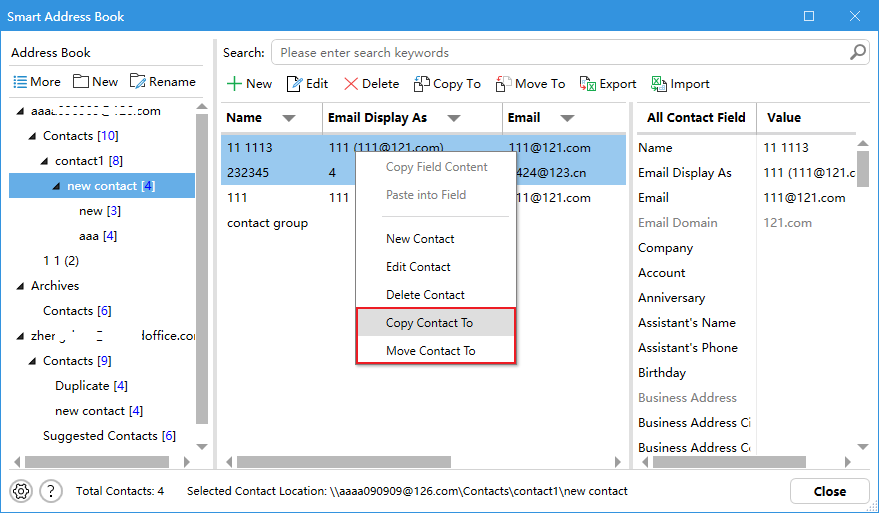
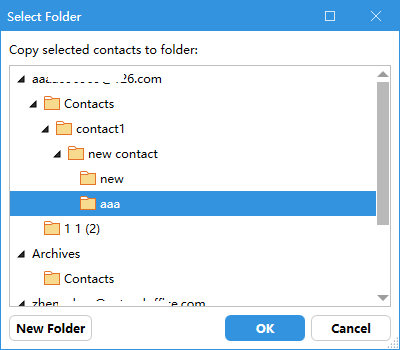
Wählen Sie den Zielordner aus und bestätigen Sie – fertig.
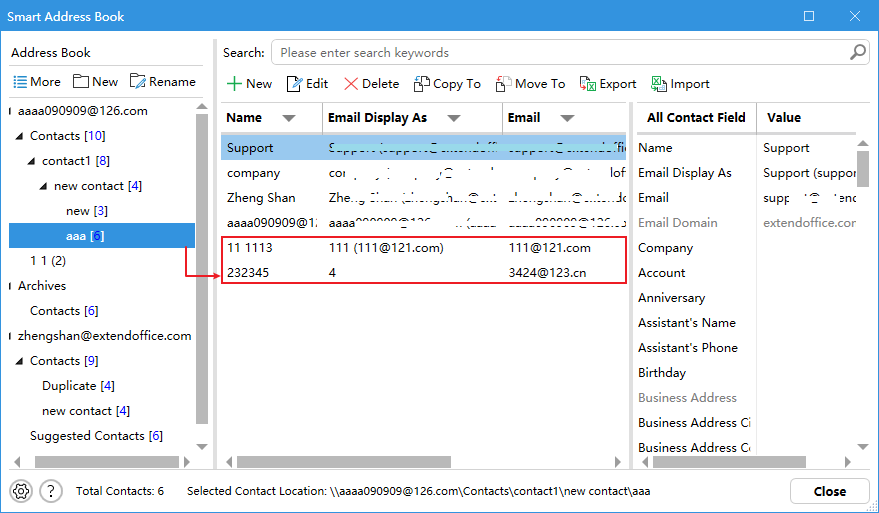
- Baumansicht aller Ordner über alle Konten hinweg.
- Workflow per Rechtsklick: Weniger Fehler, schneller als Drag & Drop.
- Verarbeitet große Auswahlmengen mühelos und reibungslos.
Ganze Kontaktordner kopieren oder verschieben; Ordner erstellen und umbenennen.
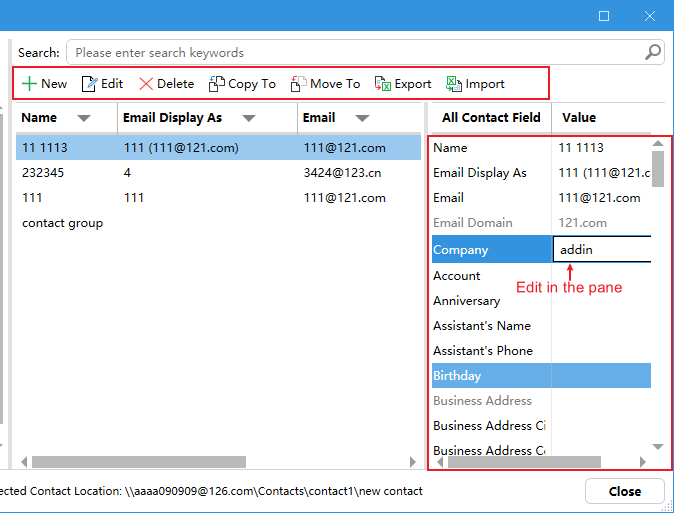
Kontakte bearbeiten oder ändern, neue hinzufügen, löschen sowie exportieren oder importieren.
Kontakte filtern und sortieren, um gezielt präzise Zielgruppen anzusprechen.
Kutools für Outlook
Über 100 Funktionen für einfachere E-Mail-Bearbeitung und -Verwaltung —Nachrichten stummschalten,Mit Anhängen antworten,E-Mail in PDF konvertieren und lassen Sie KI innerhalb von Sekunden professionelle Antworten entwerfen.
- ⏰E-Mails stumm schaltenPausieren Sie nicht dringende Nachrichten und bringen Sie sie zurück, sobald Sie bereit sind.
- 📎Mit Anhängen antwortenBehalten Sie Originale beim Antworten angehängt — kein manuelles erneutes Anhängen nötig.
- 📝KI-Antwort & VerfassenEntwerfen, überarbeiten und übersetzen Sie professionelle E-Mails innerhalb von Sekunden.
- 📄E-Mail in PDF konvertierenArchivieren oder teilen Sie ganze Threads exakt so, wie sie in Outlook erscheinen.
4Export/Import (Massenübertragung zwischen Profilen oder Mandanten)
Verwenden Sie dies, um Kontakte zwischen Profilen oder Organisationen zu verschieben oder für portable Backups.
Exportieren
- Datei > Öffnen & Exportieren > Import/Export → In eine Datei exportieren → CSV.
- Wählen Sie den Quellkontaktordner aus und speichern Sie.
Importieren
- Datei > Öffnen & Exportieren > Import/Export → Aus einem anderen Programm oder einer Datei importieren → CSV.
- Wählen Sie den Zielkontaktordner aus und beenden Sie den Vorgang.
- Ideal zum Verschieben zwischen Profilen und Backups.
- Erstellt eine portable CSV-Datei.
- Eine Feldzuordnung kann erforderlich sein und bei wiederholter Anwendung Duplikate erzeugen.
5Zuerst Filter verwenden, dann verschieben/kopieren (Bereinigungsworkflows)
Ideal, wenn Sie nur eine Teilmenge benötigen – etwa nach Unternehmen, Kategorie oder Domain.
- In der Personen-Ansicht suchen oder filtern Sie Kontakte (z. B. nach)Unternehmen, Kategorie oder E-Mail-Domain).
- Wählen Sie die gefilterten Ergebnisse aus.
- Schließen Sie mit In Ordner verschieben/kopieren (Methode 2) oder Intelligentes Adressbuch (Methode 3) ab.
Die integrierte Filterfunktion von Outlook ist grundlegend – das Intelligente Adressbuch bietet eine deutlich stärkere Steuerung von Filter- und Sortieroptionen.
Welche Methode sollten Sie wählen?
- Wenige Kontakte, schneller Auftrag: Per Drag & Drop (Methode 1) oder mit dem Verschieben-/Kopieren-Befehl (Methode 2).
- Große Mengen, mehrere Konten, Zuverlässigkeit:Intelligentes Adressbuch (Methode 3).
- Übergreifend zwischen Profilen/Mandanten oder zur Archivierung: Export/Import (Methode 4).
- Teilmengen-Bereinigung: Zuerst filtern, dann Methode 2 oder 3 (Methode 5).
Warum sollten Sie Kutools für Outlook (Intelligentes Adressbuch) in Betracht ziehen?
- Baumansicht aller Kontaktordner über alle Konten hinweg.
- Rechtsklick: Kontakt kopieren nach / Kontakt verschieben nach – stabil und komfortabel.
- Kontaktordner kopieren oder verschieben; Ordner erstellen oder umbenennen; Kontakte bearbeiten, hinzufügen oder löschen; Export und Import; Filtern & Sortieren.
Hinweis: Der native Drag-and-Drop-Vorgang von Outlook kann bei sehr großen Auswahlmengen stocken oder sogar abstürzen. Wenn Präzision und Geschwindigkeit entscheidend sind, bietet das Intelligente Adressbuch einen zuverlässigeren Arbeitsablauf.
Beste Office-Produktivitätswerkzeuge
Erleben Sie das komplett neue Kutools für Outlook mit 100+ unglaublichen Funktionen!Jetzt zum Download klicken!
📧E-Mail-Automatisierung: Automatische Antworten (verfügbar für POP und IMAP) / E-Mails zeitgesteuert versenden / Beim Senden automatisch CC/BCC basierend auf Regeln hinzufügen / Automatische Weiterleitung (Erweiterte Regeln) / Automatische Grußformel einfügen / Mehrfachadressierte E-Mails automatisch in Einzelnachrichten aufteilen …
📨E-Mail-Verwaltung: E-Mails zurückrufen, Betrugs-E-Mails anhand von Betreffzeilen und weiteren Kriterien blockieren, doppelte E-Mails löschen, Erweiterte Suche, Ordner organisieren …
📁Anhänge Pro: Stapelweise speichern / Stapelweise lösen / Stapelweise komprimieren / Automatisch speichern / Automatisch abtrennen / Automatische Komprimierung …
🌟Oberflächenzauber:😊Noch mehr hübsche und coole Emojis/Benachrichtigung bei wichtigen eingehenden E-Mails/Outlook minimieren statt schließen...
👍Ein-Klick-Wunder: Allen mit Anhängen antworten / Anti-Phishing-E-Mails / 🕘Aktuelle Uhrzeit der Absender-Zeitzone anzeigen...
👩🏼🤝👩🏻Kontakte & Kalender:Stapelweise Kontakte aus ausgewählten E-Mails hinzufügen/Eine Kontaktgruppe in einzelne Kontakte aufteilen/Geburtstagserinnerung entfernen...
Nutzen Sie Kutools in Ihrer bevorzugten Sprache – mit Unterstützung für Englisch, Spanisch, Deutsch, Französisch, Chinesisch und über 40 weitere Sprachen!


🚀 Ein-Klick-Download – Holen Sie sich alle Office-Add-Ins
Stark empfohlen: Kutools for Office (5-in-1)
Mit einem Klick fünf Installationsprogrammegleichzeitig herunterladen –Kutools für Excel, Outlook, Word, PowerPointund Office Tab Pro.Jetzt zum Download klicken!
- ✅Ein-Klick-Komfort: Laden Sie alle fünf Installationspakete mit nur einem Klick herunter.
- 🚀Bereit für jede Office-Aufgabe: Installieren Sie die Add-Ins, die Sie brauchen – genau dann, wenn Sie sie benötigen.
- 🧰Enthalten: Kutools für Excel / Kutools für Outlook / Kutools für Word / Office Tab Pro / Kutools for PowerPoint