E-Mail-Signatur aus einer Vorlage in Outlook erstellen (Schritt-für-Schritt-Anleitung)
Eine professionelle E-Mail-Signatur ist mehr als nur eine Ansammlung von Kontaktinformationen – sie spiegelt Ihre Markenidentität wider und stärkt mit jeder gesendeten Nachricht das Vertrauen Ihrer Empfänger. Statt Signaturen jedes Mal manuell zu erstellen, gewährleistet eine vorlagenbasierte Signatur in Outlook Konsistenz, spart wertvolle Zeit und sorgt für ein durchgängig poliertes Erscheinungsbild. Im Folgenden finden Sie eine umfassende Anleitung zum Erstellen einer Signatur mithilfe einer Vorlage – und, noch wichtiger, zur Optimierung, damit sie beim Empfänger wirklich gut ankommt.
Warum sollten Sie eine Signaturvorlage verwenden?
Warum sollten Sie eine Signaturvorlage verwenden?
Statt am Ende jeder E-Mail mühsam „Mit freundlichen Grüßen, John“ einzutippen, nutzen Sie eine Signaturvorlage und setzen so auf einen standardisierten, professionellen Ansatz.
- Einheitlichkeit und MarkenidentitätFür Unternehmen ist Konsistenz entscheidend: Mit einer Vorlage stellen Sie sicher, dass jeder Mitarbeiter dieselbe Schriftart, Farbpalette und Logo-Platzierung verwendet – so wird Ihre Markenidentität mit jeder gesendeten E-Mail gestärkt.
- ZeiteffizienzAnstatt Ihre Kontaktdaten manuell einzugeben oder aus einer früheren E-Mail zu kopieren (was das Risiko birgt, falsche Informationen zu versenden), ermöglicht Ihnen eine Vorlage, mit einem einzigen Klick eine perfekt formatierte Signatur einzufügen.
- ProfessionalitätEine gut gestaltete Signatur mit Links zu LinkedIn, zur Unternehmenswebsite oder einem rechtlichen Hinweis wirkt deutlich professioneller als reiner Klartext. Sie zeigt dem Empfänger, dass Ihnen Details wichtig sind.
- Marketing und VernetzungMit Vorlagen können Sie Banner für bevorstehende Webinare, Links zu aktuellen Whitepapers oder Symbole für Social-Media-Profile einbinden und so Ihre E-Mail-Fußzeile in ein passives Marketinginstrument verwandeln.
Wie erstellt man eine Signatur anhand einer Vorlage?
Es gibt gleich mehrere Möglichkeiten, eine Signatur zu erstellen – die beste Methode hängt ganz von Ihrem technischen Know-how und den verfügbaren Werkzeugen ab. Im Folgenden stellen wir Ihnen zwei besonders effektive Ansätze vor.
Methode 1: Signatur aus einer Word-Vorlage erstellen
Microsoft Word bietet eine Reihe integrierter E-Mail-Signaturvorlagen, die Sie mühelos anpassen und direkt in Outlook übernehmen können.
Schritt 1: Zugriff auf die Signatur-Galerie über Word
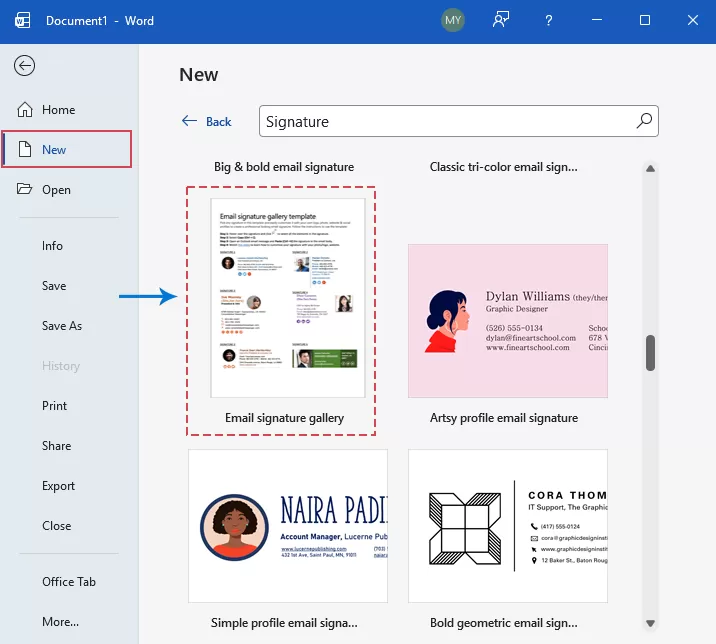
- Starten Sie Microsoft Word. Klicken Sie in der linken Seitenleiste auf Neu. Geben Sie in die Suchleiste oben den Begriff Signatur ein und drücken Sie Enter. Wählen Sie die Vorlage E-Mail-Signatur-Galerie aus (siehe Screenshot):
- Klicken Sie anschließend im Pop-up-Fenster auf Erstellen.
Schritt 2: Wählen und kopieren Sie Ihr bevorzugtes Design
Nun öffnet sich ein Dokument mit mehreren Signaturvorlagen. Wählen Sie Ihre gewünschte Vorlage aus, bewegen Sie den Mauszeiger darüber, klicken Sie am linken Rand, um alle Elemente auszuwählen, und drücken Sie Strg + C, um sie zu kopieren.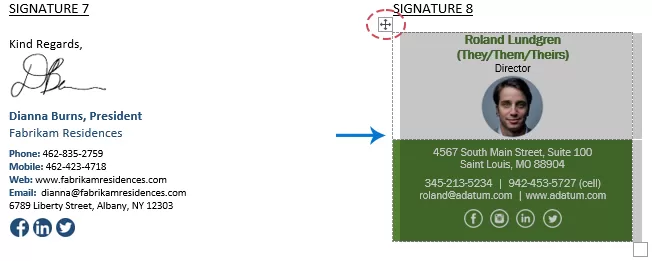
Schritt 3: In Outlook importieren
- Wechseln Sie zu Outlook. Klicken Sie auf der Registerkarte „Start“ auf Neue E-Mail.
- Wechseln Sie im neuen Nachrichtenfenster zur Registerkarte Einfügen, klicken Sie auf Signatur und wählen Sie im Dropdown-Menü Signaturen... aus.
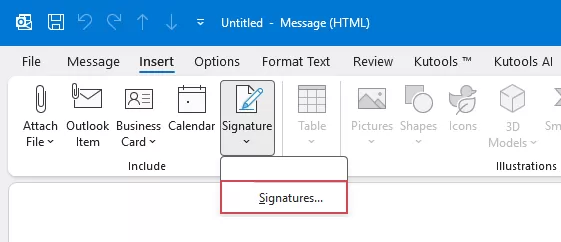
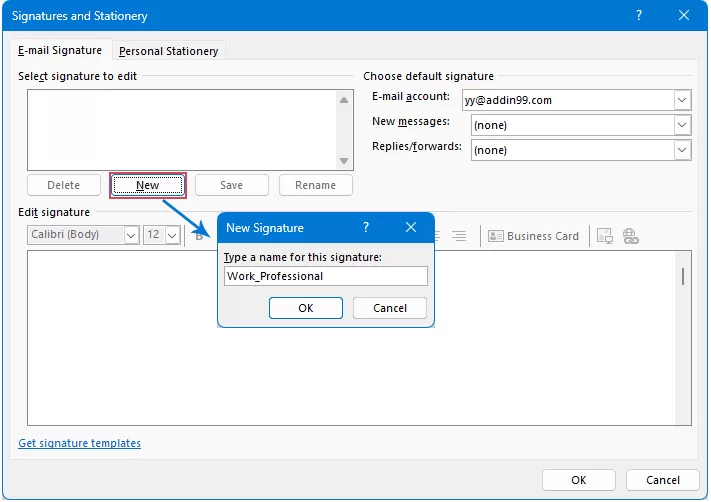
- Klicken Sie im Dialogfeld Signaturen und Briefpapier auf die Schaltfläche Neu unter der Registerkarte E-Mail-Signatur. Geben Sie Ihrer Signatur einen aussagekräftigen Namen und klicken Sie auf OK.
Schritt 4: Einfügen und personalisieren
- Klicken Sie in das Feld „Signatur bearbeiten“ und drücken Sie Strg + V, um die Vorlage einzufügen. Anschließend sollten Sie Folgendes tun:
- Aktualisieren Sie die Angaben mit Ihren persönlichen Daten wie Name, Berufsbezeichnung und Telefonnummer.
- Foto aktualisieren: Klicken Sie auf das Platzhalterbild und wählen Sie das Symbol Bild, um Ihr eigenes Porträtfoto oder Firmenlogo hochzuladen.
- Verknüpfungen aktualisieren: Wählen Sie beliebige Social-Media-Symbole oder Website-Texte aus, klicken Sie auf das Symbol Link und fügen Sie Ihre individuellen URLs ein.

- Klicken Sie auf OK, um den Vorgang abzuschließen.
Die Signatur wurde erfolgreich aus der Word-Vorlage erstellt. Schließen Sie das E-Mail-Fenster, ohne zu speichern.
Signaturen manuell oder automatisch in E-Mails einfügen
Sobald Ihre Signatur erstellt ist, legen Sie fest, wie sie in Ihren Nachrichten erscheinen soll.
Automatische Einfügung:
Die automatische Einfügung ist ideal, wenn Sie hauptsächlich eine Signatur für ein bestimmtes Konto nutzen – so vergessen Sie nie, Ihre Kontaktdaten oder Markenelemente einzufügen.
- Klicken Sie auf Start > Neue E-Mail, um eine neue E-Mail zu erstellen. Klicken Sie im neuen Nachrichtenfenster auf Einfügen > Signatur > Signaturen, um das Dialogfeld Signaturen und Briefpapier zu öffnen.
- Wechseln Sie im Dialogfeld Signaturen und Briefpapierzum Abschnitt Standard-Signatur festlegen:
- Wählen Sie Ihr Konto aus: Wählen Sie das gewünschte E-Mail-Konto aus dem Dropdown-Menü „E-Mail-Konto“ aus.
- Festlegen für neue E-Mails: Wählen Sie im Dropdown-Menü „Neue Nachrichten“ die Signatur aus, die automatisch in allen neuen Entwürfen erscheinen soll.
- Festlegen für Antworten & Weiterleitungen: Wählen Sie im Dropdown-Menü „Antworten/Weiterleitungen“ eine Signatur (oder „Keine“) für alle eingehenden Nachrichtenkonversationen aus.
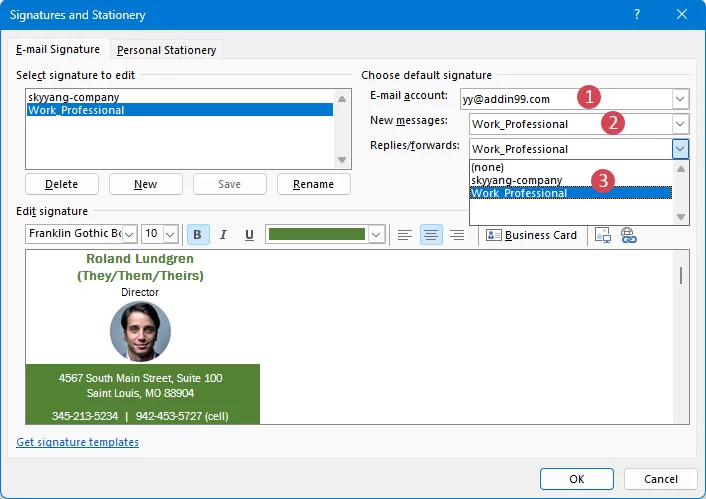
- Klicken Sie auf OK, um Ihre Änderungen zu übernehmen. Ab sofort wird Ihre Signatur automatisch eingefügt, sobald Sie eine neue Nachricht verfassen oder eine bestehende weiterleiten.
Manuelle Einfügung:
Die manuelle Einfügung eignet sich ideal für Benutzer, die „mehrere Hüte tragen“ – etwa jemand, der sowohl im Vertrieb als auch im Support tätig ist – oder für Personen, die unterschiedliche Signaturen für interne und externe Empfänger nutzen.
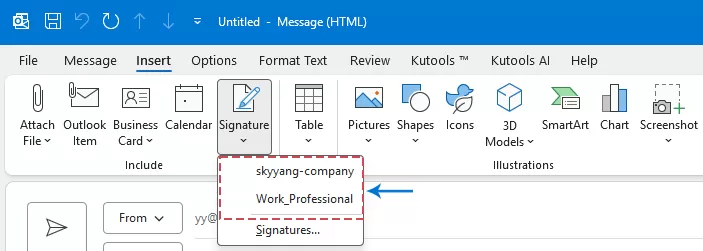
- Öffnen Sie eine neue E-Mail, oder klicken Sie auf „Antworten“. Wechseln Sie im Nachrichtenfenster zur Registerkarte „Einfügen“.
- Klicken Sie auf das Symbol Signatur. Es erscheint eine Dropdown-Liste mit allen gespeicherten Signaturen. Wählen Sie einfach die gewünschte Signatur aus – sie wird sofort an der Cursorposition eingefügt.

Methode 2: Signatur mit Kutools für Outlook erstellen, speichern und wiederverwenden
Die Verwaltung verschiedener E-Mail-Signaturen in Outlook ist oft umständlich: Manuelle Neuerstellung von Layouts kostet Zeit und führt zu unprofessionellen Formatierungsinkonsistenzen. Kutools für Outlook bietet Dutzende sofort einsatzbereiter Signaturvorlagen – und ermöglicht Ihnen zudem, professionelle E-Mail-Signaturen mühelos zu erstellen, zu speichern, zu verwalten und wiederverwendbar zu machen.
Führen Sie nach der Installation von Kutools für Outlook Folgendes aus:
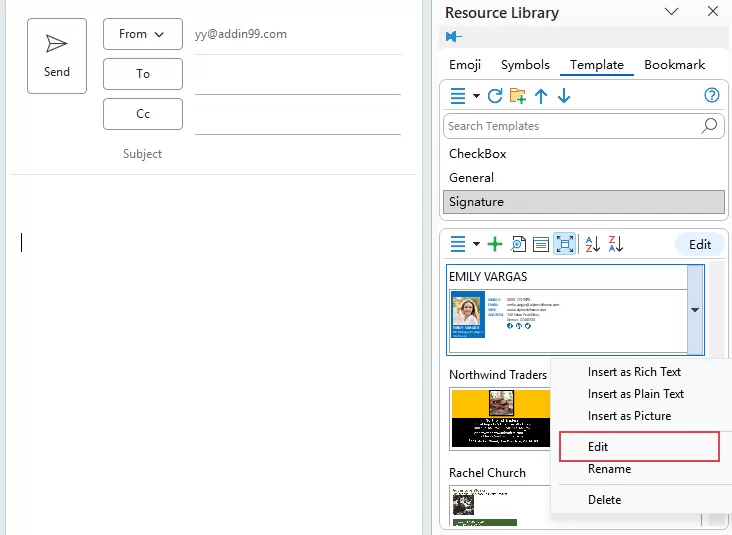
- Öffnen Sie eine neue E-Mail, oder klicken Sie auf „Antworten“. Klicken Sie anschließend auf Kutools > Vorlage, um den Bereich Ressourcenbibliothek zu öffnen.
- Wechseln Sie unter der Registerkarte Vorlage zur Option Signatur. Kutools bietet hier mehrere professionell gestaltete und ansprechende E-Mail-Signaturen.
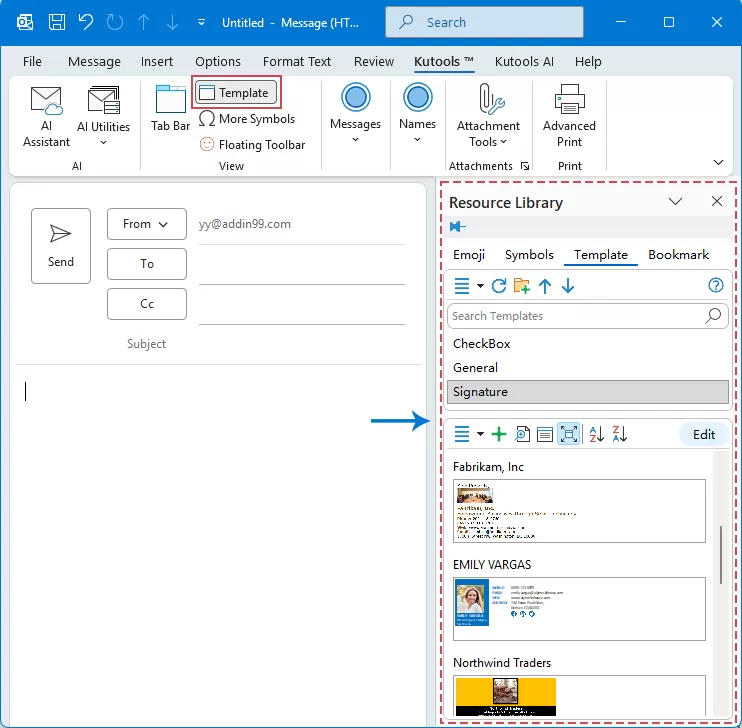
- Wählen Sie einen gewünschten Signaturstil aus und bewegen Sie den Mauszeiger darüber. Sobald der Aufklapp-Pfeil erscheint, klicken Sie darauf und wählen Sie Bearbeiten.
- Aktualisieren Sie im Dialogfeld Vorlage die Signaturinformationen mit Ihren eigenen Daten.
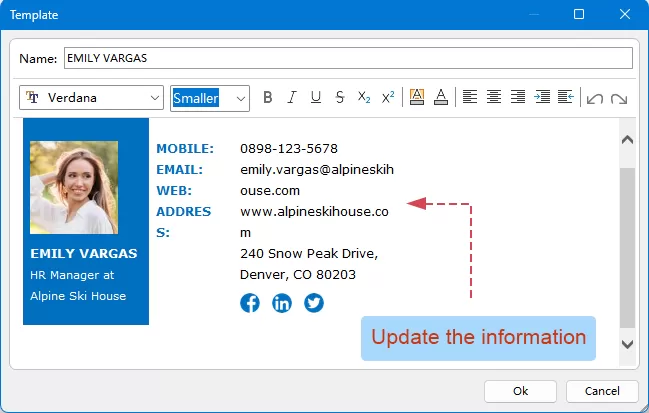
- Klicken Sie nach Abschluss auf OK, um die neuen Informationen zu speichern.
Wann immer Sie diese Signatur benötigen, klicken Sie einfach auf den entsprechenden Eintrag im Bereich – und schon wird sie an der Cursorposition in Ihre E-Mail eingefügt. Ideal für Benutzer, die mehrere Signaturen für verschiedene Abteilungen nutzen!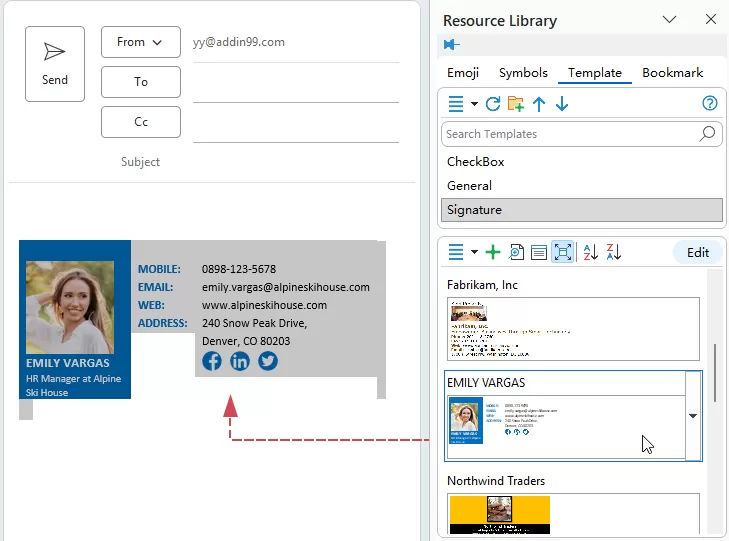
Fazit
Die Verwendung von Signaturvorlagen ist eine einfache, aber wirkungsvolle Möglichkeit, Ihre E-Mails professionell, konsistent und effizient zu gestalten. Statt Signaturen jedes Mal manuell neu zu erstellen, ermöglichen Vorlagen die schnelle Erstellung polierter Signaturen mit minimalem Aufwand.
In dieser Anleitung stellen wir zwei praktische Methoden vor: Erstellen Sie eine Signatur aus einer Word-Vorlage – ideal, wenn Sie bereits ein fertiges Layout haben. Oder nutzen Sie Kutools für Outlook für eine erweiterte Lösung, mit der Sie mehrere Signaturvorlagen kinderleicht erstellen, speichern, verwalten und flexibel wiederverwenden können. Wählen Sie einfach die Methode, die am besten zu Ihren Anforderungen passt, und optimieren Sie so Ihre E-Mail-Kommunikation, stärken Ihr Markenimage durch konsistente Signaturen und sparen wertvolle Zeit beim Versand Ihrer E-Mails.
Beste Office-Produktivitätswerkzeuge
Erleben Sie das komplett neue Kutools für Outlook mit 100+ beeindruckenden Funktionen!Jetzt herunterladen!
📧E-Mail-Automatisierung: Automatische Antworten (verfügbar für POP und IMAP) / Geplantes Versenden von E-Mails / Automatisches CC/BCC per Regeln beim Senden von E-Mails / Automatische Weiterleitung (Erweiterte Regeln) / Automatische Begrüßung hinzufügen / Mehrfachempfänger-E-Mails automatisch in Einzelnachrichten aufteilen …
📨E-Mail-Verwaltung: E-Mails zurückrufen, Betrugs-E-Mails anhand von Betreffzeilen und weiteren Kriterien blockieren, doppelte E-Mails löschen, erweiterte Suche, Ordner organisieren …
📁Anhänge Pro: Stapelweises Speichern, Stapelweises Trennen, Stapelweises Komprimieren, Automatisch speichern, Automatisch abtrennen, Automatische Komprimierung …
🌟Oberflächenmagie: 😊Noch mehr hübsche und coole Emojis / Benachrichtigung bei wichtigen eingehenden E-Mails / Outlook minimieren statt schließen …
👍Ein-Klick-Wunder: Allen mit Anhängen antworten / Phishing-E-Mails erkennen und blockieren / 🕘Aktuelle Uhrzeit der Absender-Zeitzone anzeigen...
👩🏼🤝👩🏻Kontakte & Kalender:Stapelweise Kontakte aus ausgewählten E-Mails hinzufügen/Kontaktgruppe in einzelne Gruppen aufteilen/Geburtstagserinnerung entfernen...
Nutzen Sie Kutools in Ihrer bevorzugten Sprache – unterstützt werden Englisch, Spanisch, Deutsch, Französisch, Chinesisch und über 40 weitere Sprachen!


🚀 Ein-Klick-Download – Holen Sie sich alle Office-Add-Ins
Dringend empfohlen: Kutools for Office (5-in-1)
Laden Sie mit einem Klick fünf Installationsprogrammegleichzeitig herunter –Kutools für Excel, Outlook, Word, PowerPointund Office Tab Pro.Jetzt herunterladen!
- ✅Ein-Klick-Komfort: Laden Sie alle fünf Installationspakete mit nur einem Klick herunter.
- 🚀Für jede Office-Aufgabe gerüstet: Installieren Sie die Add-Ins, die Sie brauchen – genau dann, wenn Sie sie benötigen.
- 🧰Enthalten: Kutools für Excel / Kutools für Outlook / Kutools für Word / Office Tab Pro / Kutools for PowerPoint
Inhaltsverzeichnis
- Warum sollten Sie eine Signaturvorlage verwenden?
- Wie erstellt man eine Signatur anhand einer Vorlage?
- Signatur aus Word-Vorlage erstellen
- Signaturen manuell oder automatisch in E-Mails einfügen
- Signatur mit Kutools für Outlook erstellen, speichern und wiederverwenden
- Fazit
- Beste Office-Produktivitätswerkzeuge
Kutools für Outlook
Bringt 100+ erweiterte Funktionen nach Outlook
- ⬇️ Kostenlos herunterladen
- 🛒 Jetzt kaufen
- 📘 Funktionstutorials
- 🎁 30-tägige kostenlose Testversion