Outlook-E-Mails in eine Excel-Datei exportieren (3 einfache Methoden)
Die Verwaltung einer großen Anzahl von E-Mails in Outlook kann schnell überfordernd sein. Manchmal müssen Sie E-Mail-Daten analysieren, Berichte erstellen, Kommunikation nachverfolgen oder wichtige Informationen archivieren. Durch den Export von Outlook-E-Mails nach Excel können Sie E-Mail-Details wie Absender, Betreff, Datum und Nachrichteninhalt strukturiert organisieren – für eine einfachere Analyse und effizientere Verwaltung. In diesem Leitfaden lernen Sie drei praktische Methoden kennen, um Outlook-E-Mails nahtlos nach Excel zu exportieren.

Warum sollten Sie Outlook-E-Mails nach Excel exportieren?
Outlook-E-Mails in eine Excel-Datei exportieren
- Methode 1: E-Mails mithilfe der Import-/Exportfunktion exportieren
- Methode 2: E-Mails schnell mit VBA-Code exportieren
- Methode 3: E-Mails schnell mit Kutools für Outlook exportieren
Warum sollten Outlook-E-Mails nach Excel exportiert werden?
Der Export von Outlook-E-Mails nach Excel bietet zahlreiche Vorteile – besonders beim Umgang mit großen E-Mail-Mengen.
Wesentliche Vorteile sind:
- Bessere Datenanalyse – Nutzen Sie Excel-Formeln, PivotTables und Diagramme, um Kommunikationsmuster zu analysieren.
- E-Mail-Tracking – Verfolgen Sie Kunden-E-Mails, Projekt-Kommunikation oder Support-Tickets.
- Wichtige E-Mail-Daten sichern – Speichern Sie kritische Informationen außerhalb von Outlook.
- Berichte erstellen – Erstellen Sie strukturierte Berichte aus Ihren E-Mail-Daten.
- Einfaches Filtern und Sortieren – Excel ermöglicht schnelles Filtern, Sortieren und Suchen.
Beispielsweise können Sie E-Mails exportieren und schnell analysieren:
- Wer sendet Ihnen die meisten E-Mails
- Wie viele E-Mails erhalten Sie pro Tag oder Monat
- Welche Kunden kontaktieren Sie am häufigsten
Outlook-E-Mails in eine Excel-Datei exportieren
Im Folgenden stellen wir Ihnen drei zuverlässige und praktische Methoden vor, um E-Mails aus Outlook in eine Excel-Datei zu exportieren. Ob Sie die integrierte Exportfunktion von Outlook nutzen, den Vorgang per VBA automatisieren oder ein schnelleres Drittanbieter-Tool wie Kutools für Outlook bevorzugen – jede Methode bietet ein individuelles Maß an Komfort und Flexibilität. Wählen Sie einfach die Variante, die am besten zu Ihrem Arbeitsablauf und der Menge der zu exportierenden E-Mails passt.
Methode 1: E-Mails mithilfe der Import-/Exportfunktion nach Excel exportieren
Outlook bietet einen integrierten Import-/Export-Assistenten, mit dem Sie E-Mails in eine CSV-Datei exportieren können – diese lässt sich anschließend problemlos in Excel öffnen.
- Öffnen Sie Outlook und gehen Sie zu Datei>Öffnen & Exportieren>Importieren/Exportieren.
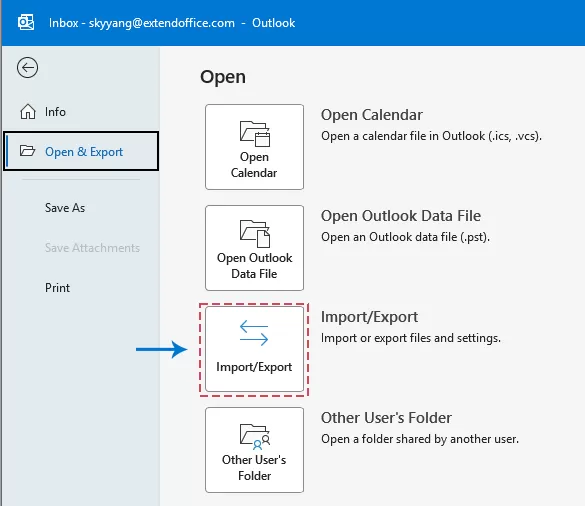
- Wählen Sie im Assistenten zum Importieren und Exportieren die Option In eine Datei exportieren aus und klicken Sie auf Weiter.
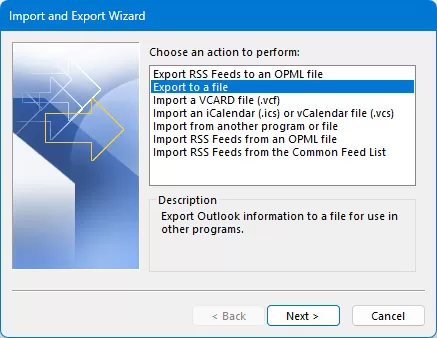
- Wählen Sie Durch Trennzeichen getrennte Werte als Dateityp aus und klicken Sie auf Weiter.
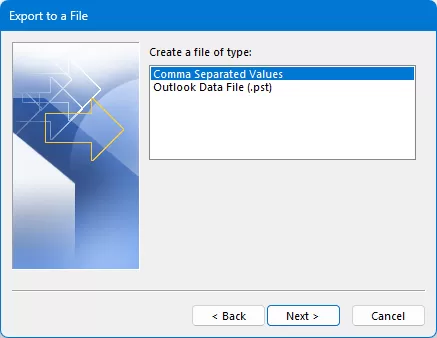
- Wählen Sie den E-Mail-Ordner aus, den Sie exportieren möchten (z. B. Posteingang), und klicken Sie auf Weiter.
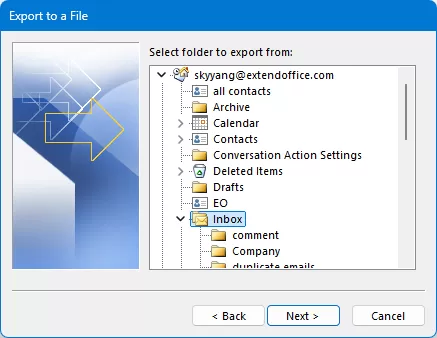
- Klicken Sie auf die Schaltfläche Durchsuchen, um ein Speicherverzeichnis auszuwählen und einen Dateinamen festzulegen.
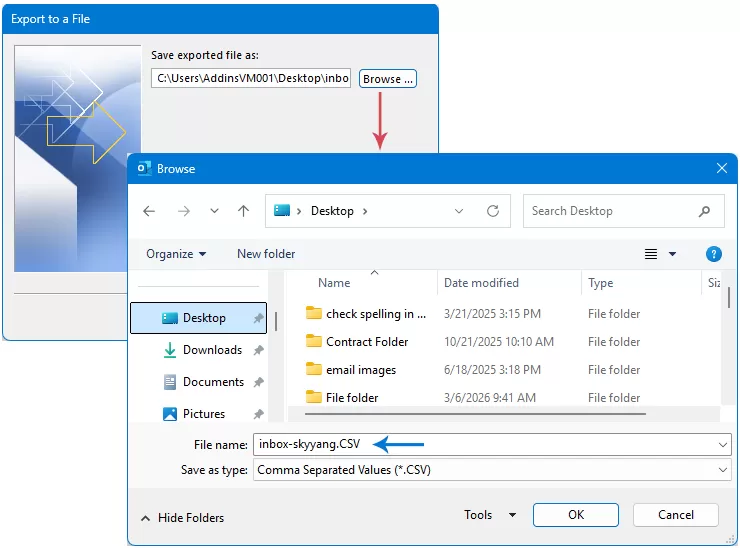
- Stellen Sie im letzten Dialogfeld „In eine Datei exportieren“ sicher, dass das Kontrollkästchen „E-Mail-Nachrichten“ aus Ordner exportieren aktiviert ist.
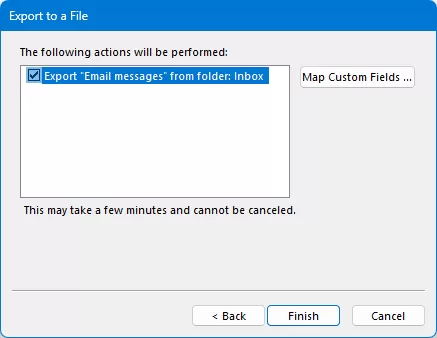
Tipps:
Klicken Sie auf Benutzerdefinierte Felder zuordnen, wenn Sie anpassen möchten, welche Informationen exportiert werden.
- Klicken Sie abschließend auf die Schaltfläche Fertig stellen, um den Export zu starten.
Sobald der Export abgeschlossen ist, öffnen Sie die exportierte CSV-Datei – Ihre E-Mails werden dann übersichtlich in Zeilen und Spalten dargestellt und lassen sich mühelos analysieren und organisieren.
Methode 2: E-Mails mithilfe von VBA-Code nach Excel exportieren
Wenn Sie E-Mails regelmäßig exportieren, kann die Automatisierung per VBA Zeit sparen und ermöglicht Ihnen, E-Mails direkt nach Excel zu exportieren.
- Drücken Sie in Outlook Alt + F11, um den VBA-Editor zu öffnen.
- Klicken Sie auf Einfügen > Modul. Kopieren Sie den folgenden Code, und fügen Sie ihn in das Fenster ein:
Sub ExportEmailsWithBodyToExcel()

    Dim olApp As Outlook.Application
    Dim olNs As Outlook.NameSpace
    Dim olFolder As Outlook.MAPIFolder
    Dim olSubFolder As Outlook.MAPIFolder
    Dim olItems As Outlook.Items
    Dim olMail As Object

    Dim xlApp As Object
    Dim xlWB As Object
    Dim xlWS As Object

    Dim i As Long
    Dim savePath As String
    Dim mailboxName As String
    Dim folderName As String

    '===== Modify here =====
    mailboxName = "skyyang@extendoffice.com"      'Specify the mailbox name
    folderName = "Inbox"                         'Specify the folder name (e.g., Inbox or Sent Items)
    savePath = "C:\Users\Public\OutlookEmails.xlsx"   'Specify the Excel file save path and file name    '=======================

    Set olApp = Outlook.Application
    Set olNs = olApp.GetNamespace("MAPI")
    Set olFolder = olNs.Folders(mailboxName)
    Set olSubFolder = olFolder.Folders(folderName)
    Set olItems = olSubFolder.Items
    olItems.Sort "[ReceivedTime]", True
    Set xlApp = CreateObject("Excel.Application")
    xlApp.Visible = True
    Set xlWB = xlApp.Workbooks.Add
    Set xlWS = xlWB.Sheets(1)
    xlWS.Cells(1, 1).Value = "No."
    xlWS.Cells(1, 2).Value = "Subject"
    xlWS.Cells(1, 3).Value = "Sender Name"
    xlWS.Cells(1, 4).Value = "Sender Email"
    xlWS.Cells(1, 5).Value = "To"
    xlWS.Cells(1, 6).Value = "CC"
    xlWS.Cells(1, 7).Value = "Received Time"
    xlWS.Cells(1, 8).Value = "Email Body"
    i = 2
    For Each olMail In olItems
        If TypeName(olMail) = "MailItem" Then
           xlWS.Cells(i, 1).Value = i - 1
            xlWS.Cells(i, 2).Value = olMail.Subject
            xlWS.Cells(i, 3).Value = olMail.SenderName
            xlWS.Cells(i, 4).Value = olMail.SenderEmailAddress
            xlWS.Cells(i, 5).Value = olMail.To
            xlWS.Cells(i, 6).Value = olMail.CC
            xlWS.Cells(i, 7).Value = olMail.ReceivedTime
            xlWS.Cells(i, 8).Value = olMail.Body
            xlWS.Cells(i, 8).WrapText = True
            i = i + 1
        End If
    Next olMail
    xlWS.Columns("A:H").AutoFit
    xlWS.Columns("H").ColumnWidth = 80
    xlWS.Rows(1).Font.Bold = True
    xlWB.SaveAs savePath
    xlWB.Close
    xlApp.Quit
    MsgBox "Emails exported successfully!", vbInformation
End Sub
Hinweis:
Passen Sie vor dem Ausführen des Makros diese Parameter an:
- mailboxName = "skyyang@extendoffice.com"– Ihre Outlook-Postfachadresse
- folderName = „Posteingang“– der zu exportierende Ordner (Posteingang, Gesendete Elemente, usw.)
- savePath = "C:\Users\Public\OutlookEmails.xlsx"– der Excel-Dateispeicherort und Dateiname
- Drücken Sie F5, um das Makro auszuführen – Outlook exportiert Ihre E-Mails automatisch nach Excel.
Methode 3: E-Mails mithilfe von Kutools für Outlook nach Excel exportieren
Wenn Sie eine Lösung ohne Programmierung bevorzugen, bietet Kutools für Outlook eine deutlich einfachere und schnellere Möglichkeit, E-Mails mit nur wenigen Klicks zu exportieren. Anstatt sich durch komplexe Exporteinstellungen zu kämpfen oder VBA-Skripte zu schreiben, wählen Sie einfach den gewünschten Ordner aus und nutzen Kutools, um alle darin enthaltenen E-Mails im Batch-Verfahren zu exportieren. Diese Methode ist besonders vorteilhaft, wenn Sie eine große Anzahl von E-Mails rasch exportieren müssen – und das auf einfache, effiziente Weise.
Nachdem Sie Kutools für Outlook heruntergeladen und installiert haben, gehen Sie wie folgt vor:
- Wählen Sie den E-Mail-Ordner (Posteingang, Gesendete Elemente, usw.) aus, den Sie nach Excel exportieren möchten.
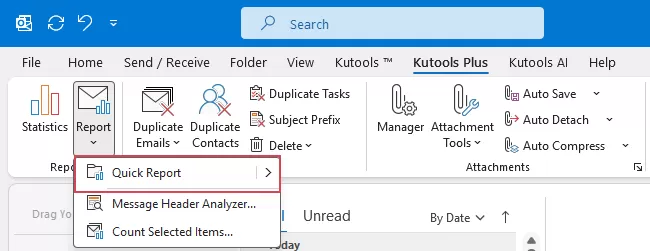
- Klicken Sie anschließend auf KUTOOLS PLUS>Bericht>Schnellbericht, siehe Screenshot:
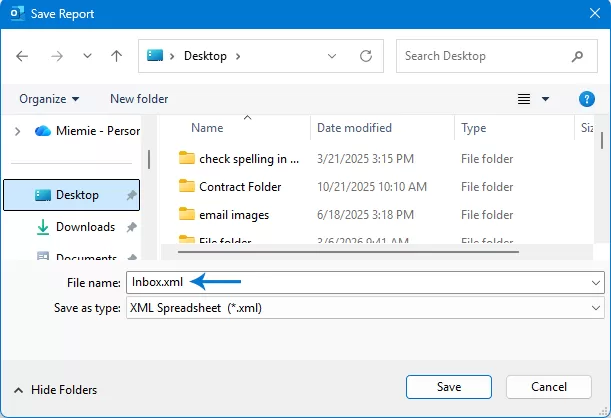
- Wählen Sie im Dialogfeld Bericht speichern zunächst den Zielordner aus, in dem Sie die Excel-Datei speichern möchten. Geben Sie anschließend im Feld „Dateiname“ einen Namen für die exportierte Datei ein und klicken Sie abschließend auf die Schaltfläche Speichern.
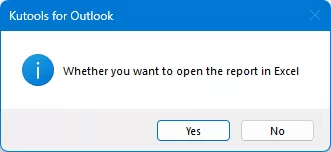
- Nach dem Export erscheint ein Dialogfeld mit der Frage, ob Sie die exportierte Datei öffnen möchten. Klicken Sie auf Ja, um sie sofort zu öffnen.
Alle E-Mails aus dem angegebenen Postfach wurden erfolgreich exportiert und sind nun in der neu geöffneten Excel-Arbeitsmappe sichtbar.
Tipps: Passen Sie die zu exportierenden Felder an
Legen Sie fest, welche Nachrichtenfelder beim Export enthalten sein sollen, indem Sie auf **KUTOOLS PLUS > Bericht > Schnellbericht > Einstellungen** klicken und die gewünschten Elemente durch Aktivieren der entsprechenden Kontrollkästchen auswählen.
Steigern Sie Ihre E-Mail-Produktivität mit Kutools für Outlook
Vereinfachen Sie Ihre alltäglichen Outlook-Aufgaben mit leistungsstarken Tools für E-Mail-Verwaltung, Massenverarbeitung, automatische Antworten, Anhang-Management, Nachrichtenberichte und vieles mehr.
- E-Mails, Anhänge und Berichte schnell exportieren
- Zeit sparen mit Massen-E-Mail-Verarbeitungswerkzeugen
- Nutzen Sie KI-gestützte Werkzeuge, um beim Verfassen, Zusammenfassen und Verbessern von E-Mail-Inhalten zu helfen
- Verwalten Sie Outlook effizienter mit erweiterten Produktivitätsfunktionen
Tipps für eine bessere E-Mail-Datenanalyse in Excel
Sobald Sie Ihre Outlook-E-Mails nach Excel exportiert haben, können Sie die leistungsstarken Datenanalyse-Tools von Excel nutzen, um Ihre E-Mail-Daten zu strukturieren, zusammenzufassen und wertvolle Erkenntnisse daraus zu gewinnen. Die folgenden Tipps helfen Ihnen, Ihre E-Mail-Informationen noch effizienter zu analysieren.
Verwenden Sie Filter, um bestimmte E-Mails zu finden
Nutzen Sie die Filterfunktion von Excel (Daten > Filter), um E-Mails schnell nach Absender, Betreff oder Datum zu finden – so lokalisieren Sie wichtige Nachrichten, ohne die gesamte Liste durchsuchen zu müssen.
Sortieren Sie E-Mails, um Muster zu erkennen
Indem Sie Ihre Daten nach Empfangszeit, Absender oder Betreff sortieren, können Sie E-Mails chronologisch prüfen oder Nachrichten desselben Kontakts übersichtlich gruppieren.
Erstellen Sie mit PivotTables schnelle Zusammenfassungen
Erstellen Sie eine PivotTable, um Ihre E-Mail-Daten übersichtlich zusammenzufassen – beispielsweise, um E-Mails nach Absender zu zählen oder die E-Mail-Aktivität monatlich zu analysieren.
Heben Sie wichtige Daten mit Bedingte Formatierung verwenden hervor
Verwenden Sie die bedingte Formatierung, um wichtige E-Mails automatisch hervorzuheben – beispielsweise Nachrichten mit bestimmten Schlüsselwörtern oder hoher Wichtigkeit.
Visualisieren Sie Trends mithilfe von Diagrammen
Erstellen Sie einfache Diagramme, um E-Mail-Trends wie das monatliche E-Mail-Aufkommen oder die häufigsten Absender anschaulich darzustellen und so die Daten verständlicher zu machen.
Fazit
Der Export von Outlook-E-Mails nach Excel bietet eine praktische Möglichkeit, Ihre E-Mail-Daten übersichtlich zu organisieren, effizient zu verwalten und gezielt zu analysieren. In diesem Leitfaden stellen wir drei effektive Methoden vor, um diese Aufgabe mühelos zu meistern.
Wenn Sie E-Mails nur gelegentlich exportieren müssen, ist der Import-/Export-Assistent eine einfache und zuverlässige Lösung. Für Nutzer, die den Prozess automatisieren möchten, bieten VBA-Makros mehr Flexibilität. Wenn Sie jedoch eine schnellere und einfachere Alternative ohne Programmieraufwand bevorzugen, ermöglicht Ihnen Kutools für Outlook, eine große Anzahl von E-Mails mit nur wenigen Klicks zu exportieren.
Sobald Ihre E-Mails in Excel organisiert sind, analysieren Sie Kommunikationsmuster mühelos, erstellen Berichte und verwalten Ihre E-Mail-Informationen effizienter.
Beste Office-Produktivitätswerkzeuge
Erleben Sie das komplett neue Kutools für Outlook mit 100+ beeindruckenden Funktionen!Jetzt zum Herunterladen klicken!
📧E-Mail-Automatisierung: Automatische Antworten (verfügbar für POP und IMAP) / Geplantes Versenden von E-Mails / Automatisches CC/BCC beim Senden basierend auf Regeln / Automatische Weiterleitung (erweiterte Regeln) / Automatischer Grußtext / Mehrfachadressierte E-Mails automatisch in Einzelnachrichten aufteilen …
📨E-Mail-Verwaltung: E-Mails zurückrufen, Betrugs-E-Mails anhand des Betreffs und weiterer Kriterien blockieren, doppelte E-Mails löschen, Erweiterte Suche, Ordner organisieren …
📁Anhänge Pro: Stapelweise speichern / Stapelweise lösen / Stapelweise komprimieren / Automatisch speichern / Automatisch abtrennen / Automatische Komprimierung …
🌟Oberflächenzauber: 😊Mehr hübsche und coole Emojis / Benachrichtigung bei wichtigen eingehenden E-Mails / Outlook minimieren statt schließen …
👍Ein-Klick-Wunder: Allen mit Anhängen antworten / Anti-Phishing-E-Mails / 🕘Zeitzone: Aktuelle Uhrzeit des Absenders anzeigen...
👩🏼🤝👩🏻Kontakte & Kalender:Stapelweise Kontakte aus ausgewählten E-Mails hinzufügen/Eine Kontaktgruppe in einzelne Kontakte aufteilen/Geburtstagserinnerung entfernen...
Nutzen Sie Kutools in Ihrer bevorzugten Sprache – unterstützt Englisch, Spanisch, Deutsch, Französisch, Chinesisch und über 40 weitere!


🚀 Ein-Klick-Herunterladen – Holen Sie sich alle Office-Add-Ins
Stark empfohlen: Kutools for Office (5-in-1)
Mit einem Klick fünf Installationsprogrammegleichzeitig herunterladen —Kutools für Excel, Outlook, Word, PowerPointund Office Tab Pro.Jetzt zum Herunterladen klicken!
- ✅Ein-Klick-Komfort: Laden Sie alle fünf Installationspakete mit nur einem Klick herunter.
- 🚀Bereit für jede Office-Aufgabe: Installieren Sie genau dann die Add-Ins, die Sie benötigen – wenn Sie sie brauchen.
- 🧰Enthalten: Kutools für Excel / Kutools für Outlook / Kutools für Word / Office Tab Pro / Kutools for PowerPoint
Inhaltsverzeichnis
- Warum sollten Outlook-E-Mails nach Excel exportiert werden?
- Outlook-E-Mails in eine Excel-Datei exportieren
- Methode 1: Mithilfe der Import-/Exportfunktion
- Methode 2: Mithilfe von VBA-Code
- Methode 3: Mithilfe von Kutools für Outlook
- Tipps für eine bessere E-Mail-Analyse in Excel
- Fazit
- Beste Office-Produktivitätswerkzeuge
Kutools für Outlook
Bringt 100+ erweiterte Funktionen nach Outlook
- ⬇️ Kostenlos herunterladen
- 🛒 Jetzt kaufen
- 📘 Funktionstutorials
- 🎁 30-tägige kostenlose Testversion