Erweiterte Suche zum Identifizieren und Verwalten von Duplikate E-Mails in Outlook
Die Verwaltung doppelter E-Mails in Outlook kann herausfordernd sein – besonders wenn sich Duplikate über mehrere Ordner erstrecken, unterschiedliche Nachrichtenattribute aufweisen oder auf verschiedene Weise behandelt werden müssen. Kutools für Outlook bietet hierfür die leistungsstarke Funktion „Erweiterte Duplikate löschen“, mit der Sie präzise filtern, ordnerübergreifend vergleichen und flexible Massenaktionen wie Löschen, Verschieben oder Kategorisieren doppelter E-Mails durchführen können.
Dieser Artikel liefert eine umfassende, Schritt-für-Schritt-Anleitung zur Nutzung dieser erweiterten Funktion und unterstreicht ihre entscheidenden Vorteile.
Warum sollten Sie „Erweiterte Duplikate löschen“ wählen?
Das erweiterte Tool zum Löschen von Duplikaten bietet deutlich mehr Kontrolle und Tiefe als eine einfache Dublettenprüfung. Zu seinen wichtigsten Vorteilen gehören:
📂 Ordnerübergreifende Dublettenerkennung
- Innerhalb jedes ausgewählten Ordners einzeln
- Gleichzeitig über Alle ausgewählten Dateien
🔍 Tiefgehende und anpassbare Suche
🔧 Flexible Bearbeitungsoptionen
- Sie löschen (in Gelöschte Elemente verschieben)
- Sie in einen beliebigen Zielordner verschieben
- Sie mit einer oder mehreren Farbkategorie kategorisieren
🎯 Flexible Regeln zur Bestimmung, welche E-Mail behalten werden soll
- Die früheste E-Mail behalten
- Die neueste E-Mail behalten
🧩 Anpassbare Anzeige- und Ergebnisfelder
🖱️ Detaillierte Rechtsklick-Steuerelemente für präzises Management
- Gesamte Duplikatgruppen
- Einzelne Elemente
So verwenden Sie Erweiterte Duplikate löschen
Die Verwaltung von Duplikate E-Mails wird mit der Erweiterte Duplikate löschen-Funktion deutlich einfacher. Befolgen Sie die folgenden Schritte, um eine gründliche und maßgeschneiderte Dublettenbereinigung in Outlook durchzuführen.
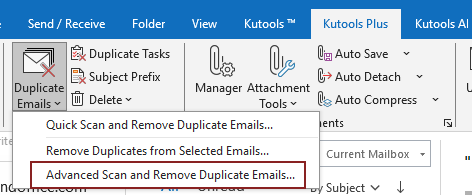
Schritt 1: Starten Sie die Erweiterte Duplikate löschen-Funktion
- Wechseln Sie zur Registerkarte „Kutools Plus“.
- Klicken Sie auf „Duplikate E-Mails“ > „Erweiterte Duplikate löschen …“.
Schritt 2: Wählen Sie Ordner zur Suche nach Duplikate E-Mails aus
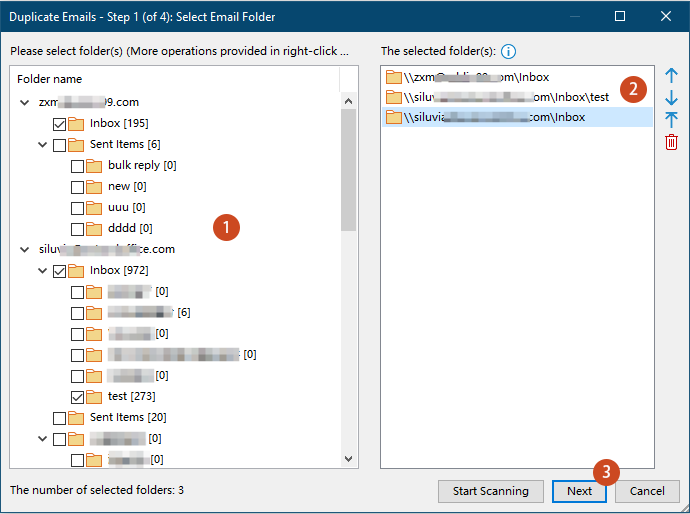
Im Fenster Duplikate E-Mails – Schritt 1:
- Alle Konten werden in der linken Liste aufgeführt; markieren Sie die Ordner, die in die Duplikatsuche einbezogen werden sollen.
- Die ausgewählten Ordner werden in der rechten Liste angezeigt – dabei haben übergeordnete Ordner Vorrang, wenn ein Element beibehalten wird. Sie können die Reihenfolge anpassen oder Ordner mithilfe der Steuerelemente entfernen.
- Klicken Sie auf Weiter.
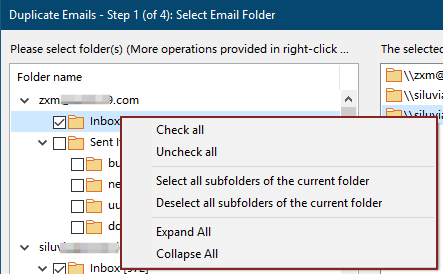
- Das Kontextmenü (Rechtsklick) steht für eine schnelle Ordnerauswahl zur Verfügung:
- Alle auswählen: Wählt alle Ordner und Unterordner aus.
- Nichts auswählen: Hebt alle Auswahlmarkierungen auf.
- Alle Unterordner auswählen: Wählt sämtliche Unterordner des Ordners aus, in dem Sie mit der rechten Maustaste geklickt haben – ohne andere Bereiche zu beeinflussen.
- Alle Unterordner abwählen: Hebt die Auswahl aller Unterordner des Ordners auf, in dem Sie mit der rechten Maustaste geklickt haben.
- Alle erweitern/Alle reduzieren: Erweitert oder reduziert den gesamten Ordnerbaum, um die Übersicht und Navigation zu erleichtern.
- Die Anzahl der ausgewählten Ordner wird unten links angezeigt, sodass Sie auf einen Blick sehen, wie viele Ordner in die Suche einbezogen werden.
Schritt 3: Wählen Sie Kriterien zur Identifizierung von Duplikate E-Mails aus
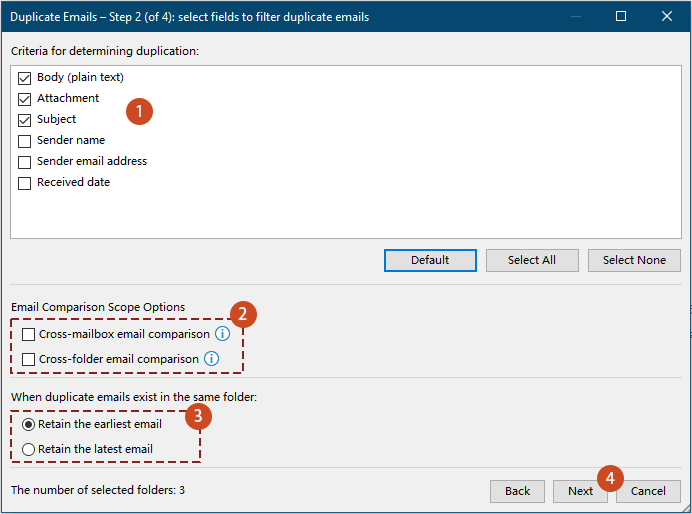
Im Fenster Duplikate E-Mails – Schritt 2:
- Wählen Sie die Felder aus, die verglichen werden sollen.Standardmäßig sind Textkörper, Anhang und Betreff als Screening-Bedingungen ausgewählt. Bei Bedarf können Sie zusätzliche Felder hinzufügen, um die Duplikaterkennung zu verfeinern.
- Geben Sie an, ob der Vergleich ordner- oder postfachübergreifend erfolgen soll.
- E-Mail-Vergleich über Postfächer hinweg:Vergleicht E-Mails zwischen verschiedenen Postfächern Ihres Outlook-Profils.
- E-Mail-Vergleich über Ordner hinweg:Vergleicht E-Mails über Alle ausgewählten Dateien, anstatt den Vergleich auf jeden einzelnen Ordner zu beschränken.
Wenn keine der beiden Optionen aktiviert ist, wird die Duplikaterkennung separat innerhalb jedes ausgewählten Ordners durchgeführt, und E-Mails aus verschiedenen Ordnern werden nicht miteinander verglichen. - E-Mail-Vergleich über Postfächer hinweg:
- Geben Sie an, ob die früheste oder die neueste E-Mail beibehalten werden soll.
- Klicken Sie auf Weiter.
Schritt 4: Wählen Sie die Felder aus, die in den Filterergebnissen angezeigt werden sollen
Im Fenster Duplikate E-Mails – Schritt 3:
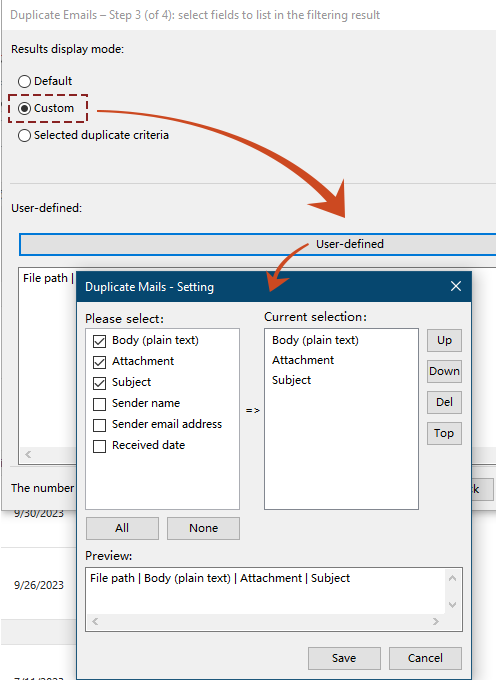
- Wählen Sie, wie die Duplikate E-Mails in den Filterergebnissen angezeigt werden sollen.Sie können aus drei Anzeigemodi wählen:
- Standard: Zeigt die vordefinierten Felder (Dateipfad, Betreff und Textkörper) in den Filterergebnissen an.Diese Option erfordert keine weitere Konfiguration und eignet sich für die meisten Benutzer.
- Benutzerdefiniert: Legen Sie manuell fest, welche Felder in den Filterergebnissen angezeigt werden sollen.Schritte:
- Wählen Sie Benutzerdefiniert.
- Klicken Sie auf die Schaltfläche Benutzerdefiniert, um das Dialogfeld Doppelte E-Mails – Einstellung zu öffnen.
- Aktivieren Sie im Dialogfeld die Felder, die Sie unter Bitte auswählen einbeziehen möchten. Verwenden Sie die Schaltflächen Nach oben, Nach unten, Löschen oder An Anfang, um die Reihenfolge anzupassen oder Felder aus der aktuellen Auswahl zu entfernen.
- Der Abschnitt Vorschau zeigt an, wie die endgültige Anzeige aussehen wird.
- Klicken Sie auf Speichern, um Ihre benutzerdefinierten Einstellungen zu übernehmen.
- Ausgewählte Bewertungsbedingungen: Zeigt ausschließlich die Felder an, die in Schritt 3 als Kriterien für den Duplikatvergleich ausgewählt wurden.
- Standard: Zeigt die vordefinierten Felder (Dateipfad, Betreff und Textkörper) in den Filterergebnissen an.
- Klicken Sie abschließend auf Suche starten, um die Duplikaterkennung gemäß Ihren Einstellungen zu starten.
Schritt 5: Löschen, Verschieben oder Kategorisieren von Duplikate E-Mails
Nach dem Filtern werden alle doppelten E-Mails im Fenster „Doppelte E-Mails – Schritt 4“ aufgelistet.
Jede Dublettengruppe wird mit allen markierten Duplikaten angezeigt, während die beibehaltene E-Mail ungekennzeichnet bleibt.

Sie können Dubletten nun auf verschiedene Arten bearbeiten:
Löschen Sie alle markierten Duplikate E-Mails und behalten Sie die reservierte E-Mail.
- Wählen Sie in der Dropdown-Liste Verarbeitungsmethode für doppelte E-Mails die Option Löschen (außer Beibehaltenes, in den Ordner Gelöschte Elemente verschieben).
- Klicken Sie jetzt auf Übernehmen.

- Ein Dialog zeigt die Anzahl der gelöschten doppelten E-Mails an. Klicken Sie auf OK, um den Dialog zu schließen und den Vorgang abzuschließen.
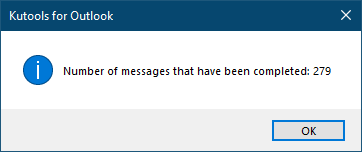
Alle markierten doppelten E-Mails wurden erfolgreich aus dem ausgewählten Ordner entfernt und in den Ordner „Gelöschte Elemente“ verschoben.
Duplikate E-Mails in einen Ordner verschieben
Wenn Sie Duplikate E-Mails nur in einen bestimmten Ordner verschieben möchten, gehen Sie wie folgt vor:
- Wählen Sie in der Dropdown-Liste Verarbeitungsmethode für doppelte E-Mails die Option Verschieben (außer Beibehaltenes) aus.
- Klicken Sie auf Jetzt übernehmen.

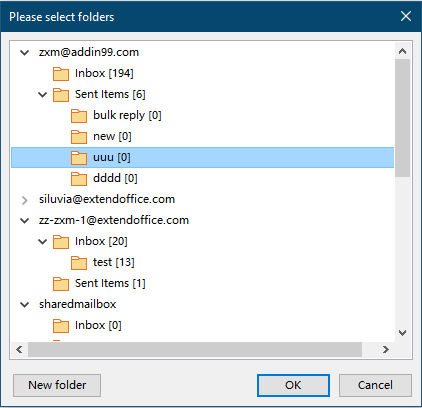
- Wählen oder erstellen Sie einen Zielordner im Popup-Dialog und klicken Sie anschließend auf OK.
- Bestätigen Sie die Anzahl der verschobenen Elemente. Klicken Sie auf OK, um den Dialog zu schließen und den Vorgang abzuschließen.
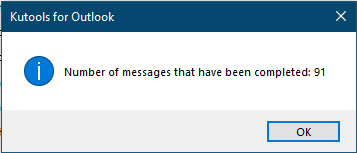
Alle markierten doppelten E-Mails wurden erfolgreich in den Zielordner verschoben.
Kategorien zu Duplikate E-Mails hinzufügen
Neben dem Löschen oder Verschieben doppelter E-Mails können Sie diese auch kategorisieren, um sie leichter identifizieren zu können.
- Wählen Sie in der Dropdown-Liste Verarbeitungsmethode für doppelte E-Mails die Option Kategorien hinzufügen (einschließlich Beibehaltener) aus.
- Klicken Sie auf Jetzt übernehmen.

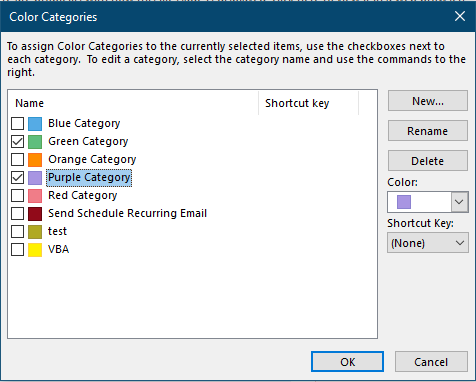
- Wählen Sie im Dialog Farbkategorie eine oder mehrere Kategorien aus. Klicken Sie auf OK.
- Ein Dialog zeigt die Anzahl der kategorisierten doppelten E-Mails an. Klicken Sie auf OK, um den Dialog zu schließen und den Vorgang abzuschließen.
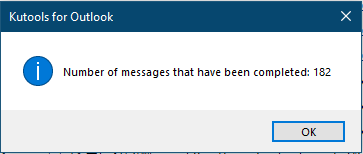
Alle markierten doppelten E-Mails wurden nun kategorisiert, sodass sie in den Ordnern leichter erkennbar sind.
Weitere praktische Aktionen (Rechtsklick-Menü in Schritt 4)
Während Schritt 4 stehen weitere Aktionen über das Kontextmenü (Rechtsklick) zur Verfügung.
Die verfügbaren Optionen hängen davon ab, ob Sie auf eine Dublettengruppe oder eine einzelne doppelte E-Mail klicken.
A. Verwalten einer ganzen Dublettengruppe
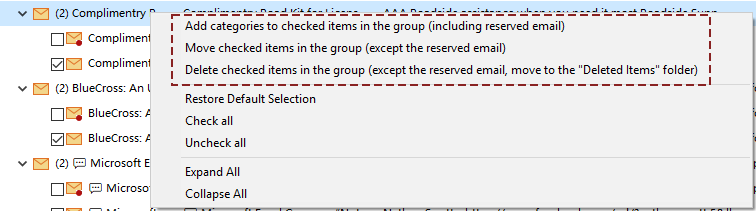
Sie können mit der rechten Maustaste auf die Gruppenname klicken, um Aktionen auf alle markierten Elemente dieser Gruppe anzuwenden. Anschließend:
- Kategorien hinzufügenzu markierten Elementen der Gruppe (einschließlich der beibehaltenen E-Mail)
- Markierte Elemente verschiebender Gruppe (außer der beibehaltenen E-Mail)
- Markierte Elemente löschender Gruppe (außer der beibehaltenen E-Mail; gelöschte E-Mails werden in den Ordner Gelöschte Elemente verschoben)
- Zum Verschieben oder Kategorisieren: Nach der Bestätigung wird ein Dialog zur Ordner- oder Kategorieauswahl angezeigt.
- Zum Löschen: Es erscheint ein Bestätigungsdialog, um sicherzustellen, dass Sie die doppelten E-Mails in dieser Gruppe löschen möchten.
B. Verwalten eines bestimmten Dubletten-Eintrags
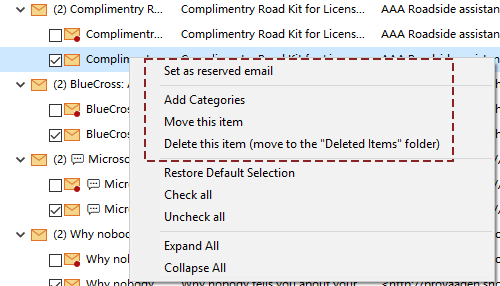
Klicken Sie mit der rechten Maustaste auf eine einzelne doppelte E-Mail, um ausschließlich dieses Element zu bearbeiten.
Verfügbare Aktionen umfassen:
- Als beibehaltene E-Mail festlegen – Markiert diese E-Mail als diejenige, die behalten werden soll.
- Kategorien hinzufügen – Weist der ausgewählten E-Mail eine oder mehrere Farbkategorien zu.
- Dieses Element verschieben – Verschiebt die E-Mail in einen anderen Ordner.
- Dieses Element löschen– Wird in den Gelöschte Elemente-Ordner verschoben.
- Zum Verschieben oder Kategorisieren: Nach der Bestätigung wird ein Dialog zur Ordner- oder Kategorieauswahl angezeigt.
- Zum Löschen: Es erscheint ein Bestätigungsdialog, um sicherzustellen, dass Sie die ausgewählte doppelte E-Mail wirklich löschen möchten.
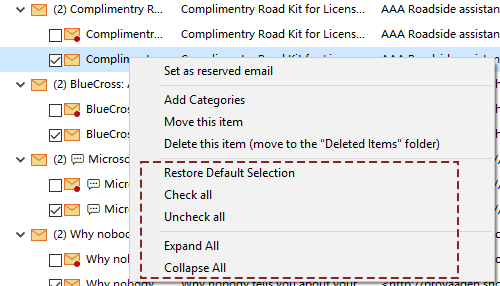
C. Zusätzliche Optionen im Kontextmenü
- Standardauswahl wiederherstellen – Setzt den Markierungs- bzw. Auswahlstatus aller doppelten Elemente im Fenster auf den ursprünglichen Zustand zurück.
- Alle auswählen – Wählt alle doppelten E-Mails (einschließlich der beibehaltenen E-Mails) im Fenster aus.
- Alle abwählen – Hebt die Auswahl aller doppelten E-Mails in der Liste im Fenster auf.
- Alle erweitern/Alle reduzieren – Erweitert oder reduziert alle Ordner im Fenster und blendet Duplikatgruppen aus. Im reduzierten Zustand werden nur die Postfachkonten angezeigt.
Fazit
Die erweiterte Funktion „Duplikate löschen“ in Kutools für Outlook bietet eine leistungsstarke und flexible Lösung zur Verwaltung doppelter E-Mails – besonders bei großen Postfächern oder komplexen Ordnerstrukturen. Mithilfe tiefgehender Filterregeln, ordnerübergreifender Suche, anpassbarer Ergebnisanzeige und vielfältiger Aktionsmöglichkeiten hilft Ihnen dieses Tool, Ihr Outlook mit nur wenigen Klicks sauber, übersichtlich und effizient zu halten.
Ob Sie automatisierte Massenverarbeitung oder detaillierte manuelle Steuerung bevorzugen – diese erweiterte Funktion erfüllt alle Ihre Anforderungen an die Verwaltung doppelter E-Mails.
Beste Office-Produktivitätstools
Erleben Sie das brandneue Kutools für Outlook mit 100+ beeindruckenden Funktionen!Jetzt herunterladen!
📧E-Mail-Automatisierung: Automatische Antworten (verfügbar für POP und IMAP) / E-Mails zeitgesteuert versenden / Automatische CC/BCC beim Versenden von E-Mails basierend auf Regeln / Automatische Weiterleitung (erweiterte Regeln) / Automatische Grußformel hinzufügen / Mehrfachadressierte E-Mails automatisch in Einzelnachrichten aufteilen …
📨E-Mail-Verwaltung: E-Mails zurückrufen, Betrugs-E-Mails anhand des Betreffs und weiterer Merkmale blockieren, doppelte E-Mails löschen, Erweiterte Suche, Ordner organisieren …
📁Anhänge Pro: Stapelweise speichern, stapelweise lösen, stapelweise komprimieren, automatisch speichern, automatisch abtrennen und automatische Komprimierung …
🌟Oberflächenzauber: 😊Mehr hübsche und coole Emojis / Benachrichtigung bei wichtigen eingehenden E-Mails / Outlook minimieren statt schließen …
👍Ein-Klick-Wunder: Allen mit Anhängen antworten / Phishing-E-Mails erkennen / 🕘Zeige die aktuelle Uhrzeit der Absender-Zeitzone …
👩🏼🤝👩🏻Kontakte & Kalender:Stapelweise Kontakte aus ausgewählten E-Mails erstellen/Eine Kontaktgruppe in einzelne Kontakte aufteilen/Geburtstagserinnerung entfernen...
Nutzen Sie Kutools in Ihrer bevorzugten Sprache – mit Unterstützung für Englisch, Spanisch, Deutsch, Französisch, Chinesisch und über 40 weitere Sprachen!


🚀 Ein-Klick-Download — Holen Sie sich alle Office-Add-Ins
Stark empfohlen: Kutools for Office (5-in-1)
Mit einem Klick laden Sie fünf Installationsprogrammegleichzeitig herunter —Kutools für Excel, Outlook, Word, PowerPointund Office Tab Pro.Jetzt herunterladen!
- ✅Komfort per Ein-Klick: Laden Sie alle fünf Installationspakete mit nur einem Klick herunter.
- 🚀Bereit für jede Office-Aufgabe: Installieren Sie genau dann die Add-Ins, die Sie benötigen – wenn Sie sie brauchen.
- 🧰Enthalten: Kutools für Excel / Kutools für Outlook / Kutools für Word / Office Tab Pro / Kutools for PowerPoint
Inhaltsverzeichnis
- Warum „Erweiterte Duplikate löschen“ wählen?
- So verwenden Sie Erweiterte Duplikate löschen
- Beste Office-Produktivitätstools