Wichtige E-Mails oben in Classic Outlook anheften
Wichtige E-Mails treffen oft zum ungünstigsten Zeitpunkt ein. Sie lesen sie kurz, nehmen sich vor, später zu antworten – doch sobald neue Nachrichten eingehen, rutschen diese wichtigen E-Mails nach unten und geraten schnell in Vergessenheit.
Microsoft hat dieses Problem in New Outlook und Outlook im Web mit einer Anheften-Funktion gelöst, die ausgewählte E-Mails ganz oben in der Nachrichtenliste hält.
Um diese Lücke zu schließen, bringt Kutools für Outlook die speziell für Classic Outlook entwickelte Funktion „Anheften oben“ – damit Ihre wichtigsten E-Mails stets im Blick bleiben.

👀 Was bedeutet „Anheften oben“?
„Anheften oben“ ist eine Funktion, mit der ausgewählte E-Mails am oberen Rand eines Nachrichtenordners fixiert werden – so bleiben sie auch bei neu eingehenden Nachrichten stets sichtbar.
📢 Achtung
Diese Funktion arbeitet, indem sie das Empfangsdatum der E-Mail temporär anpasst, weshalb das Datum möglicherweise als zukünftiges Datum (z. B. zwei Jahre voraus) erscheint.
Abgesehen von dieser visuellen Änderung hat dies keine weiteren Auswirkungen auf die E-Mail – insbesondere bleibt der ursprüngliche Zeitstempel beim Antworten oder Weiterleiten unverändert.
Sobald die E-Mail abgeheftet wird, wird das ursprüngliche Empfangsdatum automatisch wiederhergestellt .
⭐ Warum das Anheften von E-Mails wichtig ist
- Behalten Sie wichtige E-Mails stets im Blick
Angeheftete E-Mails bleiben ganz oben – selbst wenn neue Nachrichten eingehen. - Verringern Sie verpasste Folgeaktionen
Halten Sie Aufgaben, Genehmigungen oder Anfragen so lange sichtbar, bis sie erledigt sind. - Vermeiden Sie Umwege
Sie müssen E-Mails nicht markieren, in spezielle Ordner verschieben oder als ungelesen kennzeichnen. - Arbeiten Sie wie Nutzer des neuen Outlook
Genießen Sie ein modernes Anheft-Erlebnis – auch im klassischen Outlook. - Einfach und rückgängig machbar
Heften oder lösen Sie E-Mails jederzeit mit nur einem Klick.
🎯 Typische Anwendungsszenarien
Die Funktion Anheften obenist besonders nützlich, wenn Sie Folgendes benötigen:
- Verfolgen Sie E-Mails, die später bearbeitet werden müssen
- Halten Sie laufende Projektdiskussionen sichtbar
- Heften Sie Genehmigungsanfragen, Rechnungen oder Verträge an
- Überwachen Sie E-Mails, auf die Antworten ausstehen
- Verhindern Sie, dass wichtige Nachrichten durch Newsletter oder Benachrichtigungen untergehen
📌 So heften Sie E-Mails oben in Classic Outlook an
Optimieren Sie Outlook mit Kutools für Outlook – genießen Sie über 100 Produktivitätsfunktionen mit einem 30-tägigen kostenlosen Download.
Nach der Installation von Kutools für Outlookist das Anheften einer E-Mail ganz einfach:
- Wählen Sie die E-Mail(s) aus, die Sie oben behalten möchten (mehrere E-Mails werden unterstützt).
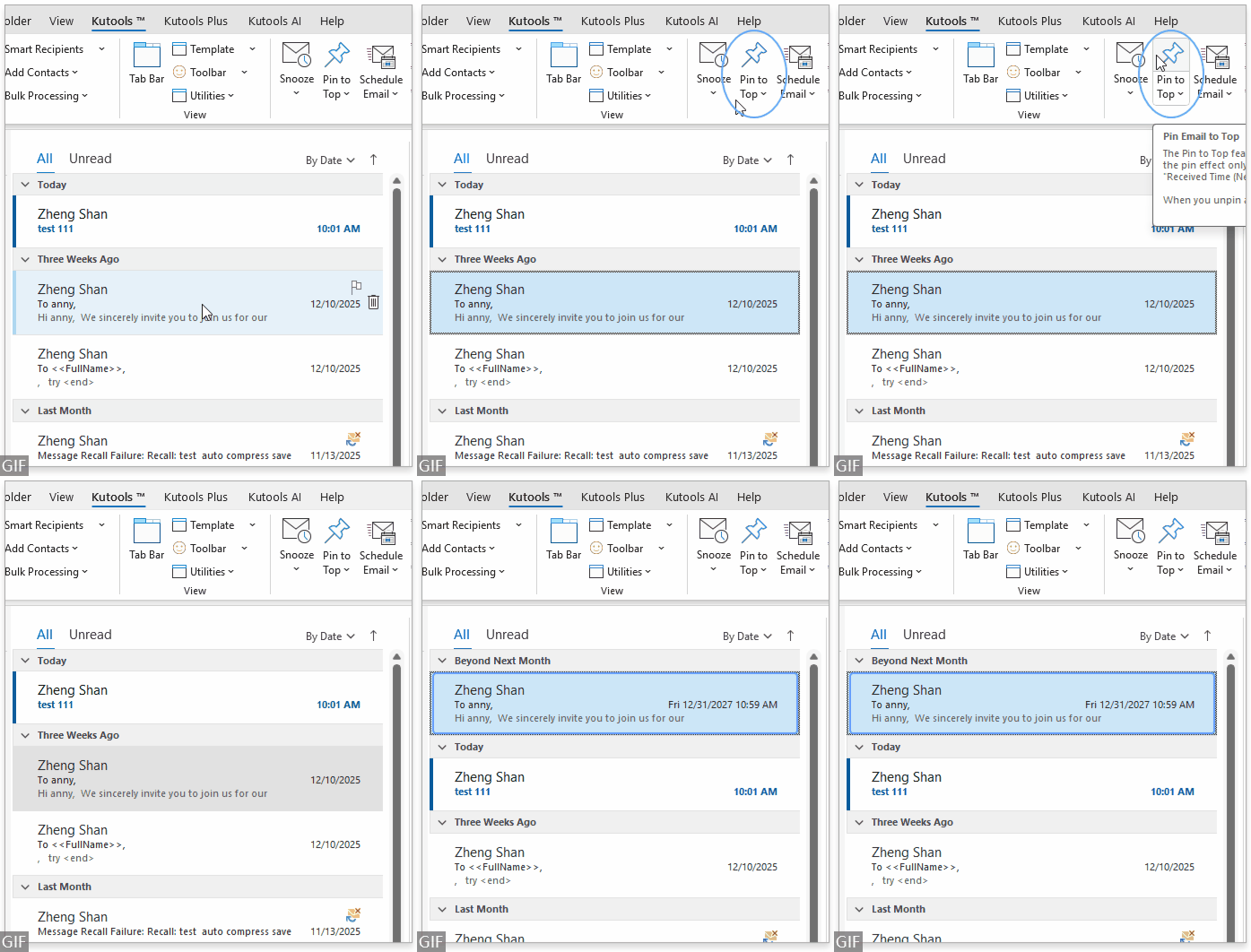
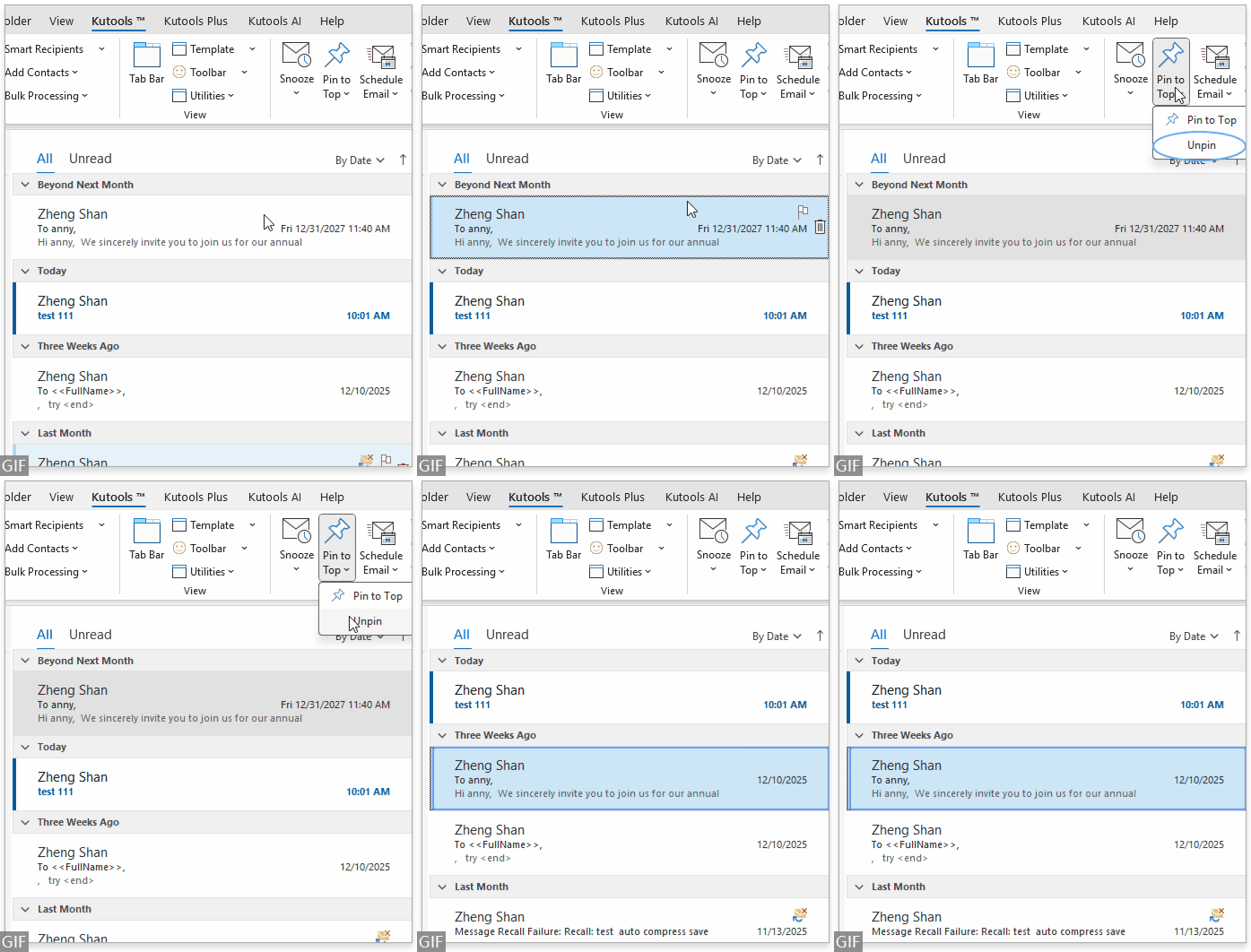
- Wechseln Sie zur Kutools-Registerkarte im Menüband und klicken Sie auf Anheften oben.
- Die ausgewählte(n) E-Mail(s) wird/werden sofort an den Anfang der Nachrichtenliste verschoben und bleibt/bleiben dort – auch wenn neue E-Mails eingehen.
- Erinnerung beim ersten Mal
Wenn Sie diese Funktion zum ersten Mal nutzen, erscheint eine Popup-Erinnerung, die Sie darauf hinweist, dass sie nur funktioniert, wenn Ihre E-Mails nach Empfangsdatum (Neueste zuerst) sortiert sind. Sobald Sie auf „Nicht erneut anzeigen (vorläufig)“ klicken, wird diese Erinnerung für die nächsten 7 Tage ausgeblendet.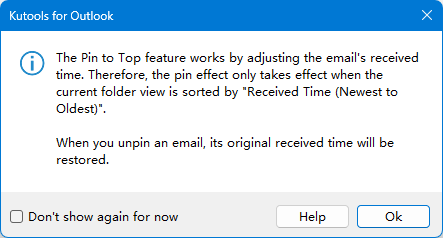 So stellen Sie die Sortierung nach Empfangszeit ein:
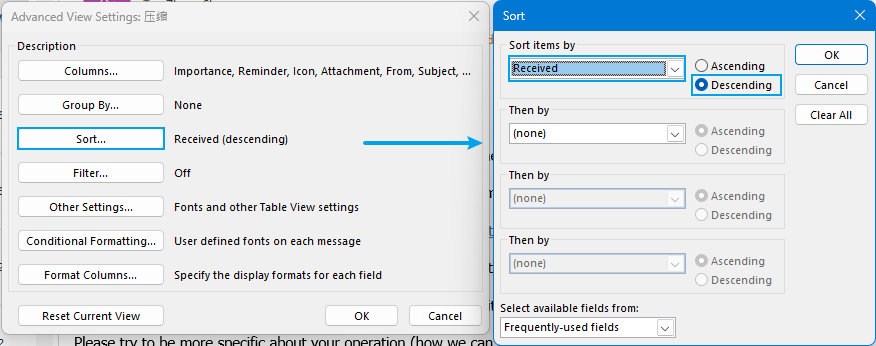
- Wechseln Sie zur Ansicht-Registerkarte in Outlook und klicken Sie auf Ansichtseinstellungen.
- Wählen Sie Sortieren….
- Wählen Sie unter Empfangen bei Elemente sortieren nach und wählen Sie Absteigend.
- Klicken Sie auf OK, um die Änderungen zu übernehmen.
- Zeitgruppe für angeheftete E-Mails
Alle angehefteten E-Mails werden in eine separate Zeitgruppe namens „Jenseits vom nächsten Monat“ eingeordnet. Die für angeheftete E-Mails angezeigte Empfangszeit stellt eine virtuelle Zukunftszeit dar, die ausschließlich dafür erstellt wurde, die E-Mail oben zu halten, und entspricht nicht ihrer ursprünglichen Empfangszeit.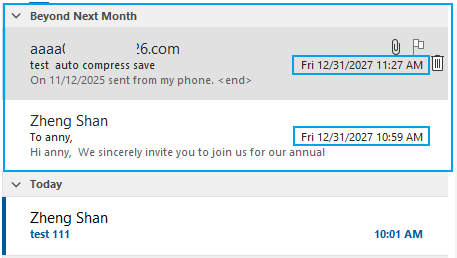
- Originalen Empfangszeitpunkt anzeigen
Um den ursprünglichen Empfangszeitpunkt zu sehen, klicken Sie einfach auf die E-Mail und prüfen Sie ihn im Nachrichtenvorschaubereich.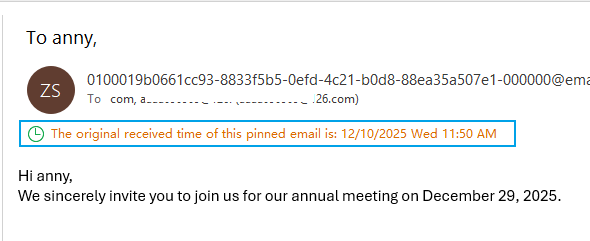
🧷 So heben Sie das Anheften von E-Mails auf
Wenn eine E-Mail keine Aufmerksamkeit mehr benötigt, können Sie sie leicht aus der oberen Position entfernen:
- Wählen Sie die angeheftete(n) E-Mail(s) aus.
- Wechseln Sie zur Kutools-Registerkarte.
- Klicken Sie auf Anheften oben → Abheften.
- Die E-Mail kehrt an ihre ursprüngliche Position in der Nachrichtenliste zurück, wobei ihre ursprüngliche Empfangszeit vollständig wiederhergestellt wird.
👉 Unterstützung per Rechtsklick
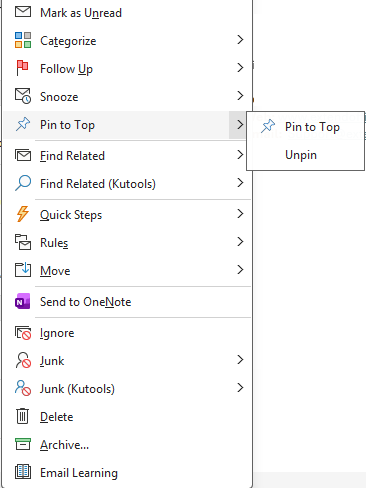
Kutools für Outlook unterstützt zudem Aktionen per Rechtsklick:
- Rechtsklickauf ausgewählte E-Mail(s) →Anheften oben
- Rechtsklickauf angeheftete E-Mail(s) →Anheften oben → Abheften
Falls Sie die Gruppe Jenseits von Nächsten Monat nicht finden, ist die Gruppierung in Ihrer aktuellen Ansicht möglicherweise nicht aktiviert.
Gehen Sie zu Ansicht→Ansichtseinstellungen→Gruppieren nach…
Aktivieren Sie dann Automatisch gemäß Anordnung gruppieren.
Classic Outlook verfügt nicht über eine native Anheften-Funktion, weshalb wichtige E-Mails leicht untergehen, sobald sich der Posteingang füllt. Kutools für Outlook schafft Abhilfe, indem es die „Anheften oben“-Funktionalität in Classic Outlook bringt – einfach, zuverlässig und benutzerfreundlich.
Da angehängte E-Mails stets sichtbar sind, behalten Sie den Überblick, bleiben organisiert und haben Ihren Posteingang jederzeit vollständig im Griff.
Neben dem Anheften von E-Mails bietet Kutools für Outlook außerdem 100+ leistungsstarke Tools🚀 , wie beispielsweise:
- E-Mails einzeln versenden
- Versand planen und verzögern
- Duplikate E-Mails bereinigen
- Erweiterte Junk-E-Mail-Verwaltung
- Intelligente Erinnerungen und mehr
Alle Funktionen stehen in einer 30-tägigen kostenlosen Testversion zur Verfügung. Sobald Sie wichtige E-Mails oben anheften, können Sie sich die Arbeit ohne diese Funktion kaum noch vorstellen.
Beste Office-Produktivitätstools
Erleben Sie das komplett neue Kutools für Outlook mit 100+ beeindruckenden Funktionen!Jetzt herunterladen!
📧E-Mail-Automatisierung: Automatische Antworten (verfügbar für POP und IMAP) / E-Mails zeitgesteuert versenden / Beim Versenden automatisch CC/BCC gemäß festgelegter Regeln hinzufügen / Automatische Weiterleitung (erweiterte Regeln) / Automatische Begrüßung einfügen / E-Mails an mehrere Empfänger automatisch in Einzelnachrichten aufteilen …
📨E-Mail-Verwaltung: E-Mails zurückrufen, Betrugs-E-Mails anhand des Betreffs und weiterer Kriterien blockieren, doppelte E-Mails löschen, Erweiterte Suche, Ordner organisieren …
📁Attachments Pro: Batchspeichern, Batchtrennen, Batchkomprimieren, Automatisch speichern, Automatisch abtrennen, Automatische Komprimierung …
🌟Interface-Magie: 😊Mehr hübsche und coole Emojis / Erinnert Sie, wenn wichtige E-Mails eingehen / Minimiert Outlook statt es zu schließen …
👍Ein-Klick-Wunder: Allen mit Anhängen antworten / Anti-Phishing-E-Mails / 🕘Zeigt die aktuelle Uhrzeit der Absender-Zeitzone an …
👩🏼🤝👩🏻Kontakte & Kalender: Batch-Kontakt aus ausgewählten E-Mails hinzufügen / Kontaktgruppe in einzelne Gruppen aufteilen / Geburtstagserinnerung entfernen …
Nutzen Sie Kutools in Ihrer bevorzugten Sprache – unterstützt Englisch, Spanisch, Deutsch, Französisch, Chinesisch und über 40 weitere!


🚀 Ein-Klick-Download – Holen Sie sich alle Office-Add-Ins
Dringend empfohlen: Kutools for Office (5-in-1)
Mit einem Klick laden Sie fünf Installationsprogrammegleichzeitig herunter –Kutools für Excel, Outlook, Word, PowerPointund Office Tab Pro.Jetzt herunterladen!
- ✅Ein-Klick-Komfort: Laden Sie alle fünf Setup-Pakete mit nur einem Klick herunter.
- 🚀Bereit für jede Office-Aufgabe: Installieren Sie genau dann die Add-Ins, die Sie benötigen – wenn Sie sie brauchen.
- 🧰Enthalten: Kutools für Excel / Kutools für Outlook / Kutools für Word / Office Tab Pro / Kutools for PowerPoint
Inhaltsverzeichnis
- Was bedeutet „Anheften oben“?
- Warum das Anheften von E-Mails wichtig ist
- Häufige Anwendungsszenarien
- So heften Sie E-Mails oben an
- So heben Sie das Anheften von E-Mails auf
- Unterstützung per Rechtsklick
- Häufig gestellte Fragen (FAQ)
- Verwandte Artikel
- Beste Office-Produktivitätstools