Symbole in Outlook mit Kutools einfügen, speichern und verwalten
Der Symbolbereich in Kutools für Outlook ermöglicht beim Verfassen von E-Mails eine schnellere und intuitivere Arbeit mit Symbolen. Er bündelt häufig verwendete Zeichen – wie Währungszeichen, mathematische Symbole, geometrische Formen und mehrsprachige Sonderzeichen – übersichtlich an einem Ort. Dank integrierter Kategorien und Unterstützung für benutzerdefinierte Symbolsammlungen fügen Sie jedes Symbol sofort ein, ohne auf das eingeschränkte Symbol-Dialogfeld von Outlook zurückgreifen oder ständig Fenster öffnen und schließen zu müssen.
Warum sollten Sie das Symbole-Tool in Kutools für Outlook nutzen?
Das Symbole-Tool in Kutools für Outlook wurde entwickelt, um das Einfügen und Verwalten von Symbolen schneller, einfacher und flexibler zu machen als die integrierte Symbolfunktion von Outlook. Es hält alle Symbole übersichtlich organisiert und jederzeit griffbereit an einem einzigen, benutzerfreundlichen Ort – damit Sie sich ganz aufs Schreiben konzentrieren können, statt zu suchen.
Wesentliche Vorteile
- ⚡Einfügung per Klick – Fügen Sie Symbole direkt in Ihre E-Mail ein, ohne zusätzliche Dialogfelder öffnen zu müssen.
- 📂Organisierte Kategorien – Durchsuchen Sie Symbole nach klar strukturierten Kategorien wie Währung, Mathematik, Geometrie und Sprache.
- ⭐Benutzerdefinierte Symbol-Sammlungen – Erstellen Sie eigene Kategorien, um Ihre häufig verwendeten Symbole zu speichern.
- 🔗Universelle Symbolquellen – Fügen Sie Symbole aus dem integrierten Symbol-Dialog von Outlook sowie Emojis und Windows-Symbole (über)Windows + Punkt (.)) in Ihre benutzerdefinierten Kategorien ein.
- 👀Immer sichtbarer Bereich – Halten Sie den Symbolbereich beim Verfassen von E-Mails geöffnet, um einen unterbrechungsfreien Workflow zu gewährleisten.
- 🔁Wiederverwendbare Symbole – Speichern Sie Symbole einmalig und nutzen Sie sie in all Ihren E-Mails immer wieder.
Symbol-Tools: Kutools im Vergleich zu Outlook und Windows
| Funktion | Kutools-Symbolbereich | Integriertes Outlook-Symbol | Windows-Emoji-Auswahl |
|---|---|---|---|
| Zugriffsmethode | Immer sichtbar im Ressourcenbibliothek-Bereich | Wird über ein separates Dialogfeld geöffnet | Geöffnet über Windows + ./Windows + ; |
| Symbol-Einfügung | Einfügung per Klick | Mehrere Klicks erforderlich | Einfügung per Klick; schließt bei Fokusverlust |
| Unterstützung von Nachrichtenformaten | ✅ Klartext, HTML und Rich Text | ❌ Nur HTML und Rich Text | ✅ Klartext, HTML und Rich Text |
| Symbolorganisation | ✅ Integrierte Kategorien + benutzerdefinierte Kategorien | ❌ Nur integrierte Kategorien | ❌ Nur integrierte Kategorien |
| Häufig verwendete Symbole hinzufügen | ✅ Symbole in benutzerdefinierten Kategorien speichern | ❌ Nicht unterstützt | ❌ Nicht unterstützt |
| Symbole aus anderen Quellen sammeln | ✅ Symbole aus dem Outlook-Symboldialog, Windows-Symbolen/Emojis und mehr hinzufügen | ❌ Nicht unterstützt | ❌ Nicht unterstützt |
| Zuletzt verwendet-Symbole | ✅ Unterstützt | ✅ Unterstützt | ❌ Nicht verfügbar |
| Workflow-Effizienz | Schnell und ohne Unterbrechung | Durch wiederholtes Öffnen von Dialogfeldern unterbrochen | Durch erneutes Öffnen der Auswahl unterbrochen |
Indem das Symbole-Tool in Kutools für Outlook alle Symbole in einem stets verfügbaren Bereich übersichtlich organisiert, bietet es eine deutlich reibungslosere und effizientere Alternative zum integrierten Symbol-Dialogfeld von Outlook – besonders wenn Sie häufig mit Sonderzeichen arbeiten.
Öffnen Sie den Symbolbereich in Outlook
- Öffnen Sie in Outlook eine neue E-Mail-Nachricht, oder beantworten bzw. leiten Sie eine bestehende weiter.
- Wechseln Sie zur Kutools-Registerkarte im Nachrichtenfenster.
- Klicken Sie in der Gruppe Ressourcenbibliothek auf Weitere Symbole. Dadurch öffnet sich auf der rechten Seite der Bereich „Ressourcenbibliothek“ mit der aktiven Registerkarte Symbole.
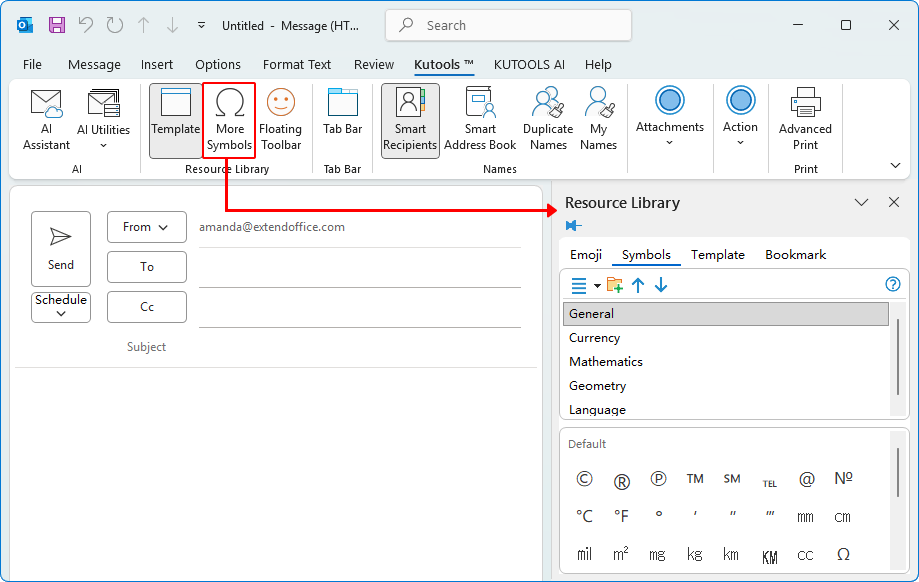
Was sich im Symbolbereich befindet
Der Symbolbereich ordnet Zeichen in mehrere integrierte Ordner ein, damit Sie die gewünschte Symbolart schnell finden. Zu diesen Kategorien gehören:
- Allgemein – Häufig verwendete Unicode-Symbole und Zeichen.
- Währung – Internationale Währungssymbole wie €, £, ¥, ₹, ₩ und viele mehr.
- Mathematik – Mathematische Operatoren, griechische Buchstaben, Pfeile, Brüche, Gleichungen und weitere technische Symbole.
- Geometrie – Geometrische Formen, Indikatoren und Struktursymbole.
- Sprache – Akzentuierte Buchstaben, phonetische Zeichen und Symbole aus verschiedenen Sprachen.
Die folgenden Abbildungen zeigen die Symbole, die in jedem Ordner enthalten sind.


So fügen Sie ein Symbol über den Symbole-Bereich ein
Sobald der Symbolbereich geöffnet ist, fügen Sie jedes Symbol mit nur einem Klick direkt an der Cursorposition in Ihre E-Mail ein – ohne zusätzliches Dialogfeld.
- Platzieren Sie den Cursor an der Stelle im E-Mail-Text, an der das Symbol erscheinen soll.
- Wählen Sie eine Kategorie aus – zum Beispiel Allgemein, Währung, Mathematik, Geometrie oder Sprache.
- Klicken Sie auf das Symbol, das Sie einfügen möchten.
Das ausgewählte Symbol wird sofort in Ihre E-Mail eingefügt – und Sie können jederzeit weitere hinzufügen.
Fügen Sie eigene Symbole zum Symbole-Bereich hinzu
Erstellen Sie eigene Symbolkategorien und fügen Sie häufig verwendete Symbole hinzu, um sie beim Verfassen von E-Mails mit dem Symbole-Bereich von Kutools übersichtlich zu organisieren und jederzeit wiederverwenden zu können.
- Geben Sie im Nachrichtenverfassungsfenster das Symbol ein oder fügen Sie es ein, das Sie hinzufügen möchten.Tipp:Sie können Symbole, die über das integrierte Symbol-Dialogfeld von Outlook eingefügt wurden, sowie Emojis und Symbole, die über Windows + Punkt (.)eingefügt wurden, in benutzerdefinierte Kategorien aufnehmen, um sie schnell wiederzuverwenden.
- Klicken Sie in der Symbolbereich-Symbolleiste auf die Schaltfläche Neue Kategorie.
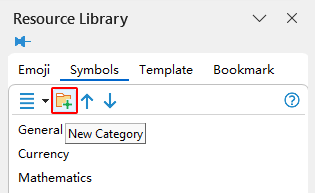
- Geben Sie im Dialogfeld Neue Kategorieeinen Namen für die Kategorie ein und klicken Sie anschließend auf OK.
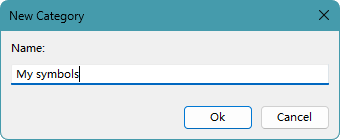
- Markieren Sie das Symbol, das Sie gerade im Nachrichtenverfassungsfenster eingegeben haben, und klicken Sie dann auf die Schaltfläche Hinzufügen (+)im Symbolbereich.
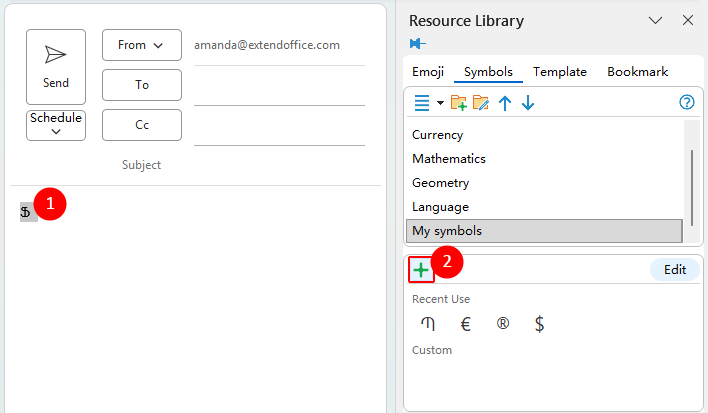
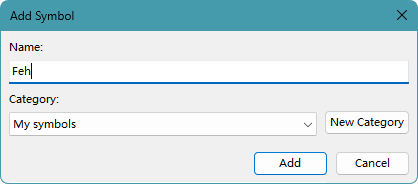
- Geben Sie im Dialogfeld Symbol hinzufügen einen Namen für das Symbol ein. Die neu erstellte Kategorie ist standardmäßig ausgewählt.
- Um eine andere Kategorie zu verwenden, wählen Sie diese aus der Liste aus. Um eine neue zu erstellen, klicken Sie auf die Neue Kategorie-Schaltfläche.
Ergebnis
Das Symbol wird der neuen Kategorie hinzugefügt und erscheint im Symbole-Bereich für die zukünftige Verwendung. Beim Darüberfahren wird der von Ihnen vergebene Name angezeigt.

Hinweis: Klicken Sie auf die Schaltfläche Bearbeiten, um in den Bearbeitungsmodus zu wechseln. In diesem Modus können Sie Symbole nach Bedarf auswählen und verwalten – beispielsweise neu anordnen oder entfernen. Klicken Sie nach Abschluss auf Fertig, um den Bearbeitungsmodus zu verlassen.

Symbolkategorien verwalten
Sie können Symbolkategorien verwalten, um festzulegen, wie Symbolgruppen im Symbole-Bereich angezeigt werden – mit unterschiedlichen Optionen für integrierte und benutzerdefinierte Kategorien.
Integrierte Kategorien
Integrierte Kategorien wie Geometrie oder Sprache bieten nur eingeschränkte Verwaltungsoptionen.
- Neue Kategorie – Erstellen Sie eine neue, benutzerdefinierte Kategorie.
- Nach oben/Nach unten– Ändern Sie die Position der ausgewählten Kategorie in der Liste.
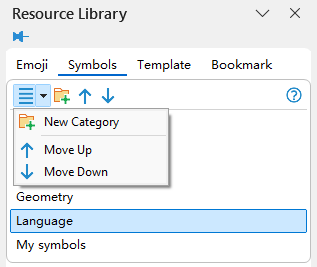
Integrierte Kategorien lassen sich weder umbenennen noch löschen.
Benutzerdefinierte Kategorien
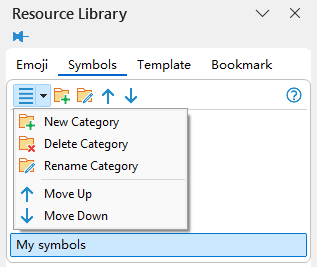
Benutzerdefinierte Kategorien bieten umfassende Verwaltungsoptionen.
- Neue Kategorie – Erstellen Sie eine neue, benutzerdefinierte Kategorie.
- Kategorie löschen – Entfernen Sie die ausgewählte benutzerdefinierte Kategorie.
- Kategorie umbenennen – Ändern Sie den Namen der ausgewählten benutzerdefinierten Kategorie.
- Nach oben/Nach unten– Passen Sie die Reihenfolge der ausgewählten benutzerdefinierten Kategorie in der Liste an.
Beste Office-Produktivitätswerkzeuge
Erleben Sie das komplett neue Kutools für Outlook mit 100+ unglaublichen Funktionen!Jetzt herunterladen!
📧E-Mail-Automatisierung: Automatische Antworten (verfügbar für POP und IMAP) / Zeitgesteuertes Versenden von E-Mails / Automatische CC/BCC beim Senden basierend auf Regeln / Automatische Weiterleitung (erweiterte Regeln) / Automatisch Begrüßungstext hinzufügen / Mehrfachadressierte E-Mails automatisch in Einzelnachrichten aufteilen...
📨E-Mail-Verwaltung: E-Mails zurückrufen / Betrugs-E-Mails anhand von Betreffzeilen und weiteren Kriterien blockieren / Doppelte E-Mails löschen / Erweiterte Suche / Ordner organisieren …
📁Anhänge Pro: Stapelweise speichern / Stapelweise lösen / Stapelweise komprimieren / Automatisch speichern / Automatisch abtrennen / Automatische Komprimierung …
🌟Oberflächenzauber: 😊Mehr hübsche und coole Emojis / Benachrichtigung bei wichtigen eingehenden E-Mails / Outlook minimieren statt schließen …
👍Ein-Klick-Wunder: Allen mit Anhängen antworten / Phishing-E-Mails erkennen / 🕘Aktuelle Uhrzeit der Absender-Zeitzone anzeigen...
👩🏼🤝👩🏻Kontakte & Kalender:Stapelweise Kontakte aus ausgewählten E-Mails hinzufügen/Eine Kontaktgruppe in einzelne Kontakte aufteilen/Geburtstagserinnerung entfernen...
Nutzen Sie Kutools in Ihrer bevorzugten Sprache – unterstützt Englisch, Spanisch, Deutsch, Französisch, Chinesisch und über 40 weitere Sprachen!


🚀 Ein-Klick-Herunterladen — Alle Office-Add-Ins erhalten
Stark empfohlen: Kutools for Office (5-in-1)
Mit einem Klick fünf Installationsprogrammegleichzeitig herunterladen —Kutools für Excel, Outlook, Word, PowerPointund Office Tab Pro.Jetzt zum Download klicken!
- ✅Komfort per Klick: Laden Sie alle fünf Setup-Pakete mit nur einem Klick herunter.
- 🚀Bereit für jede Office-Aufgabe: Installieren Sie genau dann die Add-Ins, die Sie benötigen – wenn Sie sie brauchen.
- 🧰Enthalten: Kutools für Excel / Kutools für Outlook / Kutools für Word / Office Tab Pro / Kutools for PowerPoint
Inhaltsverzeichnis
- Warum Kutools-Symbole verwenden
- Öffnen Sie den Symbolbereich in Outlook
- Was sich im Symbolbereich befindet
- So fügen Sie ein Symbol ein
- Fügen Sie eigene Symbole zum Bereich hinzu
- Symbolkategorien verwalten
Kutools für Outlook
Bringt 100+ erweiterte Funktionen nach Outlook