Bereinigen Sie Duplikate E-Mails in Outlook in Sekunden – ausschließlich aus ausgewählten E-Mails
Duplikate von E-Mails können nach dem Importieren von PST-Dateien, der Synchronisation mehrerer Konten oder dem Empfang wiederholter Benachrichtigungen auftreten. Wenn Sie das Problem bereits auf einen bestimmten Satz eingegrenzt haben, ist das Scannen eines ganzen Ordners unnötig. Mit der Kutools für Outlook-Option Duplikate aus ausgewählten E-Mails löschen finden und entfernen Sie Duplikate ausschließlich innerhalb Ihrer Auswahl – schnell, zielgerichtet und leicht zu überprüfen.

Vorteile der Funktion „Duplikate E-Mails löschen aus ausgewählten E-Mails“
🎯Gezielte Bereinigung mit vollständiger Kontrolle:
Bereinigen Sie nur das, was Sie auswählen – Diese Option sucht Duplikate ausschließlich innerhalb der von Ihnen markierten E-Mails. So können Sie gezielt einen bestimmten Problembereich bereinigen, ohne den gesamten Ordner scannen oder beeinträchtigen zu müssen. Ideal für präzise und risikoarme Bereinigungen.
🕒Schnellere Ergebnisse bei kleinen Duplikatstößen:
Perfekt nach Importen oder kurzen Synchronisierungsproblemen – Wenn Duplikate in einer lokalisierten Gruppe auftreten (z. B. nach einem PST-Import), bereinigen Sie diese mit dieser Funktion innerhalb weniger Minuten, anstatt umfangreiche Scans durchführen zu müssen.
🔍Klare Gruppierung von Duplikaten für sicherere Entscheidungen:
Sehen Sie Duplikate in übersichtlichen Gruppen – Das Ergebnisfenster gruppiert identische Nachrichten, sodass Sie schnell prüfen können, was tatsächlich redundant ist, bevor Sie löschen. So wird der Löschvorgang transparenter und sicherer.
✅Intelligente Standardauswahl + flexible Überschreibungen:
Behält standardmäßig eine Kopie – Das Tool markiert in jeder Gruppe normalerweise alle Duplikate bis auf das zuerst erschienene Element zum Löschen. Wenn Sie nicht alle Duplikate entfernen möchten, können Sie stattdessen gezielt nur die gewünschten Elemente auswählen.
🖱️Rechtsklick-Kurzbefehle für Massensteuerung:
Verwalten Sie Ergebnisse mit ein oder zwei Klicks – Das Kontextmenü bietet praktische Schnellaktionen wie „Standardauswahl wiederherstellen“, „Alle markieren“, „Alle demarkieren“, „Alle erweitern“ und „Alle reduzieren“, damit Sie große Ergebnismengen effizient bearbeiten können.
Was gilt als Duplikat?
Diese Option prüft Duplikate innerhalb Ihrer Auswahl mithilfe einer konsistenten Abgleichregel. Im Allgemeinen gelten E-Mails als Duplikate, wenn sie in folgenden Punkten übereinstimmen:
- Betreff
- Textinhalt
- Anhangsname
Schritt-für-Schritt-Anleitung zu Duplikate aus ausgewählten E-Mails entfernen
Kutools für Outlook’s Duplikate E-Mails löschen aus ausgewählten E-Mails-Funktion ermöglicht es Ihnen, Duplikate in einem speziellen, von Ihnen gewählten Batch ganz einfach zu bereinigen. Anstatt Nachrichten manuell in Outlook zu vergleichen, wählen Sie einfach die E-Mails aus, überprüfen die gruppierten Ergebnisse mit intelligenten Standardmarkierungen und löschen nur das, was Sie nicht benötigen. Dieser fokussierte Ansatz spart Zeit und lässt den Rest Ihres Postfachs unberührt.
Schritt 1: Wählen Sie die zu prüfenden E-Mails aus
- Wählen Sie einen zusammenhängenden Bereich aus: Klicken Sie auf die erste E-Mail, halten Sie die Umschalttaste (Shift) gedrückt und klicken Sie anschließend auf die letzte E-Mail.
- Wählen Sie nicht benachbarte E-Mails aus: Halten Sie Strg (Ctrl) gedrückt und klicken Sie nacheinander auf die gewünschten E-Mails.
Schritt 2: Öffnen Sie die Funktion
Klicken Sie auf KUTOOLS PLUS>Duplikate E-Mails>Duplikate E-Mails löschen aus ausgewählten E-Mails.

Schritt 3: Überprüfen Sie die Duplikatgruppen
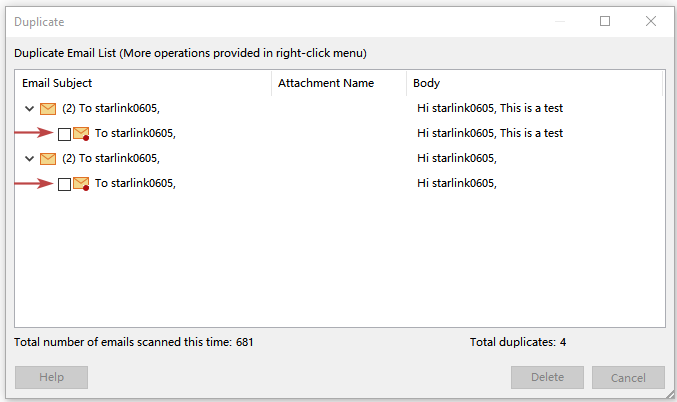
Ein Ergebnisfenster zeigt die innerhalb Ihrer Auswahl gefundenen Duplikate gruppiert an und ermöglicht es Ihnen, Übereinstimmungen schnell zu bestätigen, bevor Sie etwas löschen.

Schritt 4: Löschen Sie Duplikate E-Mails
- Klicken Sie auf Löschen, um mit dem Löschen doppelter E-Mails zu beginnen.
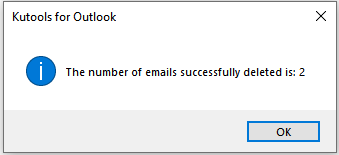
- Ein Bestätigungsdialog wird angezeigt, der die Anzahl der gelöschten Elemente anzeigt. Klicken Sie auf „OK“, um den Dialog zu schließen.
- Alle doppelten E-Mails wurden entfernt, sodass nur noch eine Kopie verbleibt – nämlich die E-Mail mit dem roten Punkt in der unteren rechten Ecke des E-Mail-Symbols.
- Diese Funktion durchsucht nicht Ihren gesamten Ordner – sie erkennt Duplikate ausschließlich innerhalb der von Ihnen ausgewählten E-Mails.
Tipps zum Ergebnisfenster
Das Ergebnisfenster hilft Ihnen, Duplikatgruppen schnell zu prüfen und präzise zu entscheiden, was gelöscht werden soll. Im Folgenden finden Sie drei wichtige Bereiche, die Sie vor dem Löschen kennen sollten.
Standardauswahlregel
Alle doppelten E-Mails sind standardmäßig in jeder Gruppe aktiviert,mit Ausnahme des zuerst erscheinenden Elements. Wenn Sie nicht alle Duplikate löschen möchten, aktivieren Sie nur diejenigen, die Sie entfernen wollen.
Kontextmenü verfügbar
Nutzen Sie das Kontextmenü, um Ihre Auswahl blitzschnell anzupassen und Gruppen mühelos zu erweitern oder zu reduzieren.
Optionen per Rechtsklick
- Standardauswahl wiederherstellen: Aktivieren Sie alle doppelten Elemente – mit Ausnahme des jeweils ersten Elements in jeder Duplikatgruppe.
- Alle aktivieren: Aktivieren Sie alle doppelten Elemente in jeder Gruppe.
- Alle deaktivieren: Deaktivieren Sie alle doppelten Elemente in jeder Gruppe.
- Alle erweitern: Erweitern Sie alle Duplikatgruppen, um sämtliche doppelten Elemente in jeder Gruppe anzuzeigen.
- Alle reduzieren: Reduzieren Sie alle Duplikatgruppen und zeigen Sie nur Betreff, Anhänge, Textkörper der doppelten E-Mails sowie deren Anzahl an.
Indikatoren zur Scan-Zusammenfassung
- Zeigt die Gesamtanzahl der E-Mails an, die Sie diesmal gescannt haben.
- Zeigt die Gesamtanzahl der in diesem Durchlauf gefundenen Duplikate an.

Beste Anwendungsfälle
- Nach dem Importieren von E-Mails aus mehreren PST-Dateien, bei denen Überschneidungen zu erwarten sind.
- Nach einem kurzen Synchronisationsproblem, das innerhalb eines begrenzten Bereichs Duplikate erzeugt hat.
- Für gezielte Bereinigungen von Newslettern, Benachrichtigungen oder wiederkehrenden Systemmeldungen.
- Wenn Sie maximale Kontrolle wünschen und lieber eine handverlesene Auswahl prüfen möchten, anstatt einen ganzen Ordner zu scannen.
Häufig gestellte Fragen (FAQ)
Wird dabei mein gesamtes Postfach gescannt?
Nein. Diese Option sucht Duplikate ausschließlich innerhalb der von Ihnen ausgewählten E-Mails.
Können Sie selbst entscheiden, welche Kopie behalten wird?
Ja! Passen Sie einfach die Kontrollkästchen in jeder Gruppe manuell an, bevor Sie auf „Löschen“ klicken.
Warum wurden zwei ähnliche E-Mails nicht als Duplikate erkannt?
Diese Option verwendet eine strenge Abgleichregel – beispielsweise Betreff, Nachrichtentext und Anhangsnamen. Selbst kleinste Unterschiede in einem dieser Werte können dazu führen, dass die E-Mails nicht als Duplikate zusammengefasst werden.
Gibt es eine schnellere Möglichkeit, große Ergebnismengen zu verwalten?
Ja! Nutzen Sie die Rechtsklick-Optionen wie „Standardauswahl wiederherstellen“, „Alle markieren“, „Alle demarkieren“, „Alle erweitern“ und „Alle reduzieren“.
Beste Office-Produktivitätswerkzeuge
Erleben Sie das brandneue Kutools für Outlook mit 100+ beeindruckenden Funktionen!Jetzt herunterladen!
📧E-Mail-Automatisierung: Automatische Antworten (verfügbar für POP und IMAP) / E-Mails zeitgesteuert versenden / Beim Senden automatisch CC/BCC gemäß Regeln hinzufügen / Automatische Weiterleitung (erweiterte Regeln) / Automatische Begrüßung einfügen / E-Mails an mehrere Empfänger automatisch in Einzelnachrichten aufteilen …
📨E-Mail-Verwaltung: E-Mails zurückrufen, Betrugs-E-Mails anhand von Betreffzeilen und weiteren Kriterien blockieren, doppelte E-Mails löschen, Erweiterte Suche, Ordner organisieren …
📁Anhänge Pro: Stapelweise speichern / Stapelweise trennen / Stapelweise komprimieren / Automatisch speichern / Automatisch abtrennen / Automatische Komprimierung …
🌟Oberflächenzauber: 😊Mehr hübsche und coole Emojis / Benachrichtigung bei wichtigen eingehenden E-Mails / Outlook minimieren statt schließen …
👍Ein-Klick-Wunder: Allen mit Anhängen antworten / Anti-Phishing-E-Mails / 🕘Aktuelle Uhrzeit der Absender-Zeitzone anzeigen...
👩🏼🤝👩🏻Kontakte & Kalender:Stapelweise Kontakte aus ausgewählten E-Mails erstellen/Eine Kontaktgruppe in einzelne Kontakte aufteilen/Geburtstagserinnerung entfernen...
Nutzen Sie Kutools in Ihrer bevorzugten Sprache – mit Unterstützung für Englisch, Spanisch, Deutsch, Französisch, Chinesisch und über 40 weitere Sprachen!


🚀 Ein-Klick-Download — Holen Sie sich alle Office-Add-Ins
Dringend empfohlen: Kutools for Office (5-in-1)
Mit einem Klick laden Sie fünf Installationsprogrammegleichzeitig herunter —Kutools für Excel, Outlook, Word, PowerPointund Office Tab Pro.Jetzt herunterladen!
- ✅Ein-Klick-Komfort: Laden Sie alle fünf Installationspakete mit nur einem Klick herunter.
- 🚀Bereit für jede Office-Aufgabe: Installieren Sie die Add-Ins, die Sie brauchen – genau dann, wenn Sie sie benötigen.
- 🧰Enthalten: Kutools für Excel / Kutools für Outlook / Kutools für Word / Office Tab Pro / Kutools for PowerPoint