So fügen Sie Zeilen einfügen in Excel ein (Schritt-für-Schritt-Anleitung)
In Excel ist das Zeilen einfügen eine grundlegende, aber unverzichtbare Aufgabe, wenn Sie einen Datensatz erweitern, fehlende Datensätze hinzufügen oder die Struktur eines Arbeitsblatts anpassen müssen. Unabhängig davon, ob Sie eine einfache Liste pflegen oder eine große Tabelle aktualisieren – das effiziente Zeilen einfügen hilft Ihnen dabei, Ihre Daten übersichtlich zu halten und Ihren Arbeitsablauf nicht zu unterbrechen.
Obwohl die Aufgabe an sich einfach ist, kann die passende Methode je nach Anforderung variieren. So möchten Sie beispielsweise möglicherweise eine einzelne Zeile einfügen, mehrere Zeilen gleichzeitig hinzufügen, Zeilen unterhalb einer bestimmten Position platzieren oder innerhalb einer Excel-Tabelle arbeiten, ohne die umgebenden Daten zu beeinträchtigen. Der richtige Ansatz spart Zeit und macht die Bearbeitung Ihrer Arbeitsblätter präziser und effizienter.
- Eine Zeile in Excel hinzufügen
- Mehrere Zeilen gleichzeitig einfügen
- Eine bestimmte Anzahl von Zeilen mit Kutools für Excel einfügen
- Zeilen einfügen unterhalb in Excel
- Eine Zeile in Excel hinzufügen, ohne Daten in anderen Spalten zu stören
- Alle zwei Zeilen eine neue Zeile einfügen
- Mehrere Zeilen hinzufügen innerhalb einer Excel-Tabelle
- Häufig gestellte Fragen
Eine Zeile in Excel hinzufügen
Wenn Sie nur eine leere Zeile einfügen möchten, bietet Excel Ihnen dafür mehrere einfache Möglichkeiten. Die neue Zeile wird dabei stets oberhalb der ausgewählten Zeile eingefügt.
- Wählen Sie die Zeile unterhalb der gewünschten Position, an der die neue Zeile erscheinen soll. Klicken Sie dazu einfach auf die Zeilennummer links.
- Fügen Sie die Zeile mithilfe einer dieser Methoden ein:
- Klicken Sie mit der rechten Maustaste auf die ausgewählte Zeile und wählen Sie Einfügen.
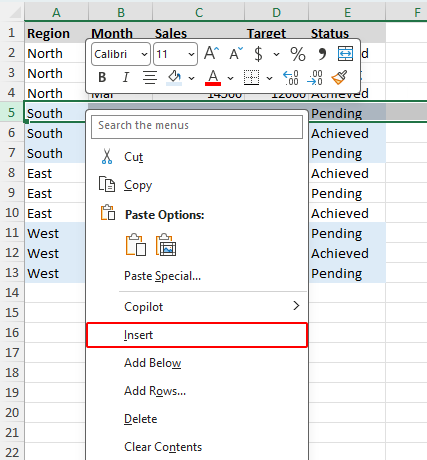
- Wechseln Sie zur Start-Registerkarte, klicken Sie auf Einfügenund wählen Sie dann Arbeitsblattzeilen einfügen.
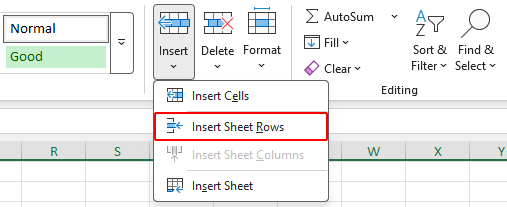
- Oder drücken Sie Alt + I (Einfügen) und anschließend R (Zeile).
- Klicken Sie mit der rechten Maustaste auf die ausgewählte Zeile und wählen Sie Einfügen.
Excel fügt eine neue leere Zeile oberhalb der ausgewählten Zeile ein.

Hinweis:
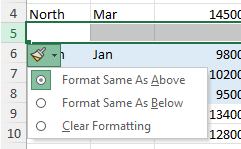
Nachdem eine Zeile eingefügt wurde, übernimmt Excel möglicherweise automatisch die Formatierung der darüberliegenden Zeile. Wenn Sie die Formatierung der neuen Zeile anpassen möchten, klicken Sie auf die Schaltfläche Einfügeoptionen, die neben der eingefügten Zeile erscheint, und wählen Sie die gewünschte Formatierungsoption aus.
Mehrere Zeilen gleichzeitig in Excel einfügen
Wenn Sie mehr als eine leere Zeile einfügen möchten, erledigen Sie das in einem einzigen Schritt – ohne den Einfügebefehl wiederholt ausführen zu müssen.
Beachten Sie vor Beginn diese beiden Punkte:
- Die Anzahl der ausgewählten Zeilen bestimmt, wie viele leere Zeilen Excel einfügt.
- Excel fügt neue Zeilen stets direkt oberhalb der ausgewählten Zeilen ein.
So geht es:
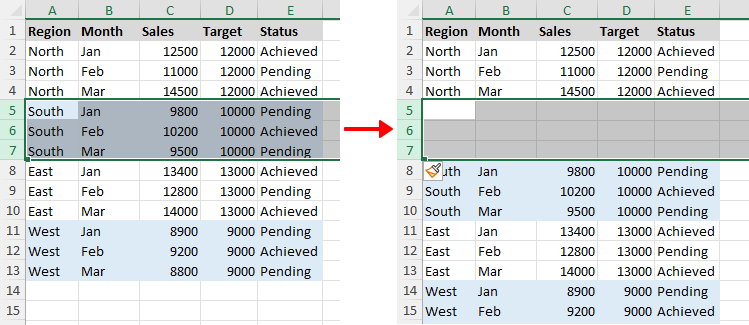
- Wählen Sie dieselbe Anzahl vorhandener Zeilen aus wie die Anzahl der leeren Zeilen, die Sie einfügen möchten. Möchten Sie beispielsweise 3 neue Zeilen hinzufügen, markieren Sie zunächst 3 bestehende Zeilen.
- Verwenden Sie eine der folgenden Methoden: (Der Screenshot zeigt die erste Methode.)
- Klicken Sie mit der rechten Maustaste auf eine beliebige ausgewählte Zeile und wählen Sie Einfügen.
- Öffnen Sie die Start-Registerkarte, klicken Sie auf Einfügen und wählen Sie Arbeitsblattzeilen einfügen.
- Drücken Sie Alt+I(Einfügen), dann drücken Sie R(Zeile).
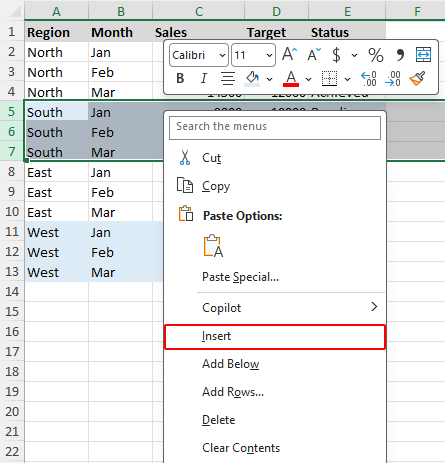
Die gleiche Anzahl leerer Zeilen wird oberhalb der ausgewählten Zeilen eingefügt.
Eine bestimmte Anzahl von Zeilen mit Kutools für Excel einfügen
Mit den integrierten Excel-Tools müssen Sie zunächst dieselbe Anzahl von Zeilen auswählen, die Sie einfügen möchten – was besonders bei großen Zahlen umständlich sein kann. Kutools für Excel vereinfacht diesen Vorgang, indem Sie genau angeben können, wie viele Zeilen eingefügt werden sollen, und zwar in einem Dialogfeld. Außerdem erhalten Sie die Möglichkeit, mehrere Zeilen entweder oberhalb oder unterhalb der aktuellen Auswahl einzufügen – eine deutlich flexiblere Lösung als das Standardverhalten von Excel beim Einfügen.
- Nachdem Sie Kutools für Excel heruntergeladen haben, wählen Sie die Zeile aus, oberhalb derer Sie neue Zeilen einfügen möchten.
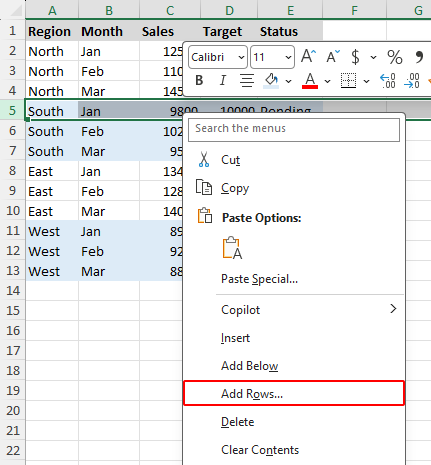
- Klicken Sie mit der rechten Maustaste auf die ausgewählte Zeile und wählen Sie Mehrere Zeilen hinzufügenaus dem Kontextmenü.
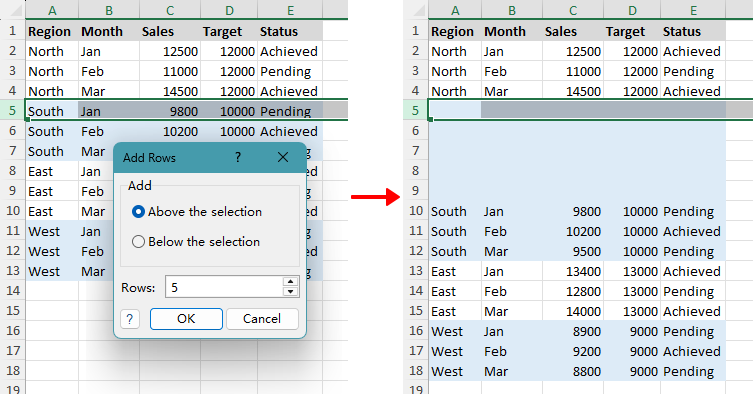
- Wählen Sie im erscheinenden Dialogfeld aus, ob Sie Zeilen einfügen oberhalb oder unterhalb der Auswahl einfügen möchten, geben Sie an, wie viele Zeilen hinzugefügt werden sollen, und klicken Sie auf OK.
Vorteile
- Sie können zahlreiche Zeilen einfügen, ohne zuvor dieselbe Anzahl vorhandener Zeilen auswählen zu müssen.
- Geben Sie im Dialogfeld die exakte Anzahl der hinzuzufügenden Zeilen an.
- Sie können wählen, ob Zeilen oberhalb oder unterhalb der aktuellen Auswahl eingefügt werden sollen.
- Dies ist schneller und bequemer, wenn eine große Anzahl von Zeilen – beispielsweise 100 – eingefügt wird.
Hinweis:
Die Mehrere Zeilen hinzufügen-Option im Kontextmenü ist erst verfügbar, nachdem Sie Kutools für Excel installiert haben.
So fügen Sie Zeilen einfügen unterhalb ein
Standardmäßig fügt Excel neue Zeilen oberhalb der ausgewählten Zeile ein. Möchten Sie stattdessen eine oder mehrere leere Zeilen unterhalb einer bestimmten Zeile einfügen, stehen Ihnen die folgenden Methoden zur Verfügung.
Zeilen einfügen unterhalb mithilfe des Ausfüllkästchens
Mit dieser Methode können Sie eine oder mehrere leere Zeilen direkt unterhalb der ausgewählten Zeile einfügen, indem Sie das Ausfüllkästchen ziehen, während Sie die Umschalttaste gedrückt halten.
- Wählen Sie die Zeile aus, unter der Sie leere Zeilen einfügen möchten.
- Sie sehen ein kleines grünes Quadrat – den sogenannten Ausfüllknauf – in der linken unteren Ecke der ausgewählten Zelle.
- Halten Sie die Umschalttastegedrückt und bewegen Sie den Mauszeiger über den Ausfüllknauf, bis sich dieser in einen doppellinigen Doppelpfeil verwandelt.
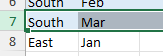
>>> 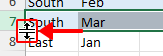
- Ziehen Sie bei weiterhin gedrückter Umschalttaste nach unten, um die gewünschte Anzahl leerer Zeilen einzufügen, und lassen Sie dann die Maustaste los.
Zeilen einfügen unterhalb mithilfe des Befehls „Unten hinzufügen“ von Kutools
Wenn Sie Zeilen direkt unterhalb der ausgewählten Zeile einfügen möchten, stellt Kutools für Excel den Befehl Unten hinzufügen im Kontextmenü bereit – so fügen Sie mühelos eine oder mehrere Zeilen unterhalb Ihrer Auswahl ein.
Kutools für Excel – Enthält über 300 unverzichtbare Excel-Werkzeuge. Erledigen Sie Ihre Excel-Aufgaben schneller, einfacher und effizienter.Jetzt herunterladen!
- Um eine Zeile darunter einzufügen, klicken Sie mit der rechten Maustaste auf die Zeilennummer der gewünschten Zeile und wählen Sie Unten hinzufügen.
- Um mehrere Zeilen darunter einzufügen, wählen Sie dieselbe Anzahl von Zeilen aus wie die Anzahl der einzufügenden Zeilen, klicken Sie dann mit der rechten Maustaste auf die Auswahl und wählen Sie Unten hinzufügen.
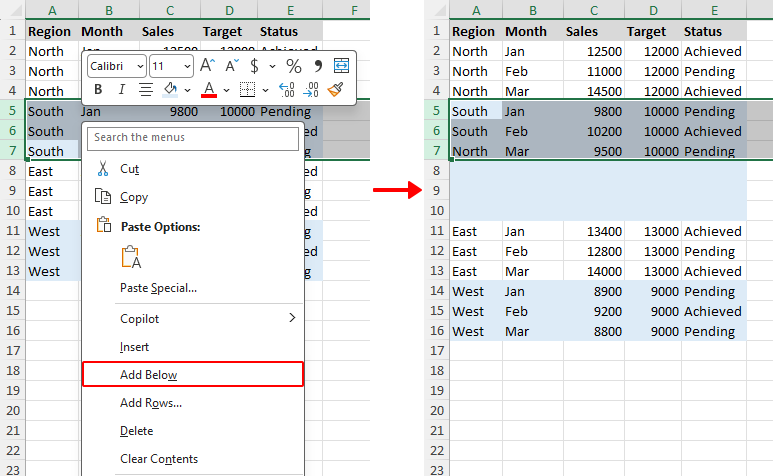
Hinweis:
Die Option Unten hinzufügen im Kontextmenü steht erst nach der Installation von Kutools für Excel zur Verfügung.
Viele Zeilen unterhalb mithilfe des Mehrere Zeilen hinzufügen-Dialogfelds von Kutools einfügen
Kutools für Excel ermöglicht es Ihnen, Mehrere Zeilen hinzufügen – besonders praktisch, wenn Sie eine sehr große Anzahl von Zeilen einfügen müssen, beispielsweise 300.
- Nachdem Sie Kutools für Excel heruntergeladen haben, wählen Sie die Zeile aus, unter der Sie neue Zeilen einfügen möchten.
- Klicken Sie mit der rechten Maustaste auf die ausgewählte Zeile und wählen Sie Mehrere Zeilen hinzufügenaus dem Kontextmenü.
- Wählen Sie im erscheinenden Dialogfeld Unterhalb der Auswahl, geben Sie an, wie viele Zeilen hinzugefügt werden sollen, und klicken Sie auf OK.
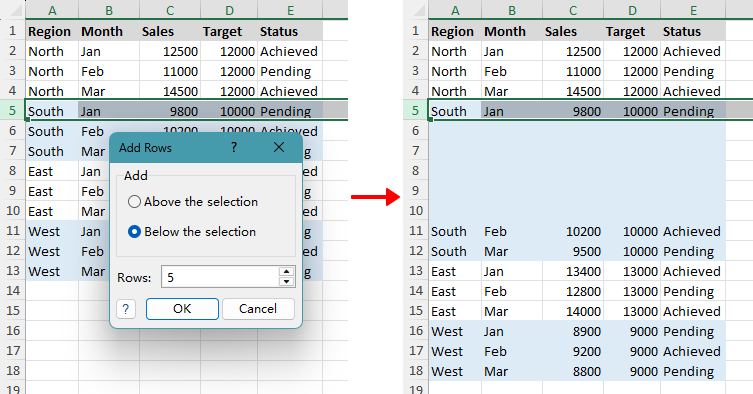
Hinweis:
Die Mehrere Zeilen hinzufügen-Option im Kontextmenü ist erst verfügbar, nachdem Sie Kutools für Excel installiert haben.
Eine Zeile hinzufügen, ohne Daten in anderen Spalten zu stören
Wenn Sie leere Zeilen einfügen möchten, ohne vorhandene Daten in anderen Spalten zu verschieben, verwenden Sie das Ausfüllkästchen zusammen mit der Umschalttaste. Diese Methode fügt Zeilen nur innerhalb des ausgewählten Bereichs ein.
- Wählen Sie die Zellen aus, unter denen Sie Leere Zeilen einfügen möchten.
- Halten Sie die Umschalttaste gedrückt und bewegen Sie den Mauszeiger über den Ausfüllknauf (das kleine Quadrat in der rechten unteren Ecke), bis dieser sich in einen doppellinigen Doppelpfeil verwandelt.
- Ziehen Sie bei weiterhin gedrückter Umschalttaste nach unten, um die gewünschte Anzahl leerer Zeilen einzufügen, und lassen Sie dann die Maustaste los.
Die neuen Zeilen werden innerhalb der Bereich auswählen eingefügt, ohne Daten in anderen Spalten zu beeinträchtigen.
Alle zwei Zeilen eine neue Zeile einfügen
Das Einfügen einer Leere Zeile in jede zweite Zeile kann die Lesbarkeit der Daten verbessern und Platz für Notizen oder zusätzliche Einträge schaffen. Dies ist nützlich, wenn Sie ein übersichtlicheres Layout wünschen oder ein Arbeitsblatt für weitere Bearbeitungen vorbereiten möchten. Sie können dies manuell oder mit Kutools für Excel durchführen.
Manuelles Hinzufügen von Leere Zeilen in Abständen mit der Strg-Taste
Bei kleinen Datensätzen können Sie manuell die Zeilen auswählen, in die leere Zeilen eingefügt werden sollen, und diese anschließend alle auf einmal einfügen.
- Klicken Sie auf die Zeilennummer der ersten Zeile, in die Sie eine leere Zeile einfügen möchten.
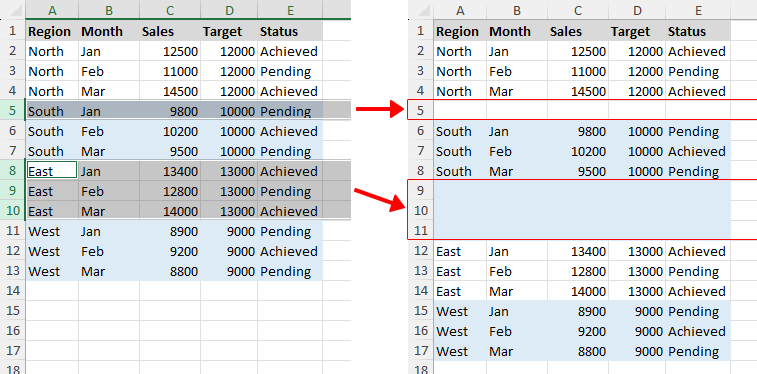
- Halten Sie die Strg-Taste gedrückt und klicken Sie nacheinander auf die Zeilen, zwischen die leere Zeilen eingefügt werden sollen.
- Verwenden Sie eine der folgenden Methoden: (Der Screenshot zeigt die erste Methode.)
- Klicken Sie mit der rechten Maustaste auf eine beliebige ausgewählte Zeile und wählen Sie Einfügen.
- Öffnen Sie die Start-Registerkarte, klicken Sie auf Einfügen und wählen Sie Arbeitsblattzeilen einfügen.
- Drücken Sie Alt + I (Einfügen), dann drücken Sie R (Zeile).
Eine Leere Zeile wird oberhalb jeder ausgewählten Zeile eingefügt, wodurch ein Leere Zeile zwischen jeweils zwei vorhandenen Zeilen entsteht.
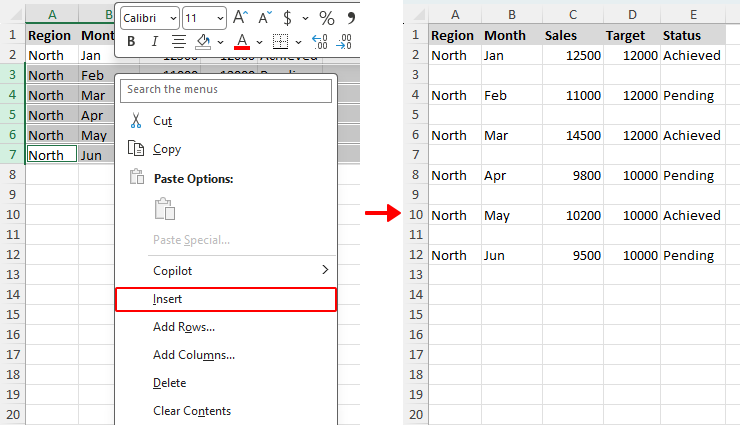
Schnelles Einfügen von Leere Zeilen in Abständen mit Kutools für Excel
Wenn Sie leere Zeilen automatisch in regelmäßigen Abständen einfügen möchten, bietet Kutools für Excel eine deutlich schnellere Lösung: Statt Zeilen manuell auszuwählen, legen Sie einfach Intervall und Anzahl der einzufügenden leeren Zeilen bequem in einem einzigen Dialogfeld fest.
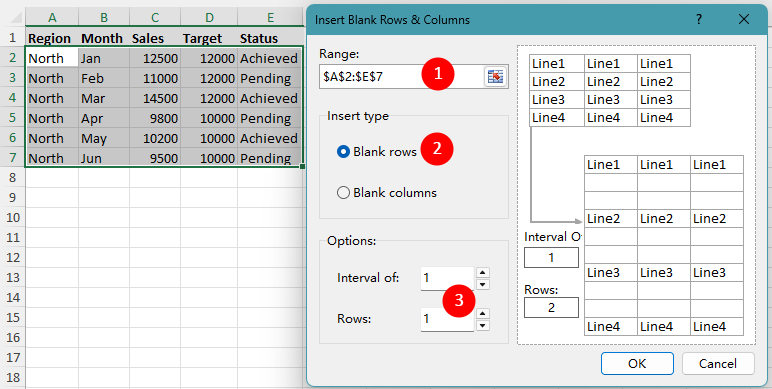
- Nach der Installation von Kutools für Excel wechseln Sie zu Kutools > Einfügen > Leere Zeilen/Spalten einfügen.
- Im Leere Zeilen/Spalten einfügen-Dialogfeld:
- Wählen Sie den Bereich aus, in den Sie Leere Zeilen einfügen möchten.
- Wählen Sie unter Einfügetyp die Option Leere Zeilen aus.
- Geben Sie das Intervall und die Anzahl der einzufügenden Zeilen an. Um beispielsweise eine leere Zeile nach jeder Zeile einzufügen, tragen Sie 1 in das Feld Intervall von und 1 in das Feld Zeilen ein.
- Klicken Sie auf OK.
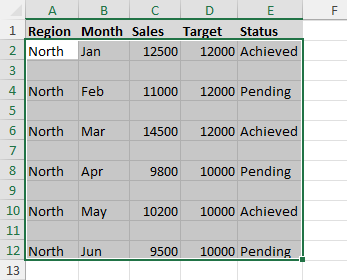
Kutools fügt dann Leere Zeilen durch die Bereich auswählen basierend auf dem von Ihnen angegebenen Intervall ein.
Mehrere Zeilen hinzufügen innerhalb einer Excel-Tabelle
Wenn Ihre Daten als Excel-Tabelle formatiert sind, funktioniert das Einfügen von Zeilen etwas anders als in einem normalen Bereich: Sie können schnell eine oder mehrere Zeilen hinzufügen – und behalten dabei Struktur, Formatierung und Formeln der Tabelle konsistent bei.
Hinweise:
- Im Gegensatz zu einem normalen Bereich ermöglicht Ihnen eine Excel-Tabelle, Zeilen ausschließlich innerhalb der Tabelle einzufügen – ohne benachbarte Daten zu beeinträchtigen.
- Wenn Sie lediglich eine weitere Zeile am Ende der Tabelle benötigen, ist das Drücken der Tab-Taste in der letzten Zelle (der untersten rechten Zelle) oft die schnellste Methode.
- Klicken Sie auf eine beliebige Zelle in der Zeile, oberhalb derer Sie eine neue Zeile einfügen möchten.
- Klicken Sie mit der rechten Maustaste auf die ausgewählte Zelle und wählen Sie Einfügen>Tabellenzeilen oberhalb.
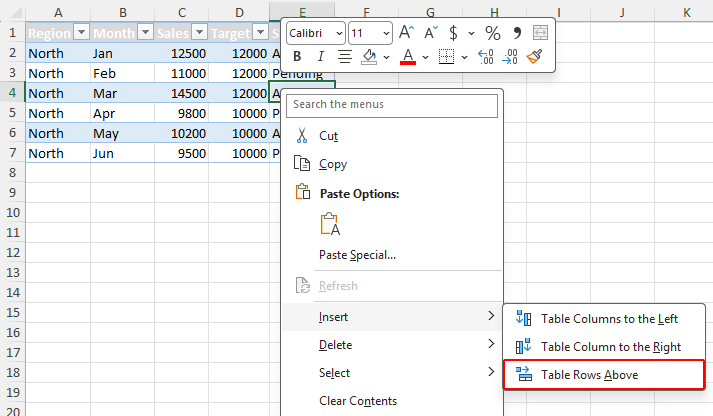
- Wenn Sie eine Zelle im Letzte Zeile einer Tabelle auswählen, bietet Excel zwei Einfügeoptionen an:
- Tabellenzeilen oberhalb, um eine Zeile oberhalb der ausgewählten Zeile hinzuzufügen.
- Tabellenzeilen unterhalb, um eine Zeile unterhalb der ausgewählten Zeile hinzuzufügen.
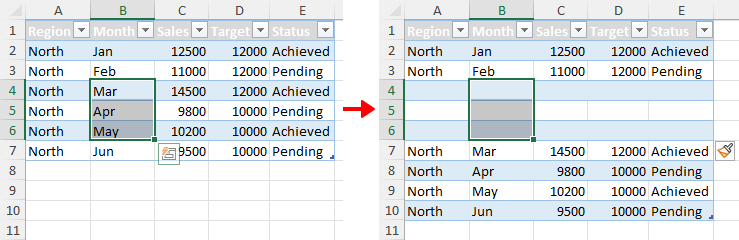
- Um mehrere Zeilen in einer Tabelle einzufügen, wählen Sie zunächst Zellen über dieselbe Anzahl vorhandener Zeilen aus wie die Anzahl der hinzuzufügenden Zeilen. Um beispielsweise 3 neue Zeilen ab Zeile 4 einzufügen, wählen Sie zunächst Zellen in den Zeilen 4, 5 und 6 aus und wählen dann die Einfügeoption.
Häufig gestellte Fragen
Wie wähle ich eine ganze Zeile in Excel aus?
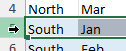
Bewegen Sie den Mauszeiger über die Zeilennummer auf der linken Seite des Arbeitsblatts, bis er sich in einen nach rechts zeigenden Pfeil verwandelt, und klicken Sie dann auf die Zeilennummer, um die gesamte Zeile auszuwählen. Sobald diese ausgewählt ist, können Sie die Zeile einfügen, löschen oder formatieren.
Kann ich statt einer ganzen Zeile auch eine einzelne Zelle auswählen, um eine Zeile einzufügen?
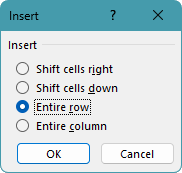
Ja. Klicken Sie mit der rechten Maustaste auf eine Zelle und wählen Sie Einfügen. Wählen Sie im erscheinenden Dialogfeld Ganze Zeile aus und klicken Sie auf OK. Excel fügt dann eine neue Zeile oberhalb der Zeile der ausgewählten Zelle ein.
Warum sehe ich die Option Mehrere Zeilen hinzufügen oder „Unten hinzufügen“ nicht im Kontextmenü?
Die Befehle Mehrere Zeilen hinzufügen und Unten hinzufügen stammen von Kutools für Excel, nicht von Excel selbst. Damit sie im Kontextmenü erscheinen, installieren und aktivieren Sie Kutools für Excel.
Wie füge ich Zeilen einfügen an verschiedenen Stellen ein, anstatt in einem zusammenhängenden Block?
Um an mehreren Stellen gleichzeitig Zeilen einzufügen, halten Sie die Strg-Taste gedrückt und klicken nacheinander auf die Zeilennummern, um die gewünschte Anzahl von Zeilen auszuwählen. Klicken Sie dann mit der rechten Maustaste auf eine beliebige der markierten Zeilennummern und wählen Sie Einfügen. Excel fügt daraufhin oberhalb jeder ausgewählten Zeile eine (oder mehrere) neue(n) Zeile(n) ein.
Warum werden benachbarte ausgewählte Zeilen nicht als ein Block eingefügt?
Dies geschieht normalerweise dann, wenn die Zeilen nacheinander ausgewählt wurden, während Strggedrückt wurde (siehe)Manuelles Hinzufügen von leeren Zeilen in Abständen mit der Strg-Taste). Selbst wenn diese Zeilen nebeneinander liegen, behandelt Excel sie dennoch als separate Auswahlbereiche. Folglich fügt Excel über jeder ausgewählten Zeile einzeln eine neue Zeile ein, anstatt alle neuen Zeilen als einen zusammenhängenden Block hinzuzufügen.
Um Zeilen als zusammenhängenden Block einzufügen, markieren Sie die gewünschten Zeilen, indem Sie über die Zeilennummern ziehen, oder klicken Sie auf die erste Zeile, halten Sie die Umschalttaste gedrückt und klicken Sie auf die letzte Zeile.
Warum kann ich in Excel keine Zeilen einfügen einfügen?
Excel kann das Einfügen von Zeilen verhindern, wenn Arbeitsblatt ist geschützt, die Zellen verbundene Bereiche umfassen, die sich über mehrere Zeilen erstrecken, oder wenn das Arbeitsblatt sein Zeilenlimit erreicht hat. Prüfen Sie, ob das Blatt geschützt ist oder ob Zusammengeführt das Einfügen blockieren.
Fazit
Wenn Sie nur gelegentlich eine Zeile einfügen müssen, reichen die integrierten Excel-Methoden – wie das Kontextmenü, die Registerkarte „Start“ oder der Tastaturbefehl – in der Regel vollkommen aus. Sie sind schnell, einfach zu bedienen und ideal für die meisten alltäglichen Aufgaben.
Wenn Sie regelmäßig mehrere Zeilen einfügen, Zeilen unterhalb hinzufügen oder in regelmäßigen Abständen leere Zeilen platzieren müssen, spart das Beherrschen der passenden Methoden Zeit und reduziert repetitive Arbeit. Für Anwender, die diese Aufgaben häufig ausführen, kann Kutools für Excel den Prozess deutlich vereinfachen.
Und wenn Ihre Daten in einer Excel-Tabelle gespeichert sind, sorgt die Verwendung tabellenspezifischer Methoden zum Einfügen von Zeilen dafür, dass Formeln, Formatierung und Struktur konsistent bleiben, während Ihr Datensatz wächst.
Ich hoffe, dass Ihnen dieses Tutorial weitergeholfen hat! Wenn Sie weitere Excel-Tipps und praktische Lösungen entdecken möchten, klicken Sie bitte hier, um unsere vollständige Sammlung an Excel-Tutorials zu durchstöbern.
Die besten Office-Produktivitätswerkzeuge
Kutools für Excel – Hilft Ihnen, sich von der Masse abzuheben
Kutools für Excel bietet über 300 Funktionen,sodass das, was Sie benötigen, nur einen Klick entfernt ist...
Office Tab – Aktiviert tabbasiertes Lesen und Bearbeiten in Microsoft Office (inkl. Excel)
- Wechseln Sie in einer Sekunde zwischen Dutzenden geöffneter Dokumente!
- Reduziert täglich Hunderte Mausklicks für Sie – verabschieden Sie sich vom Mausarm.
- Steigert Ihre Produktivität um 50 %, wenn Sie mehrere Dokumente anzeigen und bearbeiten.
- Bringt effizientes Tabs in Office (inkl. Excel) – genau wie Chrome, Edge und Firefox.
Inhaltsverzeichnis
- Eine Zeile in Excel hinzufügen
- Mehrere Zeilen gleichzeitig einfügen
- Eine festgelegte Anzahl von Zeilen mit Kutools einfügen
- Zeilen einfügen unterhalb in Excel
- Verwendung des Ausfüllkästchens
- Verwendung des Kutools-Befehls „Unten hinzufügen“
- Verwenden des Mehrere Zeilen hinzufügen-Dialogfelds von Kutools
- Eine Zeile hinzufügen, ohne andere zu stören
- Alle zwei Zeilen eine neue Zeile einfügen
- Manuell mit der Strg-Taste
- Automatisch mit Kutools für Excel
- Mehrere Zeilen hinzufügen innerhalb einer Excel-Tabelle
- Häufig gestellte Fragen
- Die besten Office-Produktivitätswerkzeuge
Kutools für Excel
Bringt 300+ erweiterte Funktionen nach Excel
- 🧩 Übersicht
- 📥 Kostenlos herunterladen
- 🛒 Jetzt kaufen
- 🎁 30-tägige kostenlose Testversion verfügbar