Inaktive Excel-Windows einfach ausblenden (VBA- und Kutools-Lösungen)
Beim Arbeiten mit mehreren Excel-Arbeitsmappen kann Ihr Bildschirm schnell unübersichtlich werden. Möglicherweise haben Sie mehrere Excel-Fenster gleichzeitig geöffnet, die sich überlappen oder nebeneinander angeordnet sind – was es erschwert, sich auf die aktuelle Aufgabe zu konzentrieren. In solchen Situationen wünschen sich viele Anwender, alle inaktiven Fenster auszublenden und nur das aktive Fenster sichtbar zu lassen, um einen klaren und ablenkungsfreien Arbeitsbereich zu schaffen. Excel bietet jedoch keine integrierte Funktion, um inaktive Fenster direkt auszublenden. Zwar können Sie Fenster manuell minimieren oder über die Registerkarte „Ansicht“ neu anordnen, doch diese Methoden sind umständlich und lösen das Problem nicht wirklich.
Um diese Funktion zu nutzen, können Sie entweder VBA-Code zur Steuerung der Fenstersichtbarkeit verwenden oder auf eine komfortablere Lösung wie Kutools für Excel zurückgreifen – damit blenden Sie inaktive Fenster sofort mit nur einem Klick aus.

- Methode 1: Inaktive Fenster ausblenden mit VBA
- Methode 2: Inaktive Fenster ausblenden mit Kutools für Excel (empfohlen)
Inaktive Fenster ausblenden mit VBA
Wenn Sie mit Makros vertraut sind, können Sie VBA nutzen, um alle inaktiven Excel-Fenster auszublenden und ausschließlich das aktive Fenster sichtbar zu lassen. Dabei durchläuft die Methode alle geöffneten Arbeitsmappen und blendet jene aus, die aktuell nicht im Fokus sind.
- Öffnen Sie Excel und vergewissern Sie sich, dass mindestens zwei Arbeitsmappenfenster geöffnet sind.
- Drücken Sie im Fenster „Aktuelle Arbeitsmappe“ Alt+F11, um das Fenster Microsoft Visual Basic for Applications zu öffnen.
- Klicken Sie auf Einfügen>Modul. Kopieren Sie anschließend den folgenden VBA-Code und fügen Sie ihn in das Modulfenster ein.
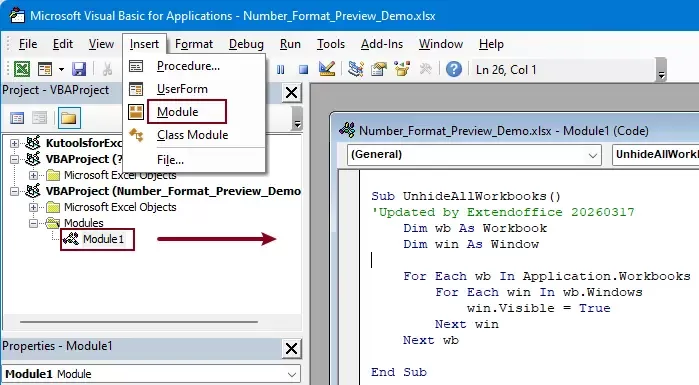 VBA: Inaktive Excel-Fenster ausblenden
Sub HideInactiveWorkbooks() 'Updated by Extendoffice 20260317 Dim wb As Workbook Dim win As Window For Each wb In Application.Workbooks For Each win In wb.Windows If wb Is Application.ActiveWorkbook Then win.Visible = True Else win.Visible = False End If Next win Next wb End Sub - Drücken Sie F5, um den Code auszuführen.
Nach Ausführung dieses Codes bleibt nur das Fenster der aktuellen Arbeitsmappe sichtbar, während alle anderen ausgeblendet werden.
Um alle inaktiven Arbeitsmappen wieder einzublenden, führen Sie den folgenden VBA-Code mit denselben Schritten wie oben aus:
VBA-Code: Alle inaktiven Arbeitsmappenfenster einblenden
Sub UnhideAllWorkbooks()
'Updated by Extendoffice 20260317
    Dim wb As Workbook
    Dim win As Window
    For Each wb In Application.Workbooks
        For Each win In wb.Windows
            win.Visible = True
        Next win
    Next wb
End Sub
Diese Methode weist jedoch einige Einschränkungen auf: Sie erfordert die Aktivierung von Makros, was Sicherheitsbedenken hervorrufen kann, und beinhaltet eine manuelle Einrichtung, die für Benutzer ohne VBA-Kenntnisse ungeeignet ist. Zudem ist zusätzlicher VBA-Code nötig, um ausgeblendete Fenster wieder einzublenden – was den täglichen Arbeitsablauf deutlich weniger komfortabel gestaltet.
Inaktive Fenster ausblenden mit Kutools für Excel
Für eine schnellere und benutzerfreundlichere Lösung bietet Kutools für Excel eine integrierte Funktion namens Inaktive Fenster ausblenden, mit der Sie dasselbe Ergebnis sofort – ganz ohne Programmierung – erzielen können.
Mit nur einem Klick blendet Kutools automatisch alle inaktiven Excel-Fenster aus und lässt ausschließlich das aktive Fenster sichtbar – für deutlich mehr Übersichtlichkeit in Ihrem Arbeitsbereich und optimale Konzentration auf Ihre aktuelle Aufgabe.
So verwenden Sie es:
Nachdem Sie Kutools für Excel installiert haben, wählen Sie Kutools > Ansicht > Inaktive Fenster ausblenden.

Um „Alle Fenster anzeigen“ auszuführen, wählen Sie Kutools > Ansicht > Alle Fenster anzeigen.

Kutools für Excel– Verbessern Sie Excel mit über 300 wesentlichen Tools, um Ihre Arbeit schneller und einfacher zu gestalten, und nutzen Sie KI-Funktionen für intelligentere Datenverarbeitung und höhere Produktivität.Jetzt erhalten
Fazit
Das Ausblenden inaktiver Fenster in Excel kann Ihre Konzentration und die Organisation Ihres Arbeitsbereichs deutlich verbessern – besonders, wenn Sie mit mehreren Dateien arbeiten. Zwar bietet VBA eine mögliche Lösung, doch erfordert dies technisches Know-how und ist für den täglichen Gebrauch wenig praktisch.
Im Gegensatz dazu bietet Kutools für Excel eine einfache und effiziente Lösung per Mausklick – und ist damit die beste Wahl, um mehrere Excel-Fenster schnell zu verwalten. Wenn Sie regelmäßig mit mehreren Arbeitsmappen arbeiten und sich eine übersichtlichere, ablenkungsfreie Umgebung wünschen, steigert Kutools Ihre Produktivität deutlich.
Die besten Office-Produktivitätstools
Kutools für Excel – Hilft Ihnen, sich von der Masse abzuheben
Kutools für Excel bietet über 300 Funktionen,um sicherzustellen, dass das, was Sie benötigen, nur einen Klick entfernt ist...
Office Tab – Aktiviert tabbasiertes Lesen und Bearbeiten in Microsoft Office (einschließlich Excel)
- Mit einer Sekunde zwischen Dutzenden geöffneter Dokumente wechseln!
- Reduziert täglich Hunderte Mausklicks für Sie – sagen Sie der Maus-Hand Lebewohl.
- Steigern Sie Ihre Produktivität um 50 %, wenn Sie mehrere Dokumente gleichzeitig anzeigen und bearbeiten.
- Bringt effiziente Tabs in Office (einschließlich Excel) – genau wie bei Chrome, Edge und Firefox.
Inhaltsverzeichnis
- Inaktive Fenster ausblenden mit VBA verwenden
- Inaktive Fenster ausblenden mit Kutools
- Die besten Office-Produktivitätstools
Kutools für Excel
Bietet über 300 leistungsstarke Funktionen, um Ihre Excel-Aufgaben zu optimieren.
- ⬇️ Kostenlos herunterladen
- 🛒 Jetzt kaufen
- 📘 Funktionstutorials
- 🎁 30-tägige kostenlose Testversion