Wie ändert man die Schriftgröße des Menübands in Outlook unter Windows 7, 8 oder 10?
Für Outlook-Benutzer ist es möglicherweise einfach, die Schriftgröße in Navigation zu ändern, Schriftgröße beim Erstellen/Beantworten/Weiterleiten von Nachrichten anzupassen oder die Schriftgröße in Notizen usw. zu verändern. Haben Sie jedoch jemals darüber nachgedacht, die Schriftgröße im Menüband zu ändern – und wie das geht? Tatsächlich müssen Sie die Einstellungen in der Systemsteuerung von Windows konfigurieren, wenn Sie die Schriftgröße in Outlook Menüband vergrößern oder verkleinern möchten. In diesem Artikel beschreibe ich Schritt für Schritt, wie Sie Menüband Schriftgröße in Outlook ändern können.
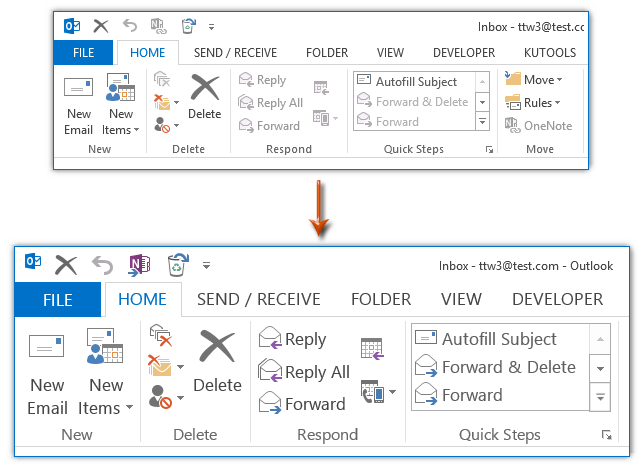
Ändern Sie Menüband Schriftgröße in Outlook unter Windows 7
Ändern Sie Menüband Schriftgröße in Outlook unter Windows 8
Ändern Sie Menüband Schriftgröße in Outlook unter Windows 10
Ändern Sie Menüband Schriftgröße in Outlook unter Windows 7
Wenn Sie derzeit mit Windows 7 arbeiten, können Sie die Menüband Schriftgröße in Outlook mit folgenden Schritten ändern:
Schritt 1: Gehen Sie auf den Desktop, klicken Sie mit der rechten Maustaste auf eine freie Stelle und wählen Sie im Kontextmenü Personalisierung aus.

Schritt 2: Klicken Sie im sich öffnenden Fenster der Systemsteuerung (Personalisierung) unten auf die Schaltfläche Windows-Farbe.

Schritt 3: Klicken Sie in der neuen Systemsteuerung auf den Text Erweiterte Erscheinungsbildeinstellungen. Siehe Screenshot:

Schritt 4: Sie gelangen nun in das Dialogfeld „Fensterfarbe und -darstellung“.
(1) Klicken Sie auf das Feld Elementeund wählen Sie im Dropdown-Menü Menüaus;
(2) Klicken Sie auf das Feld Schriftartund wählen Sie eine Schriftart aus dem Dropdown-Menü aus;
(3) Klicken Sie neben dem Feld Schriftart auf das Feld Größe und wählen Sie eine Schriftgröße aus dem Dropdown-Menü aus.
(4) Klicken Sie auf die Schaltfläche OK, um Ihre Änderungen zu übernehmen.

Schritt 5: Schließen Sie die Systemsteuerung.
Ändern Sie Menüband Schriftgröße in Outlook unter Windows 8
Unter Windows 8 ändern Sie die Menüband Schriftgröße in Microsoft Outlook wie folgt:
Schritt 1: Gehen Sie auf den Desktop, klicken Sie mit der rechten Maustaste auf eine freie Stelle und wählen Sie Personalisierung aus dem Kontextmenü.

Schritt 2: Klicken Sie im sich öffnenden Fenster der Systemsteuerung (Personalisierung) links auf Anzeige. Siehe Screenshot:

Schritt 3: Nun öffnet sich die Systemsteuerung (Anzeige). Gehen Sie zum Abschnitt Nur die Textgröße ändern, klicken Sie auf das erste Feld und wählen Sie im Dropdown-Menü Menüs aus. Klicken Sie anschließend auf das zweite Feld und wählen Sie eine Schriftgröße aus dem Dropdown-Menü aus.

Schritt 4: Klicken Sie auf die Schaltfläche Übernehmen und schließen Sie die Systemsteuerung.
Jetzt ändern sich alle Schriftarten im Menüband von Microsoft Outlook gleichzeitig.
Ändern Sie Menüband Schriftgröße in Outlook unter Windows 10
Wenn Sie unter Windows 10 arbeiten, gehen Sie wie folgt vor:
Klicken Sie auf dem Desktop mit der rechten Maustaste, um das Kontextmenü anzuzeigen, und wählen Sie Anzeigeeinstellungen aus.
Ziehen Sie dann im Fenster Einstellungen den Schieberegler im Abschnitt Text-, App- und andere Elementgrößen ändern:, um die Schriftgröße des Menübands anzupassen. Klicken Sie auf „Übernehmen“, damit die Änderung wirksam wird.
Speichern oder Exportieren mehrerer E-Mails in andere Dateiformate (PDF/HTML/WORD/EXCEL) in Outlook |
| Manchmal möchten Sie E-Mails als Dateien in einem anderen Format – etwa PDF, Word oder Excel – direkt in einem Ordner speichern oder exportieren. Doch weder die Funktion „Speichern unter“ noch die Exportfunktion in Outlook können diese Aufgabe erledigen. Mit dem Klicken Sie hier für eine 30-tägige kostenlose Testversion!-Dienstprogramm können Sie jedoch mehrere E-Mails gleichzeitig als Dateien in verschiedenen Formaten in einen Ordner exportieren.Kutools für Outlook's Save as file |
 |
| Kutools für Outlook: Mit Dutzenden praktischer Outlook-Add-Ins – 30 Tage lang kostenlos und uneingeschränkt testen! |
Verwandte Artikel
Wie ändert man die Schriftart in Outlook-Notizen?
Wie können Sie Schriftgröße und Farbe für Antworten in Outlook anpassen?
Outlook: Schriftgröße und Farbe für eingehende E-Mails ändern
Outlook: Schriftart (Schnitt, Größe und Farbe) der Überschrift für ungelesene Gruppen ändern
Wie ändert man die Standard-Schriftarteinstellungen und das Design für E-Mails in Outlook?
Beste Office-Produktivitätswerkzeuge
Erleben Sie das komplett neue Kutools für Outlook mit 100+ unglaublichen Funktionen!Jetzt zum Download klicken!
📧E-Mail-Automatisierung: Automatische Antworten (verfügbar für POP und IMAP) / E-Mails zeitgesteuert versenden / Beim Senden automatisch CC/BCC basierend auf Regeln hinzufügen / Automatische Weiterleitung (Erweiterte Regeln) / Automatische Grußformel einfügen / Mehrfachadressierte E-Mails automatisch in Einzelnachrichten aufteilen …
📨E-Mail-Verwaltung: E-Mails zurückrufen, Betrugs-E-Mails anhand von Betreffzeilen und weiteren Kriterien blockieren, doppelte E-Mails löschen, Erweiterte Suche, Ordner organisieren …
📁Anhänge Pro: Stapelweise speichern / Stapelweise lösen / Stapelweise komprimieren / Automatisch speichern / Automatisch abtrennen / Automatische Komprimierung …
🌟Oberflächenzauber:😊Noch mehr hübsche und coole Emojis/Benachrichtigung bei wichtigen eingehenden E-Mails/Outlook minimieren statt schließen...
👍Ein-Klick-Wunder: Allen mit Anhängen antworten / Anti-Phishing-E-Mails / 🕘Aktuelle Uhrzeit der Absender-Zeitzone anzeigen...
👩🏼🤝👩🏻Kontakte & Kalender:Stapelweise Kontakte aus ausgewählten E-Mails hinzufügen/Eine Kontaktgruppe in einzelne Kontakte aufteilen/Geburtstagserinnerung entfernen...
Nutzen Sie Kutools in Ihrer bevorzugten Sprache – mit Unterstützung für Englisch, Spanisch, Deutsch, Französisch, Chinesisch und über 40 weitere Sprachen!


🚀 Ein-Klick-Download – Holen Sie sich alle Office-Add-Ins
Stark empfohlen: Kutools for Office (5-in-1)
Mit einem Klick fünf Installationsprogrammegleichzeitig herunterladen –Kutools für Excel, Outlook, Word, PowerPointund Office Tab Pro.Jetzt zum Download klicken!
- ✅Ein-Klick-Komfort: Laden Sie alle fünf Installationspakete mit nur einem Klick herunter.
- 🚀Bereit für jede Office-Aufgabe: Installieren Sie die Add-Ins, die Sie brauchen – genau dann, wenn Sie sie benötigen.
- 🧰Enthalten: Kutools für Excel / Kutools für Outlook / Kutools für Word / Office Tab Pro / Kutools for PowerPoint