So pinnen Sie E-Mails in Outlook, um wichtige Nachrichten oben zu behalten (klassischer Desktop, New Outlook und Web)
In heutigen überfüllten Posteingängen geht es leicht unter, dass wichtige Nachrichten – Projektaktualisierungen, Kundenanfragen oder Besprechungslinks – unter einer Flut von Neue Email begraben werden. Das Zurückscrollen, um sie zu finden, kostet Zeit und erhöht das Risiko, wichtige Informationen zu übersehen.
Hier kommt die Outlook-Pin-Funktion ins Spiel: Mit ihr pinnen Sie wichtige Nachrichten ganz oben in Ihrem Posteingang fest, sodass sie stets sichtbar und sofort auffindbar sind – kein mühsames Durchsuchen hunderter E-Mails mehr.
Schauen wir uns an, wie Sie E-Mails in verschiedenen Outlook-Versionen pinnen – und wieder lösen – können: New Outlook, Outlook im Web und der klassische Desktop-Client.
- So heften Sie E-Mails im neuen Outlook (Windows Desktop) an
- So heften Sie E-Mails in Outlook im Web an
- So heften Sie E-Mails im klassischen Desktop-Outlook an
💻 So pinnen Sie E-Mails im New Outlook (Windows Desktop)
Die neu gestaltete Outlook-Oberfläche zeigt jetzt das praktische 📌 Pin-Symbol direkt in Ihrer Nachrichtenliste.
- Öffnen Sie Outlook und wechseln Sie zu Ihrem Posteingang.
- Fahren Sie mit der Maus über die E-Mail, die oben bleiben soll.
- Klicken Sie auf das 📌 Anheften-Symbol, das rechts neben der Nachricht erscheint.
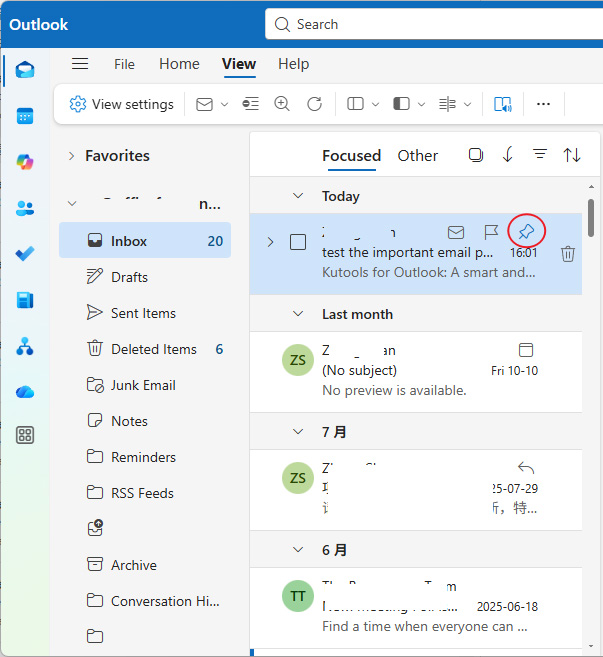
- Die E-Mail wird nun an den Anfang Ihres Posteingangs verschoben und bleibt dort – auch wenn neue E-Mails eintreffen.
💡Tipp: Sie können mehrere E-Mails pinnen. Alle gepinnten Nachrichten bleiben oben gruppiert – in der Reihenfolge, in der Sie sie angeheftet haben.
Wenn Sie Outlook im Web statt der Desktop-App nutzen, brauchen Sie sich keine Sorgen zu machen – dieselbe Funktion funktioniert dort ebenso hervorragend.
🌐 So pinnen Sie E-Mails in Outlook im Web
- Melden Sie sich bei Outlook im Web an.
- Öffnen Sie Ihren Posteingang.
- Fahren Sie mit der Maus über die E-Mail, die Sie anheften möchten.
- Klicken Sie auf das 📌 Anheften-Symbol auf der linken Seite der Nachrichtenliste.
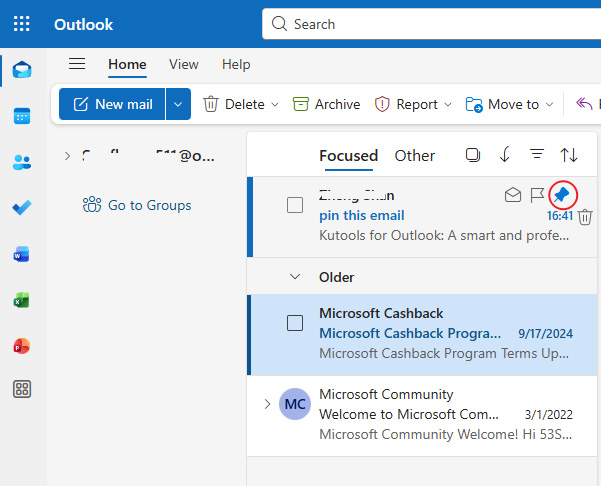
- Die angeheftete E-Mail erscheint ganz oben in Ihrem Posteingang und wird durch ein Pin-Symbol hervorgehoben.
💡Tipp: Sie können mehrere E-Mails pinnen. Alle gepinnten Nachrichten bleiben oben gruppiert – in der Reihenfolge, in der Sie sie gepinnt haben.
Wenn Sie Ihre E-Mails oft unterwegs prüfen, werden Sie begeistert sein: Die Pin-Funktion ist auch in der Outlook-Mobile-App verfügbar – ideal, um Ihre Prioritäten jederzeit und überall im Blick zu behalten.
🖥️ So pinnen Sie E-Mails im klassischen Desktop-Outlook (mit Kutools)
Der klassische Desktop-Outlookverfügt nicht über eine native Pin-Funktion – laut Microsoft-Foren fehlt diese im klassischen Client (ist jedoch im Web/New Outlook verfügbar).Allerdings fügt Kutools für Outlook eine dedizierte Pin-Funktion hinzu und schließt diese Lücke elegant.
Kutools für Outlookbietet 100+professionelle Funktionen –probieren Sie das gesamte Toolkit kostenlos 30 Tage lang aus.
Schritte
- Installieren Sie Kutools für Outlook.
- Wählen Sie im klassischen Desktop-Outlook eine oder mehrere E-Mails aus, die sichtbar bleiben sollen.
- Öffnen Sie die Registerkarte Kutools und klicken Sie auf Anheften oben.
- Ihre angehefteten Nachrichten erscheinen ganz oben.
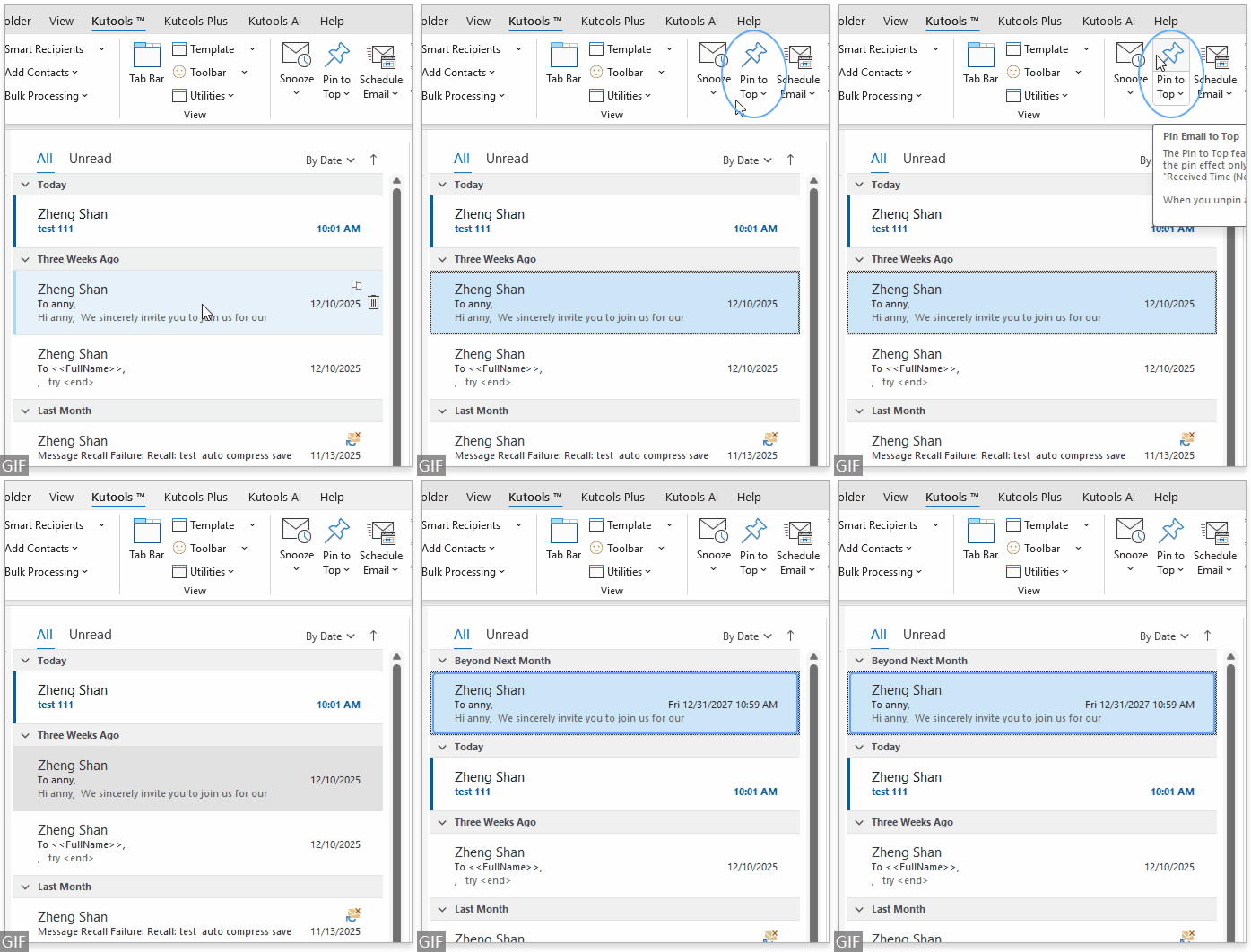
- Verwenden Sie jederzeit Lösen, um die normale Reihenfolge wiederherzustellen.


💼 Steigern Sie Ihre Outlook-Produktivität mit Kutools für Outlook
Entwickelt für die klassische Desktopversion von Outlook, bietet Kutools für Outlook über 100 leistungsstarke Funktionen, um Ihre tägliche E-Mail-Arbeit zu optimieren.
Mit der neuen Funktion Anheften halten Sie wichtige Nachrichten ganz oben – und entdecken noch viel mehr leistungsstarke Tools: Schlummern, Terminierter Versand, Mit Anhängen antworten, In PDF konvertieren, Massenspeicherung, Vorlagen, Dublettenentferner und die integrierte KI zum Verfassen, Beantworten und Übersetzen.
Testen Sie alle Funktionen 30 Tage lang kostenlos – erleben Sie ein intelligenteres und schnelleres E-Mail-Management.
🔽 Kostenlose Testversion herunterladen🪄 Abschließende Gedanken
Das Pinnen von E-Mails in Outlook ist eine einfache, aber wirkungsvolle Möglichkeit, Ihre Prioritäten stets im Blick zu behalten. Ob Sie die integrierte Outlook-Funktion nutzen oder sie mit Kutools für Outlook erweitern – Sie verbringen weniger Zeit mit Suchen und mehr Zeit mit dem, was wirklich zählt.
Beste Office-Produktivitätswerkzeuge
Erleben Sie das brandneue Kutools für Outlook mit 100+ beeindruckenden Funktionen!Jetzt herunterladen!
📧E-Mail-Automatisierung: Automatische Antworten (verfügbar für POP und IMAP) / Zeitgesteuertes Versenden von E-Mails / Automatisches CC/BCC beim Versenden basierend auf Regeln / Automatische Weiterleitung (erweiterte Regeln) / Automatisches Hinzufügen einer Grußformel / Mehrere Empfänger automatisch in einzelne Nachrichten aufteilen …
📨E-Mail-Verwaltung: E-Mails zurückrufen, Betrugs-E-Mails anhand des Betreffs und weiterer Merkmale blockieren, doppelte E-Mails löschen, Erweiterte Suche, Ordner organisieren …
📁Anhänge Pro: Massenspeicherung, Massenentfernung, Massenkomprimierung, Automatisch speichern, Automatisch abtrennen, Automatische Komprimierung …
🌟Oberflächenzauber: 😊Noch mehr schöne und coole Emojis / Benachrichtigung bei wichtigen eingehenden E-Mails / Outlook minimieren statt schließen …
👍Ein-Klick-Wunder: Allen mit Anhängen antworten / Anti-Phishing-E-Mails / 🕘Aktuelle Uhrzeit der Absender-Zeitzone anzeigen...
👩🏼🤝👩🏻Kontakte & Kalender:Kontakte ausgewählter E-Mails schnell und einfach zu Ihren Kontakten hinzufügen/Kontaktgruppe in einzelne Gruppen aufteilen/Geburtstagserinnerung entfernen...
Nutzen Sie Kutools in Ihrer bevorzugten Sprache – mit Unterstützung für Englisch, Spanisch, Deutsch, Französisch, Chinesisch und über 40 weitere Sprachen!


🚀 Ein-Klick-Download – Holen Sie sich alle Office-Add-Ins
Dringend empfohlen: Kutools for Office (5-in-1)
Mit einem Klick fünf Installationsprogrammegleichzeitig herunterladen –Kutools für Excel, Outlook, Word, PowerPointund Office Tab Pro.Jetzt herunterladen!
- ✅Ein-Klick-Komfort: Laden Sie alle fünf Installationspakete mit nur einem Klick herunter.
- 🚀Bereit für jede Office-Aufgabe: Installieren Sie genau dann die Add-Ins, die Sie benötigen – nämlich immer dann, wenn Sie sie brauchen.
- 🧰Enthalten: Kutools für Excel / Kutools für Outlook / Kutools für Word / Office Tab Pro / Kutools for PowerPoint
Beste Office-Produktivitätswerkzeuge
Erleben Sie das brandneue Kutools für Outlook mit 100+ beeindruckenden Funktionen!Jetzt herunterladen!
📧E-Mail-Automatisierung: Automatische Antworten (verfügbar für POP und IMAP) / Geplantes Versenden von E-Mails / Automatisches CC/BCC basierend auf Regeln beim Senden / Automatische Weiterleitung (erweiterte Regeln) / Automatischer Grußtext / Mehrfachempfänger-E-Mails automatisch in Einzelnachrichten aufteilen …
📨E-Mail-Verwaltung: E-Mails zurückrufen, Betrugs-E-Mails anhand des Betreffs und weiterer Kriterien blockieren, doppelte E-Mails löschen, Erweiterte Suche und Ordner organisieren …
📁Anhänge Pro: Stapelweise speichern / Stapelweise lösen / Stapelweise komprimieren / Automatisch speichern / Automatisch abtrennen / Automatische Komprimierung …
🌟Oberflächenzauber: 😊 Noch mehr schöne und coole Emojis / Benachrichtigung bei wichtigen eingehenden E-Mails / Outlook minimieren statt schließen …
👍Ein-Klick-Wunder: Allen mit Anhängen antworten, Anti-Phishing-E-Mails, 🕘Zeitzone: Aktuelle Uhrzeit des Absenders anzeigen …
👩🏼🤝👩🏻Kontakte & Kalender:Stapelweise Kontakte aus ausgewählten E-Mails hinzufügen/Eine Kontaktgruppe in einzelne Kontakte aufteilen/Geburtstagserinnerung entfernen...
Nutzen Sie Kutools in Ihrer bevorzugten Sprache – unterstützt Englisch, Spanisch, Deutsch, Französisch, Chinesisch und über 40 weitere!
🚀 Ein-Klick-Download – Holen Sie sich alle Office-Add-Ins
Dringend empfohlen: Kutools for Office (5-in-1)
Mit einem Klick fünf Installationsprogrammegleichzeitig herunterladen –Kutools für Excel, Outlook, Word, PowerPointund Office Tab Pro.Jetzt herunterladen!
- ✅Ein-Klick-Komfort: Laden Sie alle fünf Installationspakete mit nur einem Klick herunter.
- 🚀Bereit für jede Office-Aufgabe: Installieren Sie genau dann die Add-Ins, die Sie benötigen – wenn Sie sie brauchen.
- 🧰Enthalten: Kutools für Excel / Kutools für Outlook / Kutools für Word / Office Tab Pro / Kutools for PowerPoint
Inhaltsverzeichnis
- So heften Sie E-Mails im neuen Outlook (Windows Desktop) an
- So heften Sie E-Mails in Outlook im Web an
- So heften Sie E-Mails im klassischen Desktop-Outlook an
- Verwandte Artikel
- Beste Office-Produktivitätswerkzeuge