So blockieren Sie E-Mail-Textinhalte in Outlook (unerwünschte Nachrichten schnell stoppen)
Unerwünschte E-Mails stammen nicht immer von unbekannten Absendern. Manchmal wirkt der Absender zwar legitim, doch die Nachricht enthält wiederholte Floskeln, Werbeinhalte oder Spam, den Sie nicht mehr sehen möchten. Wenn Sie E-Mails basierend auf ihrem Nachrichteninhalt blockieren könnten, bliebe Ihr Posteingang deutlich übersichtlicher.
In diesem Leitfaden erfahren Sie, wie Sie E-Mails anhand ihres Textinhalts in Outlook mithilfe integrierter Regeln – oder noch intelligenter und effizienter mit Kutools für Outlook – blockieren.
- Warum und wann sollten E-Mails aufgrund ihres Textinhalts blockiert werden?
- Methode 1: E-Mails nach Textinhalt mithilfe von Outlook-Regeln blockieren
- Methode 2: E-Mail-Textinhalt mit Kutools für Outlook blockieren (beste Lösung)
Warum und wann sollten E-Mails anhand ihres Textinhalts blockiert werden?
Warum E-Mails nach Textinhalt blockieren?
Das Blockieren nach Absender oder Domain reicht nicht immer aus. Mit der Blockierung nach Nachrichtentext erhalten Sie eine effektivere Lösung:
- ✓Wiederkehrende Werbe-E-Mails stoppen
- ✓Unerwünschte Marketingformulierungen filtern
- ✓Wiederholenden Spam-Inhalt blockieren
- ✓Posteingangs-Lärm reduzieren, ohne ganze Kontakte zu blockieren
Wann sollten Sie E-Mails anhand ihres Textinhalts blockieren?
Diese Funktion ist besonders nützlich, wenn Sie:
- ✓Erhalten wiederholt Marketing-E-Mails mit ähnlichem Text
- ✓Möchten interne Systembenachrichtigungen mit bestimmten Formulierungen blockieren
- ✓Unerwünschte Newsletter filtern, ohne sich abzumelden
- ✓Intelligentere Spam-Kontrolle jenseits der Absenderblockierung wünschen
Methode 1: E-Mails nach Textinhalt mithilfe von Outlook-Regeln blockieren
Outlook kann E-Mails anhand bestimmter Wörter oder Phrasen im Nachrichtentext filtern.
- Öffnen Sie Outlook.
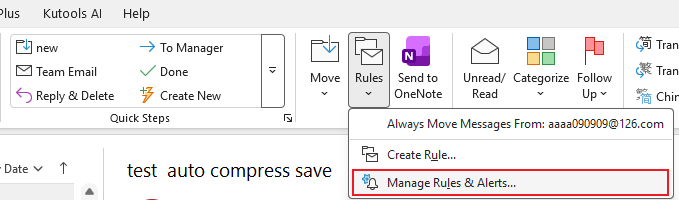
- Gehen Sie zu Start → Regeln → Regeln und Benachrichtigungen verwalten.
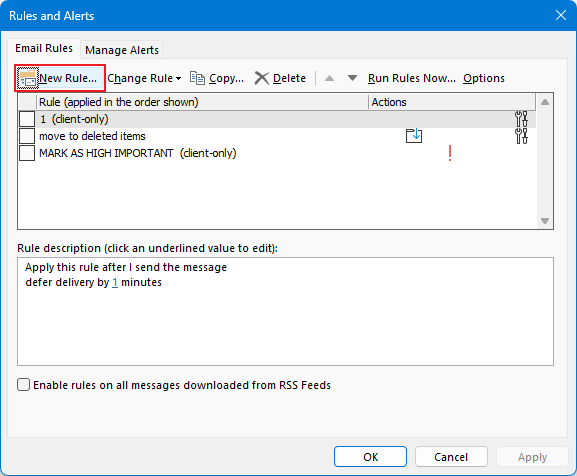
- Klicken Sie auf Neue Regel.
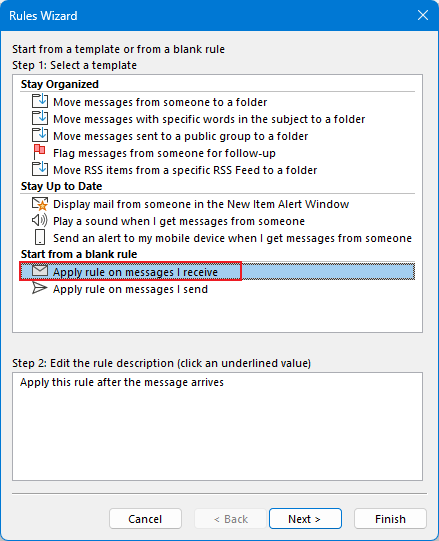
- Wählen Sie Regel auf empfangene Nachrichten anwenden und klicken Sie dann auf Weiter.
- Aktivieren Sie mit bestimmten Wörtern im Textkörper.
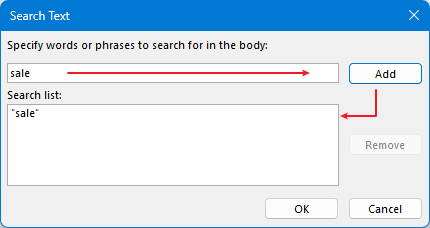
- Klicken Sie auf den Link bestimmte Wörter, geben Sie die gewünschten Wörter oder Phrasen ein und klicken Sie anschließend auf OK.
- Wählen Sie eine Aktion aus (z. B.)löschen, in Junk verschieben oder in einen Ordner verschieben).
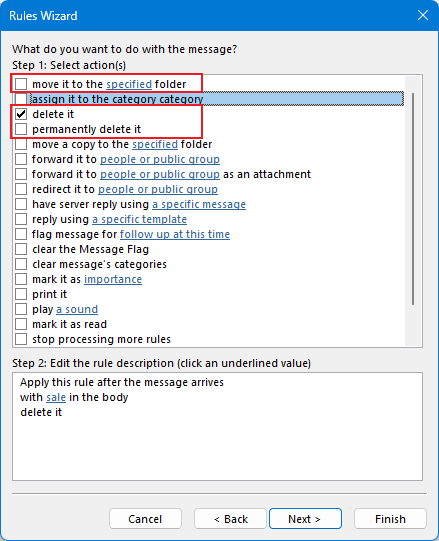
- Schließen Sie die Regel ab, und wenden Sie sie an.
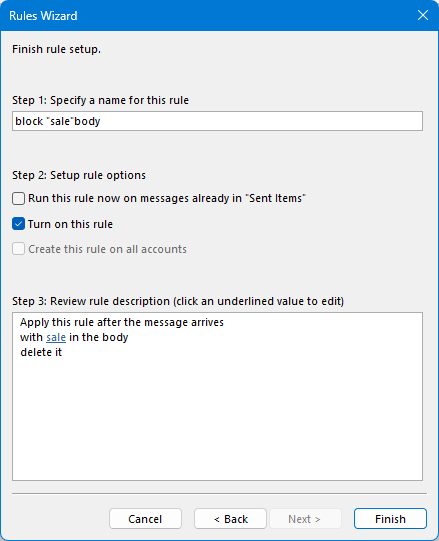
Einschränkungen: Regeln können schwer zu verwalten sein – besonders bei einer Vielzahl von Phrasen – und lassen sich nicht so bequem zentral aktivieren, deaktivieren oder überprüfen.
Methode 2: E-Mail-Textinhalt mit Kutools für Outlook blockieren (beste Lösung)
Kutools für Outlook bietet eine spezielle Text blockieren-Funktion, mit der Sie automatisch E-Mails blockieren können, die bestimmte Textstellen im Nachrichtentext enthalten – ganz ohne komplizierte Regeln erstellen zu müssen.
So blockieren Sie E-Mails nach Textinhalt mit Kutools
Kutools für Outlook herunterladen
Arbeiten Sie schneller in Outlook mit über 100 leistungsstarken Tools – intelligenter Junk-Filter, Massenbereinigung, Anlagenhelfer und zeitsparende E-Mail-Funktionen, alles in einem Add-in.
- Installieren und öffnen Sie Kutools für Outlook.
- Wählen Sie eine E-Mail mit unerwünschtem Inhalt aus.
- Gehen Sie zur Kutools-Registerkarte → Junk → Text blockieren.
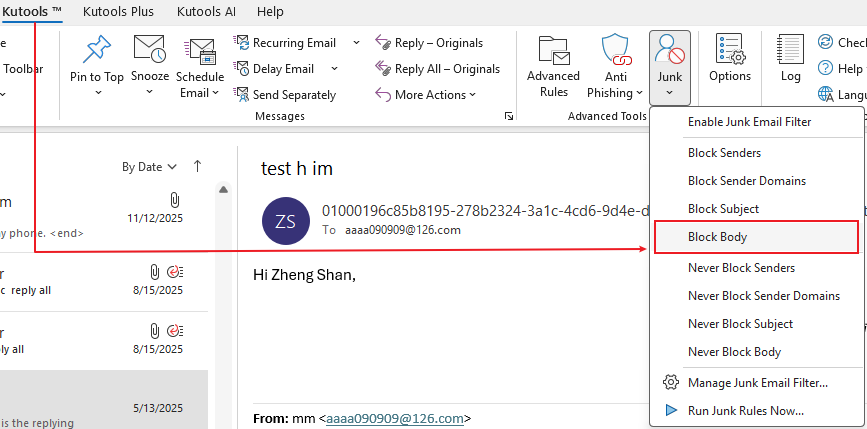
- Bestätigen Sie den Textinhalt, den Sie blockieren möchten.
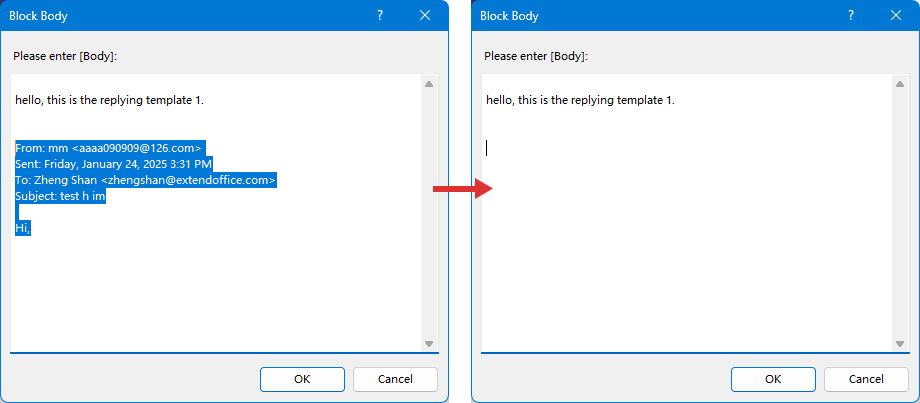
- Klicken Sie auf OK.
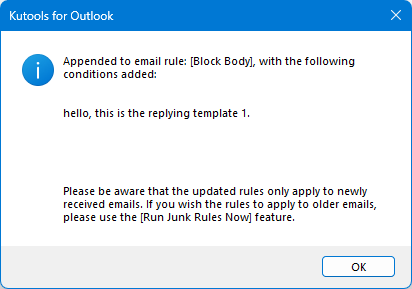
Ab sofort werden E-Mails mit diesem Textinhalt automatisch gefiltert.
⭐ Vorteile der Text blockieren-Funktion von Kutools
- ✔Blockieren Sie E-Mails basierend auf dem Nachrichteninhalt sofort
- ✔Keine komplizierte Regel-Einrichtung erforderlich
- ✔Verwalten Sie Blockierregeln zentral und einfach
- ✔Funktioniert mit Phrasen, Mustern und wiederholtem Spam-Inhalt
- ✔Schneller und effizienter als Outlook-Regeln
- ✔Regeln jederzeit ein- oder ausschalten
👉 Statt komplizierte Regelketten zu erstellen, blockieren Sie unerwünschte Inhalte innerhalb von Sekunden.
Bonus: Text blockieren-Regeln verwalten und bearbeiten
- Gehen Sie zu Kutools → Junk → Junk-E-Mail blockieren-Manager
- Regeln anzeigen, bearbeiten, aktivieren oder deaktivieren
- Veraltete Blockierphrasen jederzeit entfernen
Diese zentrale Steuerung macht das Filtern von E-Mails deutlich effizienter.
Warum Kutools für Outlook die E-Mail-Verwaltung vereinfacht
Während die integrierten Outlook-Tools nützlich sind, hebt Kutools für Outlook die E-Mail-Verwaltung auf ein neues Niveau – mit 100+ leistungsstarken Funktionen, die speziell zur Steigerung Ihrer Produktivität entwickelt wurden.
- Spam intelligent blockieren
- Automatische Antworten und Geplantes Senden
- Duplikate E-Mails löschen
- Anhänge effizient verwalten
- KI-gestützte E-Mail-Formulierungswerkzeuge verwenden
- Postfach in Sekundenschnelle organisieren und bereinigen
👉 Bei einem vollen Posteingang spart Ihnen Kutools wöchentlich wertvolle Stunden.
Kutools für Outlook herunterladen und die Kontrolle über Ihren Posteingang übernehmen
Wenn Sie intelligentere Filterung, schnellere Organisation und erweiterte E-Mail-Tools wünschen, ist Kutools für Outlook unverzichtbar.
- ✔ Kostenlose Testversion verfügbar
- ✔ Einfache Einrichtung
- ✔ Leistungsstarke Produktivitätsfunktionen
Abschließende Gedanken
Das Blockieren von E-Mails anhand ihres Textinhalts ist eine der effektivsten Methoden, um Ihren Posteingang übersichtlich zu halten. Während Outlook-Regeln bereits helfen können, bietet Kutools für Outlook eine noch schnellere, intelligentere und flexiblere Lösung.
Blockieren Sie unerwünschte Inhalte noch heute innerhalb von Sekunden – und genießen Sie einen ablenkungsfreien Posteingang.
Beste Office-Produktivitätstools
Erleben Sie das brandneue Kutools für Outlook mit 100+ beeindruckenden Funktionen!Jetzt herunterladen!
📧E-Mail-Automatisierung: Automatische Antworten (verfügbar für POP und IMAP) / E-Mails zeitgesteuert versenden / Beim Versenden automatisch CC/BCC per Regeln hinzufügen / Automatische Weiterleitung (Erweiterte Regeln) / Automatische Begrüßung hinzufügen / E-Mails mit mehreren Empfängern automatisch in Einzelnachrichten aufteilen …
📨E-Mail-Verwaltung: E-Mails zurückrufen, Betrugs-E-Mails nach Betreff und weiteren Kriterien blockieren, doppelte E-Mails löschen, Erweiterte Suche, Ordner organisieren …
📁Anlagen Pro: Stapelweise speichern / Stapelweise lösen / Stapelweise komprimieren / Automatisch speichern / Automatisch abtrennen / Automatische Komprimierung …
🌟Oberflächenmagie: 😊Noch mehr hübsche und coole Emojis / Erinnert Sie, wenn wichtige E-Mails eingehen / Outlook minimieren statt schließen …
👍Ein-Klick-Wunder: Allen mit Anhängen antworten, Anti-Phishing-E-Mails, 🕘Zeigt die aktuelle Uhrzeit der Absender-Zeitzone an …
👩🏼🤝👩🏻Kontakte & Kalender:Batch-Kontakt aus ausgewählten E-Mails hinzufügen/Eine Kontaktgruppe in einzelne Kontakte aufteilen/Geburtstagserinnerung entfernen...
Nutzen Sie Kutools in Ihrer bevorzugten Sprache – unterstützt Englisch, Spanisch, Deutsch, Französisch, Chinesisch und über 40 weitere!


🚀 Ein-Klick-Download – Holen Sie sich alle Office-Add-ins
Stark empfohlen: Kutools for Office (5-in-1)
Mit einem Klick fünf Installationsprogrammegleichzeitig herunterladen –Kutools für Excel, Outlook, Word, PowerPointund Office Tab Pro.Jetzt herunterladen!
- ✅Ein-Klick-Komfort: Laden Sie alle fünf Installationspakete mit nur einem Klick herunter.
- 🚀Bereit für jede Office-Aufgabe: Installieren Sie genau dann die Add-ins, die Sie benötigen – wenn Sie sie brauchen.
- 🧰Enthalten: Kutools für Excel / Kutools für Outlook / Kutools für Word / Office Tab Pro / Kutools for PowerPoint
Inhaltsverzeichnis
- Warum und wann sollten E-Mails aufgrund ihres Textinhalts blockiert werden?
- E-Mails nach Textinhalt mithilfe von Outlook-Regeln blockieren
- E-Mail-Textinhalt mit Kutools für Outlook blockieren
- Verwandte Artikel
- Beste Office-Produktivitätstools