Posteingangsansicht ändern
Standardmäßig zeigt Outlook den Posteingang in der Kompaktansicht an. Zusätzlich stehen drei weitere voreingestellte Ansichten zur Auswahl, zwischen denen Sie jederzeit einfach wechseln können: Einzel und Vorschau. In diesem Tutorial stellen wir diese voreingestellten Ansichten vor und zeigen Ihnen, wie Sie den Posteingangsordner in den anderen verfügbaren Standardansichten anzeigen können.
Hinweis: Dieses Tutorial basiert auf einem Exchange-Konto in Microsoft Outlook 2019 (Desktopversion) unter Windows 10. Je nach Art Ihres E-Mail-Kontos (Exchange, IMAP oder POP), der verwendeten Outlook-Version und Ihrer Windows-Umgebung können Darstellung und Funktionalität leicht bis erheblich abweichen.
Kompaktansicht
Der Posteingangsordner wird standardmäßig in der Kompaktansicht geöffnet. Falls der Posteingangsordner nicht in der Kompaktansicht angezeigt wird, klicken Sie auf Ansicht > Ansicht ändern > Kompakt, um zu dieser Ansicht zu wechseln.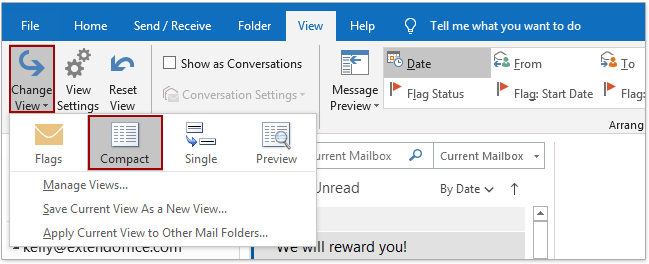
Die Kompaktansicht kombiniert Nachrichtenliste und Lesebereich und optimiert hauptsächlich das Layout der Nachrichtenliste.
In der Nachrichtenliste wird jede E-Mail in drei Zeilen dargestellt:
(1) Die erste Zeile zeigt den Absender der E-Mail an;
(2) die zweite Zeile enthält Betreff und Empfangsdatum;
(3) in der dritten Zeile sehen Sie eine Vorschau des Nachrichtentextes. Je breiter die Nachrichtenliste ist, desto mehr Inhalt können Sie in der Vorschau erfassen.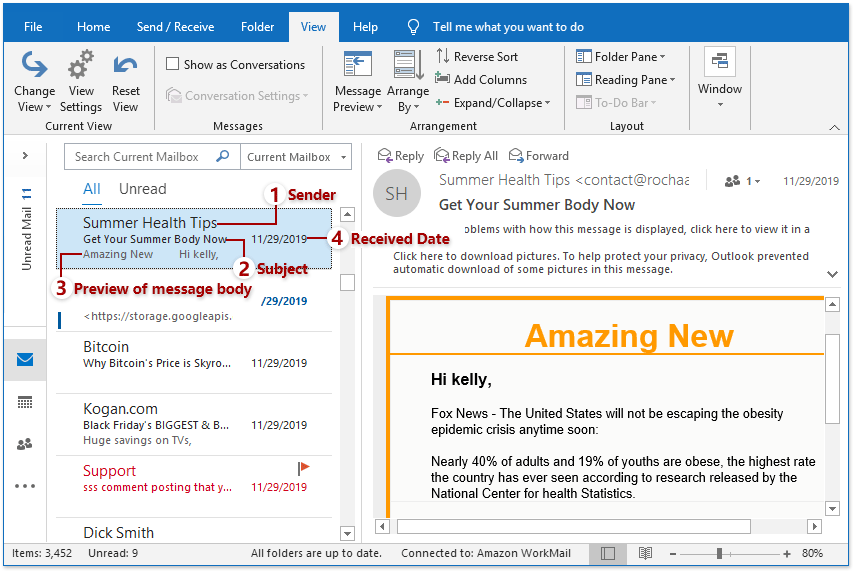
Hinweise:
(1) Wenn die Outlook-Oberfläche zu schmal ist, blendet Outlook die Nachrichtenliste automatisch aus und zeigt nur den Lesebereich an.
(2) Wenn Sie die Kompaktansicht anpassen – zum Beispiel mehrere Spalten hinzufügen oder den Anordnungsstil ändern – können Sie die Standard-Kompaktansicht schnell wiederherstellen, indem Sie auf Ansicht > Ansicht zurücksetzen klicken.
Einzelansicht
Nachdem Sie den Posteingangsordner geöffnet haben, klicken Sie auf Ansicht > Ansicht ändern > Einzel, um ihn in der Einzelansicht anzuzeigen.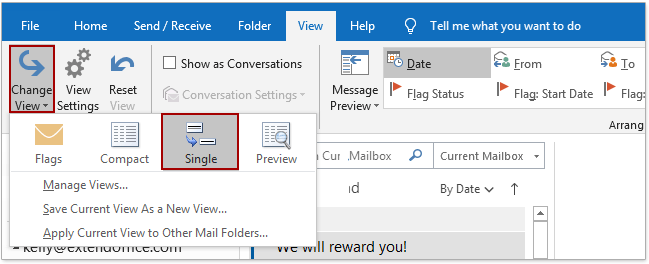
Die Einzelansicht bietet ebenfalls die Nachrichtenliste und den Lesebereich. Hier erhalten Sie detailliertere Informationen zu einer ausgewählten E-Mail aus der Nachrichtenliste – ideal für den Breitbildmodus.
In der Nachrichtenliste wird jede E-Mail in zwei Zeilen dargestellt.
(1) Die erste Zeile zeigt alle Arten von E-Mail-Informationen in Spalten an – darunter Wichtigkeitsstatus, Erinnerungen, Anhänge, Absender, Betreff und Empfangsdatum. Egal, wie viele Spalten Sie hinzufügen: Alle werden in der Nachrichtenliste angezeigt.
(2) Die zweite Zeile enthält den Nachrichtentext der E-Mail. Je breiter die Nachrichtenliste ist, desto mehr Inhalt können Sie in der Vorschau sehen.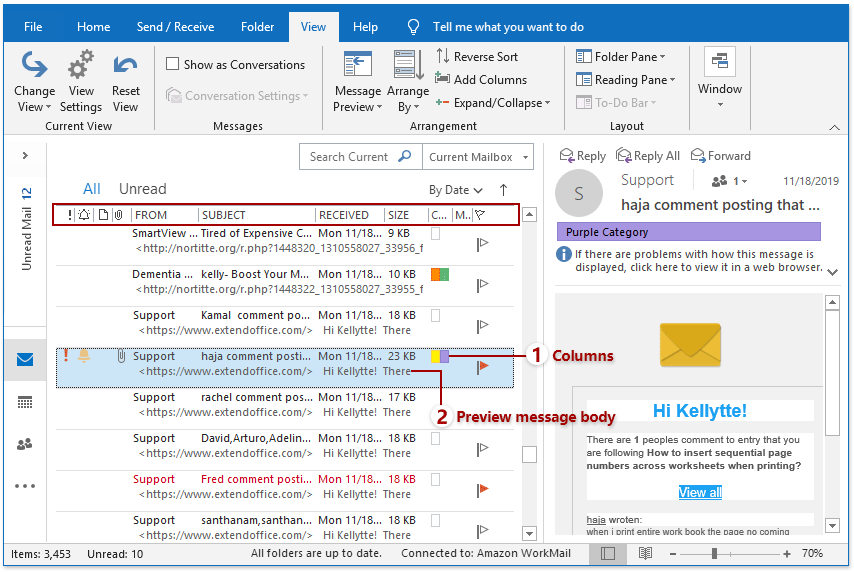
Hinweise:
(1) Die Einzelansicht funktioniert optimal auf einem breiten Bildschirm. Ist die Outlook-Oberfläche zu schmal, blendet sie die Nachrichtenliste automatisch aus und zeigt ausschließlich den Lesebereich an.
(2) Wenn Sie in der Einzelansicht Änderungen an den Ansichtseinstellungen vorgenommen haben – beispielsweise zur Sortierreihenfolge, Filter oder Anordnungsstilen – klicken Sie einfach auf Ansicht > Ansicht zurücksetzen, um die Standard-Einzelansicht wiederherzustellen.
Vorschauansicht
Nachdem Sie den Posteingangsordner geöffnet haben, wechseln Sie zur Vorschauansicht, indem Sie auf Ansicht > Ansicht ändern > Vorschau klicken.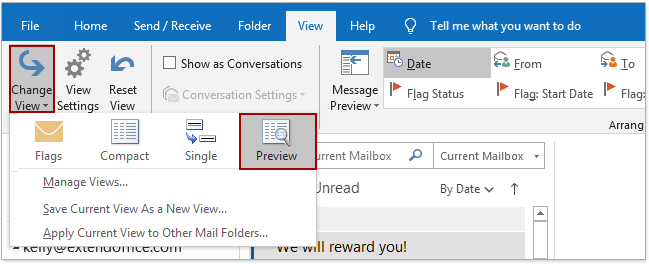
Die Vorschauansicht ähnelt der Einzelansicht – mit dem Unterschied, dass der Lesebereich deaktiviert ist. Sie zeigt die Nachrichtenliste im breiten Modus an.
In der breiten Nachrichtenliste umfasst jede E-Mail zwei Zeilen:
(1) Die erste Zeile zeigt jedes Feld einer E-Mail in einer separaten Spalte an – beispielsweise Von, Betreff, Empfangen, Größe, Kennzeichnung usw. Unabhängig davon, wie viele Spalten Sie in dieser Ansicht hinzufügen, werden alle in der Nachrichtenliste angezeigt.
(2) In der zweiten Zeile erhalten Sie eine Vorschau des Nachrichtentextes.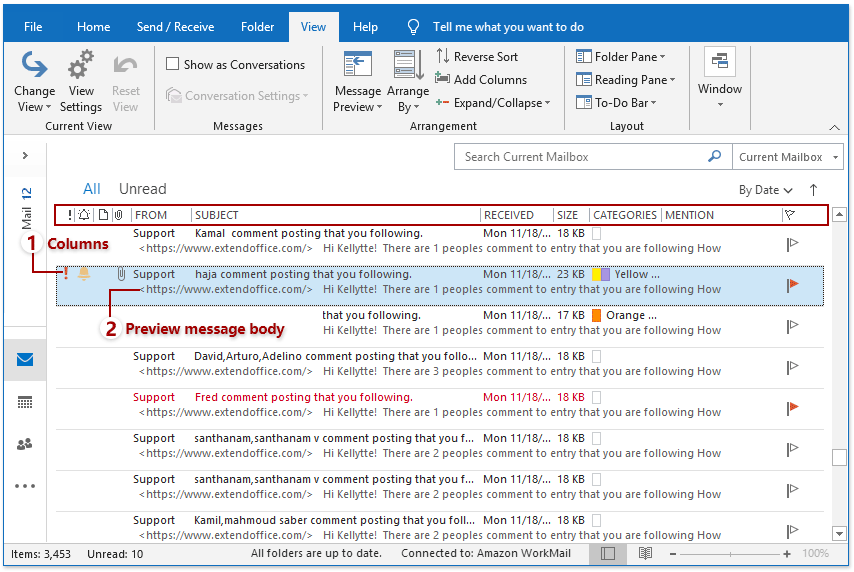
Hinweise:
(1) Die Vorschauansicht eignet sich ideal für breite Bildschirme. Verkleinern Sie die Outlook-Oberfläche, wechselt die Vorschauansicht automatisch zur Kompaktansicht ohne Lesebereich.
(2) Wenn Sie in der Vorschauansicht Änderungen an den Ansichtseinstellungen vorgenommen haben – etwa bei Sortierreihenfolge, Filtern oder Anordnungsstilen – klicken Sie einfach auf Ansicht > Ansicht zurücksetzen, um die Standard-Vorschauansicht wiederherzustellen.
Weitere Artikel …
Beste Office-Produktivitätswerkzeuge
Erleben Sie das komplett neue Kutools für Outlook mit 100+ beeindruckenden Funktionen!Jetzt herunterladen!
📧E-Mail-Automatisierung: Automatische Antworten (verfügbar für POP und IMAP) / E-Mails zeitgesteuert versenden / Beim Senden automatisch CC/BCC gemäß Regeln hinzufügen / Automatische Weiterleitung (erweiterte Regeln) / Automatische Begrüßung einfügen / E-Mails an mehrere Empfänger automatisch in Einzelnachrichten aufteilen …
📨E-Mail-Verwaltung: E-Mails zurückrufen, Betrugs-E-Mails anhand des Betreffs und weiterer Merkmale blockieren, doppelte E-Mails löschen, Erweiterte Suche, Ordner organisieren …
📁Anhänge Pro: Stapelweise speichern / Stapelweise lösen / Stapelweise komprimieren / Automatisch speichern / Automatisch abtrennen / Automatische Komprimierung …
🌟Oberflächenzauber: 😊Mehr hübsche und coole Emojis / Benachrichtigung bei wichtigen eingehenden E-Mails / Outlook minimieren statt schließen …
👍Ein-Klick-Wunder: Allen mit Anhängen antworten / Phishing-E-Mails erkennen und blockieren / 🕘Aktuelle Uhrzeit der Absender-Zeitzone anzeigen...
👩🏼🤝👩🏻Kontakte & Kalender:Stapelweise Kontakte aus ausgewählten E-Mails erstellen/Eine Kontaktgruppe in einzelne Kontakte aufteilen/Geburtstagserinnerung entfernen...
Nutzen Sie Kutools in Ihrer bevorzugten Sprache – unterstützt werden Englisch, Spanisch, Deutsch, Französisch, Chinesisch und über 40 weitere Sprachen!


🚀 Download per Ein-Klick – Alle Office-Add-Ins auf einmal
Dringend empfohlen: Kutools for Office (5-in-1)
Mit einem Klick fünf Installationsprogrammegleichzeitig herunterladen –Kutools für Excel, Outlook, Word, PowerPointund Office Tab Pro.Jetzt herunterladen!
- ✅Komfort per Ein-Klick: Laden Sie alle fünf Installationspakete mit nur einem Klick herunter.
- 🚀Bereit für jede Office-Aufgabe: Installieren Sie genau dann die Add-Ins, die Sie benötigen – nämlich immer dann, wenn Sie sie brauchen.
- 🧰Enthalten: Kutools für Excel / Kutools für Outlook / Kutools für Word / Office Tab Pro / Kutools for PowerPoint