Den Ordner einer E-Mail sofort mit Ordner öffnen in Outlook lokalisieren
Wenn Sie in Outlook „Alle Postfächer“ durchsuchen, zeigt die Ergebnisliste passende E-Mails aus verschiedenen Konten und Ordnern an. Sobald Sie jedoch auf ein Ergebnis klicken, verrät Outlook nicht auf den ersten Blick, wo sich die Nachricht tatsächlich befindet. Um den ursprünglichen Speicherort zu finden, müssen Sie oft die Eigenschaften öffnen, manuell navigieren oder eine neue Suche starten – ein frustrierender und zeitaufwendiger Prozess.
Kutools für Outlook löst dieses Problem mit der Ordner öffnen-Funktion: Nach einer Suche springen Sie sofort zum exakten Ordner, der die ausgewählte Nachricht enthält – ganz ohne manuelle Navigation.
- Warum die Funktion Ordner öffnen so nützlich ist
- So verwenden Sie Ordner öffnen nach der Suche in allen Postfächern
- Wann Ihnen diese Funktion am meisten hilft
Warum die Funktion Ordner öffnen so nützlich ist
Die Suche über mehrere Postfächer hinweg ist leistungsstark – doch ohne schnelle Ordner-Navigation kann sie Ihren Arbeitsablauf stören. „Ordner öffnen“ bietet:
- ✔ Sofortige OrdnernavigationWechseln Sie direkt zum ursprünglichen Ordner, der die ausgewählte E-Mail enthält.
- ✔ Schnelleres E-Mail-ManagementArchivieren, kategorisieren, verschieben oder überprüfen Sie umliegende Nachrichten, ohne erneut suchen zu müssen.
- ✔ Besseres KontextbewusstseinSehen Sie die Nachricht in ihrem ursprünglichen Gesprächs- oder Projektordner.
- ✔ Unverzichtbar für Nutzer mit mehreren KontenBesonders wertvoll beim Verwalten mehrerer Postfächer, gemeinsam genutzter Posteingänge oder komplexer Ordnerstruktur.
So verwenden Sie Ordner öffnen nach der Suche in allen Postfächern
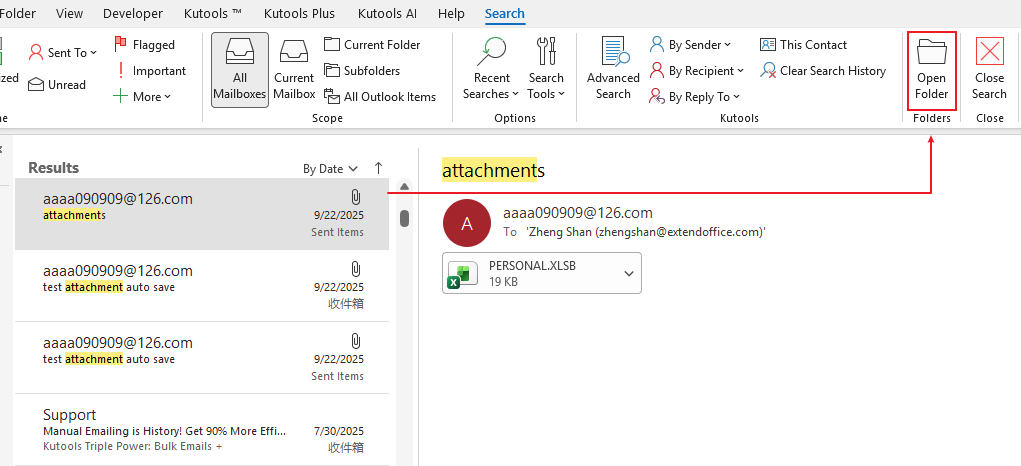
Führen Sie nach einer Suche über mehrere Postfächer folgende Schritte aus:

- Wechseln Sie zur Registerkarte „Suche“
- Klicken Sie auf Ordner öffnen
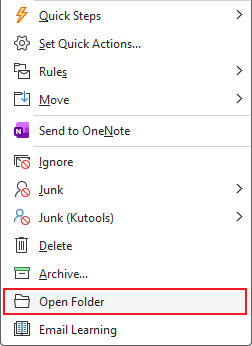
- Klicken Sie mit der rechten Maustaste auf die ausgewählte E-Mail
- Wählen Sie Ordner öffnen
Wann Ihnen diese Funktion am meisten hilft
- Verwalten mehrerer Konten oder gemeinsam genutzter Postfächer
- Organisieren von E-Mails nach der Suche
- Nachrichten in ihren ursprünglichen Projektordnern überprüfen
- Posteingänge aufräumen und Nachrichten effizient ablegen
Weitere leistungsstarke Such- und Bereinigungstools in Kutools für Outlook
„Ordner öffnen“ ist nur eines von vielen Tools, mit denen Kutools die Suche und Organisation in Outlook schneller und intelligenter macht. Damit können Sie außerdem:
- 🔍 Suchen Sie E-Mails anhand des Absenders einer ausgewählten Nachricht
- 🔍 Suchen Sie E-Mails anhand der Empfänger einer ausgewählten Nachricht
- 🔍 Suchen Sie E-Mails anhand eines ausgewählten Kontakts
- 🧹 Duplikate E-Mails löschen mit einem Klick
- 👥 Duplikate Kontakte zusammenführen und bereinigen
- 🤖 Nutzen Sie KI-gestützte Tools, um Entwürfe zu erstellen und auf E-Mails zu antworten
Diese Funktionen ermöglichen Ihnen eine schnelle und präzise Verwaltung auch großer Postfächer.
Wir empfehlen, Kutools für Outlook mit seiner 30-tägigen kostenlosen Testversion auszuprobieren. Sobald Sie es nutzen, werden Sie schnell erkennen, wie viel einfacher und effizienter Ihr E-Mail-Management sein kann.
Laden Sie Kutools für Outlook herunter
Beste Office-Produktivitätstools
Erleben Sie das brandneue Kutools für Outlook mit 100+ beeindruckenden Funktionen!Jetzt herunterladen!
📧E-Mail-Automatisierung: Automatische Antworten (verfügbar für POP und IMAP) / E-Mails zeitgesteuert versenden / Beim Versenden automatisch CC/BCC gemäß Regeln hinzufügen / Automatische Weiterleitung (erweiterte Regeln) / Automatische Grußformel einfügen / E-Mails an mehrere Empfänger automatisch in Einzelnachrichten aufteilen …
📨E-Mail-Verwaltung: E-Mails zurückrufen, Betrugs-E-Mails anhand des Betreffs und weiterer Merkmale blockieren, doppelte E-Mails löschen, Erweiterte Suche, Ordner organisieren …
📁Anhänge Pro: Stapelweise speichern / Stapelweise trennen / Stapelweise komprimieren / Automatisch speichern / Automatisch abtrennen / Automatische Komprimierung …
🌟Oberflächen-Magie:😊Noch mehr hübsche und coole Emojis/Benachrichtigung bei wichtigen eingehenden E-Mails/Outlook minimieren statt schließen...
👍Ein-Klick-Wunder: Allen mit Anhängen antworten / Phishing-E-Mails erkennen / 🕘Aktuelle Uhrzeit der Absender-Zeitzone anzeigen...
👩🏼🤝👩🏻Kontakte & Kalender:Stapelweise Kontakte aus ausgewählten E-Mails erstellen/Eine Kontaktgruppe in Einzelkontakte aufteilen/Geburtstagserinnerung entfernen...
Nutzen Sie Kutools in Ihrer bevorzugten Sprache – mit Unterstützung für Englisch, Spanisch, Deutsch, Französisch, Chinesisch und über 40 weitere Sprachen!


🚀 Ein-Klick-Herunterladen – Holen Sie sich alle Office-Add-Ins
Dringend empfohlen: Kutools for Office (5-in-1)
Mit einem Klick fünf Installationsprogrammegleichzeitig herunterladen —Kutools für Excel, Outlook, Word, PowerPointund Office Tab Pro.Jetzt herunterladen!
- ✅Ein-Klick-Komfort: Laden Sie alle fünf Installationspakete mit nur einem Klick herunter.
- 🚀Bereit für jede Office-Aufgabe: Installieren Sie genau dann die Add-Ins, die Sie benötigen – nämlich immer dann, wenn Sie sie brauchen.
- 🧰Enthalten: Kutools für Excel / Kutools für Outlook / Kutools für Word / Office Tab Pro / Kutools for PowerPoint
Inhaltsverzeichnis
- Warum die Funktion Ordner öffnen so nützlich ist
- So verwenden Sie Ordner öffnen nach der Suche in allen Postfächern
- Wann Ihnen diese Funktion am meisten hilft
- Verwandte Artikel
- Beste Office-Produktivitätstools