Wie entfernt man schnell alle Nummerierungen oder Aufzählungszeichen aus einer Excel-Spalte?
Es ist üblich, Excel-Tabellen zu erhalten oder damit zu arbeiten, die Listen von Elementen enthalten, die mit verschiedenen Aufzählungszeichen oder Nummerierungen formatiert sind. Obwohl diese Formatierungen helfen, Informationen visuell zu strukturieren, sind sie oft überflüssig – etwa beim Sortieren, bei der Datenanalyse oder wenn Daten für den Export oder die Integration in andere Systeme vorbereitet werden. Gerade bei der Datenbereinigung, beim Import in Datenbanken oder bei der Erstellung standardisierter Datensätze kann das schnelle Entfernen solcher Aufzählungszeichen oder Nummerierungen aus einer Spalte die Effizienz Ihres Arbeitsablaufs deutlich steigern.
Dieses Tutorial liefert praxiserprobte Lösungen, um alle Arten von Aufzählungszeichen und Nummerierungen effizient aus einer Excel-Spalte zu entfernen. Die vorgestellten Methoden reichen von integrierten Excel-Funktionen und Formelansätzen über nützliche Add-Ins bis hin zu automatisierten VBA-Lösungen – abgestimmt auf unterschiedliche Anforderungen und technische Vorkenntnisse. Wählen Sie die Methode, die am besten zu Ihrem Szenario passt, je nach Komplexität der Spalte sowie Ihrem Bedarf an Automatisierung oder Präzision.
Mehrere Aufzählungszeichen mit der Suchen und Ersetzen-Funktion entfernen
Mehrere Nummerierungen oder Aufzählungszeichen mithilfe einer Formel entfernen
Mehrere Nummerierungen oder Aufzählungszeichen mit Kutools für Excel einfügen oder entfernen
Mehrere Aufzählungszeichen mit der Suchen und Ersetzen-Funktion entfernen
Enthalten Ihre Daten Aufzählungszeichen am Anfang oder innerhalb des Zelltextes, bietet die Suchen-und-Ersetzen-Funktion in Excel eine unkomplizierte Möglichkeit, diese Symbole gezielt zu finden und gebündelt zu entfernen. Diese effiziente Lösung eignet sich ideal für einfache Aufzählungszeichen – besonders dann, wenn in Ihren Listen ein einheitlicher Aufzählungstyp verwendet wird.
1. Markieren Sie den Zellbereich, aus dem Sie Aufzählungszeichen entfernen möchten. Drücken Sie Strg + H, um das Suchen und Ersetzen-Dialogfeld zu öffnen. Geben Sie im Feld Suchen nach bei gedrückter Alt-Taste auf dem Ziffernblock 0149 ein, um das Standard-Aufzählungszeichen einzugeben. Lassen Sie das Feld Ersetzen durch leer. Diese Einstellung weist Excel an, nach Aufzählungszeichen zu suchen und sie durch nichts zu ersetzen – so werden sie entfernt.
Tipp: Wenn Ihre Aufzählungszeichen unterschiedliche Symbole verwenden (z. B. „•“, „●“, „○“ oder benutzerdefinierte Zeichen), kopieren Sie einfach ein beliebiges Aufzählungszeichen aus Ihrer Tabelle und fügen Sie es direkt in das Feld Suchen nach ein. Wiederholen Sie dann den Ersetzungsvorgang. Dieser Ansatz funktioniert bei allen sichtbaren Aufzählungszeichen und spart Ihnen wertvolle Zeit in komplexen Tabellen.
2. Klicken Sie auf Alle ersetzen. Excel durchsucht Ihren ausgewählten Bereich blitzschnell und ersetzt alle übereinstimmenden Aufzählungszeichen. Anschließend erscheint eine Benachrichtigung mit der Anzahl der durchgeführten Ersetzungen.
Vorsichtsmaßnahmen: Wählen Sie Ihren Bereich sorgfältig aus, insbesondere wenn einige Zellen Aufzählungszeichen enthalten, die Teil der erforderlichen Daten sind. Erstellen Sie vor dem Ausführen der Ersetzungsfunktion unbedingt eine Sicherungskopie Ihrer Originaldaten, um versehentlichen Informationsverlust zu vermeiden.
3. Klicken Sie auf OK, um das Dialogfeld zu schließen und die aktualisierten Ergebnisse in Ihrem Arbeitsblatt zu übernehmen.
Diese Methode ist schnell bei standardmäßigen Aufzählungszeichen, kann aber mehrere Durchläufe erfordern, wenn Ihre Daten mehr als einen Aufzählungstyp oder Sonderzeichen enthalten. Für nummerierte Listen oder führende Ziffern finden Sie weiter unten formel- oder VBA-basierte Lösungen.
Mehrere Nummerierungen oder Aufzählungszeichen mithilfe einer Formel entfernen
Für Listen, die mit konsistenter Nummerierung (z. B. „1. Apfel“, „2. Banane“) oder Aufzählungszeichen beginnen, bieten Excel-Formeln einen präzisen Ansatz, um diese Präfixe automatisch zu entfernen. Diese Methode eignet sich besonders gut für Spalten mit strukturierten Listenvorlagen und ist ideal, wenn der bereinigte Text in einer separaten Spalte erscheinen soll – eine zerstörungsfreie Lösung, die Ihre Originaldaten vollständig bewahrt.
Wählen Sie eine leere Zelle aus, in der das bearbeitete Ergebnis erscheinen soll. Geben Sie die folgende Formel ein, um die ersten beiden Zeichen zu entfernen – ideal für Formate wie „1. “ oder „* “:
=RIGHT(D10, LEN(D10)-2)Hierbei ist D10 die Referenz auf die Zelle, die den nummerierten oder mit Aufzählungszeichen versehenen Text enthält. Die Zahl 2 gibt an, wie viele Zeichen vom Anfang des Zellinhalts entfernt werden sollen. Wenn Ihr Präfix mehr oder weniger Zeichen verwendet (z. B. „10. “, „a) “), passen Sie diesen Wert entsprechend an.
Drücken Sie Enter, um die Formel anzuwenden, und ziehen Sie anschließend den Ausfüllknauf nach unten, um sie auf alle erforderlichen Zeilen zu übertragen. Siehe Screenshot: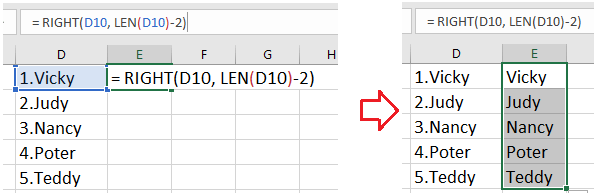
Mehrere Nummerierungen oder Aufzählungszeichen mit Kutools für Excel einfügen oder entfernen
Kutools für Excel bietet einfach zu bedienende Optionen sowohl zum Einfügen als auch zum Entfernen von Aufzählungszeichen oder Nummerierungen aus einer Gruppe von Zellen und ist perfekt für Benutzer geeignet, die häufig Listen organisieren oder neu formatieren. Dieser Ansatz ist vorteilhaft in Szenarien, in denen Sie eine präzise Kontrolle über die Formatierung wünschen oder eine zuvor mit Kutools angewendete Formatierung entfernen müssen.
Aufzählungszeichen einfügen
Markieren Sie die Zellen, denen Sie Aufzählungszeichen hinzufügen möchten, und navigieren Sie zu Kutools > Einfügen > Aufzählungszeichen einfügen, um Ihren bevorzugten Aufzählungsstil auszuwählen. Siehe Screenshot:
Sofort werden alle markierten Zellen mit Ihrem gewählten Aufzählungszeichen aktualisiert.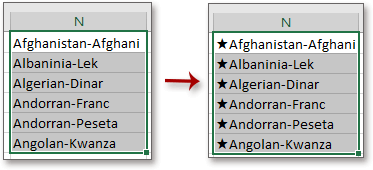
Aufzählungszeichen entfernen
Wählen Sie einen beliebigen Bereich mit vorhandenen Aufzählungszeichen aus und klicken Sie auf Kutools > Einfügen > Aufzählungszeichen einfügen > Keine. Alle Aufzählungszeichen verschwinden sofort.
Nummerierung einfügen
Um eine Nummerierung hinzuzufügen, markieren Sie Ihre Zielzellen, gehen Sie zu Kutools > Einfügen > Nummerierung einfügen und wählen Sie Ihren gewünschten Nummerierungsstil aus. Siehe Screenshot:
Die Nummerierung wird auf alle markierten Zellen angewendet.
Nummerierungen entfernen
Markieren Sie zur schnellen Bereinigung den Zellbereich mit Nummerierungen und wählen Sie Kutools > Einfügen > Nummerierung einfügen > Keine, um die Zahlen zu entfernen. .
.
Kutools für Excel– Erweitern Sie Excel mit über 300 unverzichtbaren Tools, um Ihre Arbeit schneller und einfacher zu erledigen, und nutzen Sie KI-Funktionen für intelligentere Datenverarbeitung und höhere Produktivität.Jetzt herunterladen
Demo: Mehrere Nummerierungen oder Aufzählungszeichen mit Kutools für Excel einfügen oder entfernen
Beste Office-Produktivitätstools
Verbessern Sie Ihre Excel-Kenntnisse mit Kutools für Excel und erleben Sie Effizienz wie nie zuvor.Kutools für Excel bietet über 300 erweiterte Funktionen zur Steigerung der Produktivität und Zeit sparen.Klicken Sie hier, um die Funktion zu erhalten, die Sie am dringendsten benötigen...
Office Tab bringt eine tabbasierte Oberfläche in Office und macht Ihre Arbeit viel einfacher
- Aktivieren Sie tabbasiertes Bearbeiten und Lesen in Word, Excel, PowerPoint, Publisher, Access, Visio und Project.
- Öffnen und erstellen Sie mehrere Dokumente in neuen Registerkarten desselben Fensters – statt jedes in einem separaten Fenster zu öffnen.
- Steigert Ihre Produktivität um 50 % und erspart Ihnen täglich Hunderte von Mausklicks!
Alle Kutools-Add-Ins – ein Installationsprogramm
Kutools for Office-Paket bündelt Add-Ins für Excel, Word, Outlook und PowerPoint sowie Office Tab Pro – ideal für Teams, die mit mehreren Office-Anwendungen arbeiten.





- Alles-in-einem-Paket— Add-Ins für Excel, Word, Outlook & PowerPoint sowie Office Tab Pro
- Ein Installationsprogramm, eine Lizenz— innerhalb weniger Minuten eingerichtet (MSI-fähig)
- Funktioniert besser zusammen— optimierte Produktivität über alle Office-Anwendungen hinweg
- 30-tägige Vollversion zum Testen— keine Registrierung, keine Kreditkarte erforderlich
- Bestes Preis-Leistungs-Verhältnis— sparen Sie im Vergleich zum Kauf einzelner Add-Ins