Bild in Tabelle in Excel umwandeln: Jedes Foto in ein bearbeitbares Arbeitsblatt verwandeln
Bei der täglichen Datenverarbeitung stoßen wir oft auf eine bekannte Herausforderung: Wichtige Daten stecken in Screenshots, gescannten Dokumenten oder Fotos papierbasierter Tabellen – und lassen sich daher nicht direkt kopieren. Das manuelle Abtippen dieser Informationen ist zeitaufwendig, arbeitsintensiv und fehleranfällig. Gibt es also eine effizientere Lösung? In diesem Artikel stellen wir Ihnen mehrere schnelle und praktische Methoden vor, um Bilder in bearbeitbare Excel-Tabellen zu verwandeln.

🔹 Bild in Tabelle umwandeln mit der Funktion „Bild aus Datei“ (Excel 365)
Microsoft Excel 365 bietet jetzt die leistungsstarke, integrierte Funktion „Bild aus Datei“, die Tabellendaten in Bildern – etwa gescannten Dokumenten, Screenshots oder Fotos – intelligent erkennt und automatisch in eine saubere, vollständig bearbeitbare Excel-Tabelle umwandelt. So entfällt die manuelle Dateneingabe, Ihr Arbeitsablauf beschleunigt sich deutlich, und menschliche Fehler bei der Verarbeitung bildbasierter Quellen werden reduziert.
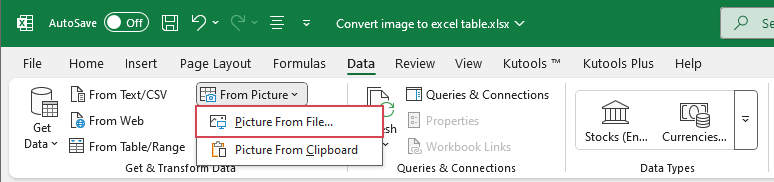
- Klicken Sie auf eine Zelle, in die Sie die Daten aus dem Bild einfügen möchten, und klicken Sie anschließend auf Daten>Aus Bild>Bild aus Datei, siehe Screenshot:
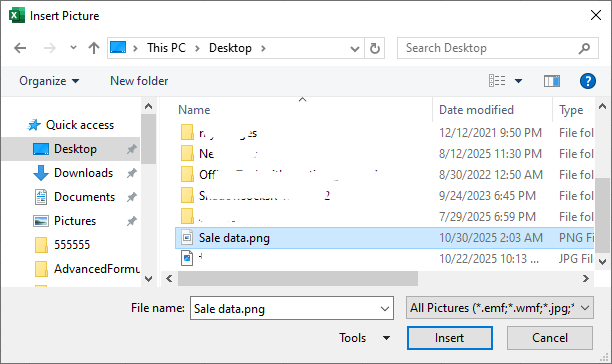
- Wählen Sie im erscheinenden Fenster das Bild aus, das die zu importierende Tabelle enthält.
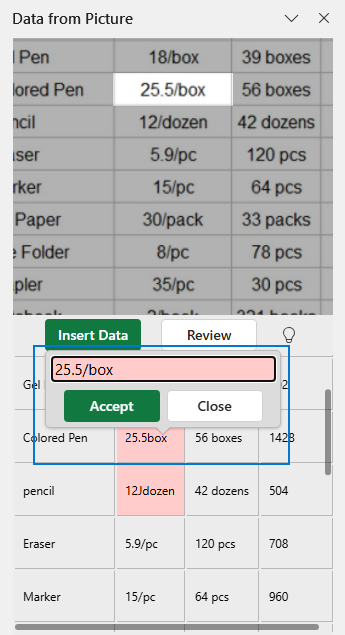
- Excel zeigt eine Vorschau an und beginnt automatisch mit der Verarbeitung der Daten. Überprüfen Sie im Bereich Daten aus Bild die vorgeschlagenen Korrekturen – fragliche oder nicht erkannte Werte werden rot markiert. Klicken Sie einfach auf die rot markierte Zelle und nehmen Sie die erforderliche Anpassung vor. Anschließend klicken Sie auf die Schaltfläche Übernehmen.
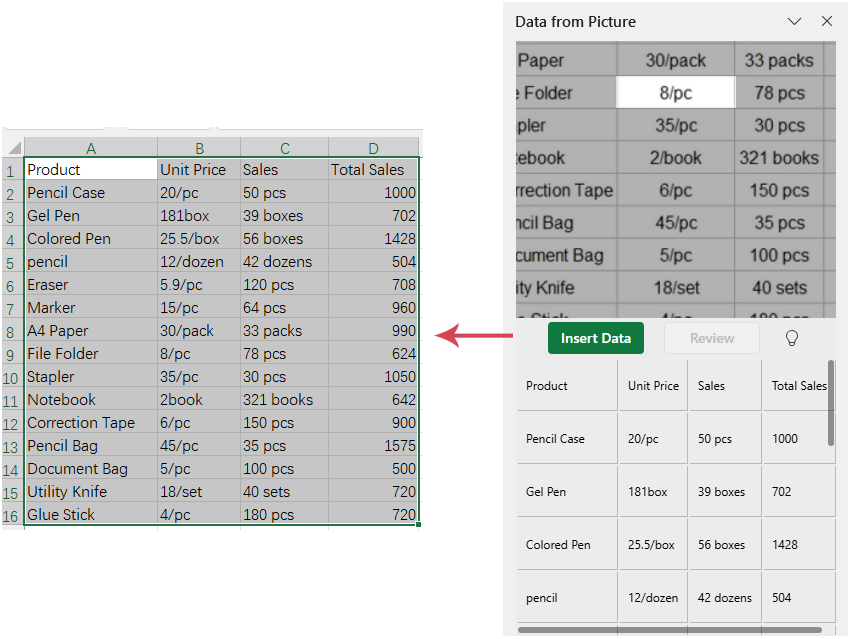
- Nachdem Sie alle verbleibenden erkannten Fehler überprüft und korrigiert haben, klicken Sie auf Daten einfügen. Excel wandelt den erkannten Inhalt dann automatisch um und fügt die fertige Tabelle direkt in Ihr Arbeitsblatt ein.
Vorteile:
Nachteile:
🔹 Bild in Tabelle umwandeln mit ChatGPT
Manchmal liefert das Excel-Tool „Daten aus Bild“ nicht das gewünschte Ergebnis – besonders bei Screenshots, gemischten Layouts oder handschriftlichen Texten. Genau hier zeigt ChatGPT seine Stärken: Laden Sie einfach Ihr Bild hoch, bitten Sie ChatGPT, die Tabelle zu extrahieren, und erhalten Sie eine saubere, direkt in Excel einfügbare Version. Schnell, flexibel und überraschend präzise – selbst bei komplexen Tabellenformaten!
- Besuchen Sie die ChatGPT-Website, laden Sie Ihr Bild hoch oder fügen Sie es direkt in das Chatfeld ein.
- Geben Sie anschließend Ihre Anweisung ein und weisen Sie ChatGPT klar an, die Tabelle aus dem Bild zu extrahieren – zum Beispiel so:
Bitte extrahieren Sie die Tabelle aus diesem Bild und formatieren Sie sie als Excel-Tabellendaten.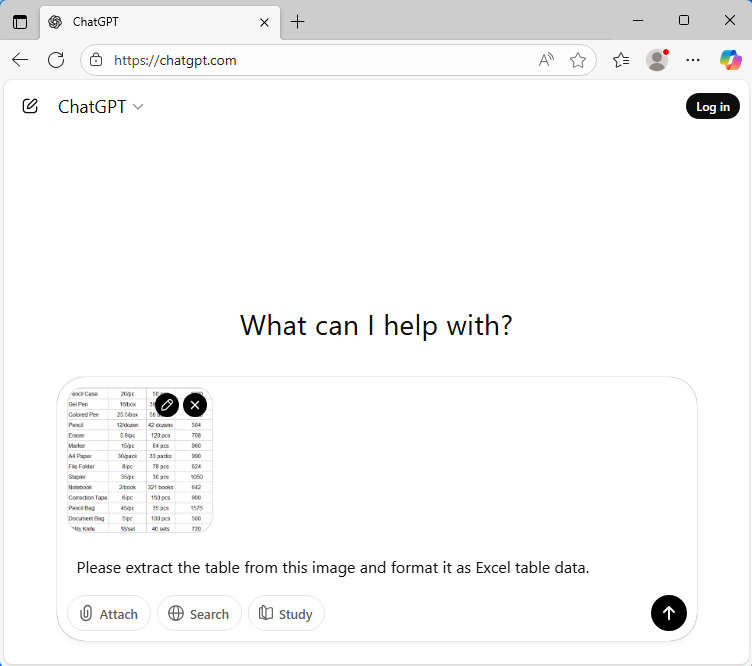
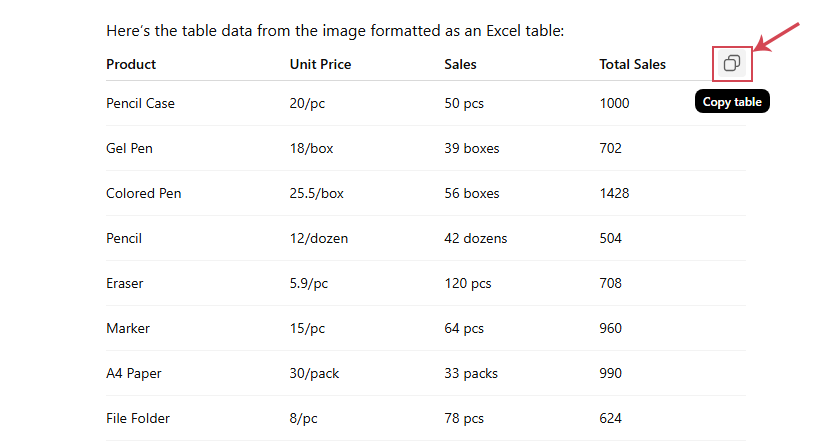
- Klicken Sie dann auf die Schaltfläche Senden oder drücken Sie die Eingabetaste. GPT analysiert das von Ihnen hochgeladene Bild automatisch und extrahiert intelligent die Tabellendaten daraus.
- Sobald die Extraktion abgeschlossen ist, klicken Sie auf die Schaltfläche Kopieren, um die Daten zu kopieren und direkt in Ihr Excel-Arbeitsblatt einzufügen.
Vorteile:
Nachteile:
🔹 Fazit
Sowohl Excel als auch ChatGPT beschleunigen die Umwandlung bildbasierter Tabellen in bearbeitbare Daten erheblich. Die ideale Methode hängt von Ihrer Quelle und Ihrem individuellen Arbeitsablauf ab:
- Verwenden Sie Excel für schnelle, saubere Umwandlungen
- Verwenden Sie ChatGPT für fortschrittliche Erkennung und flexible Formatierung
Wenn Sie regelmäßig mit Bildern oder gescannten Tabellen arbeiten, sollten Sie beide Tools in Ihren Datenworkflow integrieren, um maximale Effizienz zu erzielen.
Beste Office-Produktivitätstools
Verbessern Sie Ihre Excel-Kenntnisse mit Kutools für Excel und erleben Sie Effizienz wie nie zuvor.Kutools für Excel bietet über 300 erweiterte Funktionen zur Steigerung der Produktivität und Zeit sparen.Klicken Sie hier, um die Funktion zu erhalten, die Sie am dringendsten benötigen...
Office Tab bringt eine tabbasierte Oberfläche in Office und macht Ihre Arbeit viel einfacher
- Aktivieren Sie tabbasiertes Bearbeiten und Lesen in Word, Excel, PowerPoint, Publisher, Access, Visio und Project.
- Öffnen und erstellen Sie mehrere Dokumente in neuen Registerkarten desselben Fensters – statt jedes in einem separaten Fenster zu öffnen.
- Steigert Ihre Produktivität um 50 % und erspart Ihnen täglich Hunderte von Mausklicks!
Alle Kutools-Add-Ins – ein Installationsprogramm
Kutools for Office-Paket bündelt Add-Ins für Excel, Word, Outlook und PowerPoint sowie Office Tab Pro – ideal für Teams, die mit mehreren Office-Anwendungen arbeiten.





- Alles-in-einem-Paket— Add-Ins für Excel, Word, Outlook & PowerPoint sowie Office Tab Pro
- Ein Installationsprogramm, eine Lizenz— innerhalb weniger Minuten eingerichtet (MSI-fähig)
- Funktioniert besser zusammen— optimierte Produktivität über alle Office-Anwendungen hinweg
- 30-tägige Vollversion zum Testen— keine Registrierung, keine Kreditkarte erforderlich
- Bestes Preis-Leistungs-Verhältnis— sparen Sie im Vergleich zum Kauf einzelner Add-Ins