So fügen Sie Bilder in Excel-Zellen ein (In Zelle einfügen & Batch-Methoden, 2025-Anleitung)
Wenn Sie mit Produktkatalogen, Mitarbeiterlisten, Dashboards oder anderen Arbeitsblättern arbeiten, die Bilder enthalten, kennen Sie vermutlich das Problem: Die Bilder schweben über den Zellen. Sie werden beim Sortieren oder Filtern nicht mit Ihren Daten berücksichtigt, geraten bei der Größenanpassung von Zeilen oder Spalten leicht aus dem Ruder und lassen sich nur mühsam in größerem Umfang verwalten.
In den neuesten Excel-Versionen hat Microsoft begonnen, dieses Problem mit der neuen In Zelle einfügen-Funktion anzugehen. Gleichzeitig bietet Kutools für Excel die Funktion Bilder importieren, mit der Sie Hunderte von Bildern per Batch-Einfügung in nur wenigen Klicks einfügen und verwalten können. Dieser Leitfaden zeigt Ihnen, wie Sie Bilder in modernem Excel direkt innerhalb von Zellen platzieren – und wann sich der Einsatz von Kutools lohnt, um diese Bilder effizient stapelweise einzufügen und zu verwalten.
- Methode 1 – Fügen Sie ein Bild direkt aus dem Menüband in eine Zelle ein
- Methode 2 – Konvertieren Sie ein freischwebendes Bild in ein Zellenbild
- Methode 3 – Fügen Sie ein kopiertes Bild in eine Zelle ein
- Szenario A – Bilder stapelweise mit Bilder importieren einfügen
- Szenario B – Bilder anhand von Zellwerten mit Übereinstimmende importierte Bilder zuordnen
Was ist die In Zelle einfügen-Funktion in Excel?
In Zelle einfügen ist eine relativ neue Bildeinstellung in Excel (Microsoft 365, neuere Excel-Versionen und Excel für das Web). Anstatt ein Bild über das Raster zu legen, fügt Excel es direkt in die Zelle selbst ein.
Wenn Sie Einfügen>Bilder>In Zelle einfügenverwenden, gilt für das Bild:
- Befindet sich innerhalb der ausgewählten Zelle, anstatt über dem Raster zu schweben.
- Wird zusammen mit der Zelle verschoben und skaliert.
- Funktioniert hervorragend mit Sortieren, Filtern und strukturierten Tabellen, da das Bild Teil des Zellinhalts ist.
Dadurch lässt sich viel einfacher erstellen:
- Produktlisten mit Miniaturbildern
- Anwesenheitslisten mit Porträtfotos
- Checklisten mit kleinen Symbolen (OK / Warnung / Fehler)
Sie können das bisherige Verhalten weiterhin über Über Zellen platzieren nutzen, wodurch das Bild schwebend bleibt. Excel ermöglicht Ihnen, jederzeit zwischen beiden Modi zu wechseln.
Ein Bild mithilfe von In Zelle einfügen in eine Zelle einfügen
Im Folgenden finden Sie drei praktische Methoden, um Bilder so einzufügen oder zu konvertieren, dass sie innerhalb der Zellen bleiben, anstatt über dem Raster zu schweben.
Methode 1 – Ein Bild direkt aus dem Menüband in eine Zelle einfügen
Verwenden Sie diese Methode, wenn Sie ein oder mehrere Bilder direkt von Ihrem Gerät oder aus Onlinequellen in Zellen einfügen möchten.
Schritt 1: Wählen Sie die Zielzelle aus
Klicken Sie auf die Zelle, in der das erste Bild erscheinen soll.
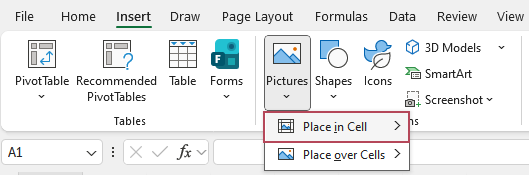
Schritt 2: Gehen Sie zu Einfügen>Bilder>In Zelle einfügen
Wählen Sie auf der Registerkarte Einfügen in der Gruppe Illustrationen die Option Bilder und klicken Sie dann auf In Zelle einfügen.
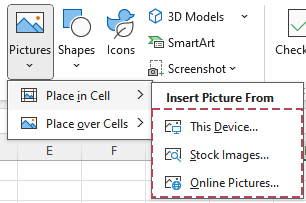
Schritt 3: Wählen Sie eine Bildquelle aus
Wählen Sie im Dropdown-Menü:
- Dieses Gerät – um Bilder von Ihrem Computer einzufügen.
- Stockbilder – um integrierte Bilder zu verwenden.
- Online-Bilder – um online nach Bildern zu suchen.
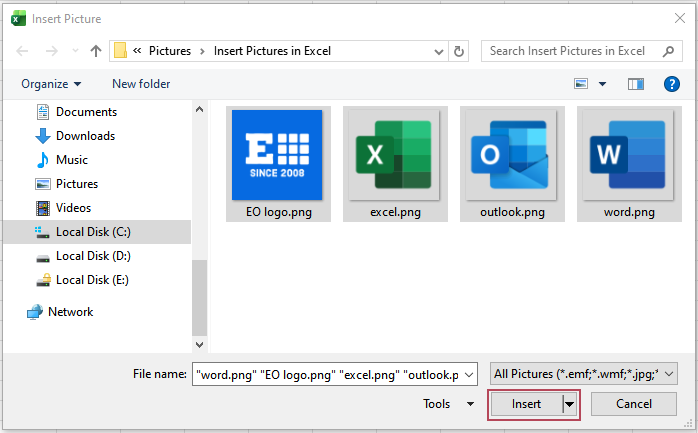
Schritt 4: Wählen Sie ein oder mehrere Bilder aus und fügen Sie diese ein
Wählen Sie ein einzelnes Bild aus, um es einzufügen – oder markieren Sie gleich mehrere Dateien, um alle auf einmal hinzuzufügen. Klicken Sie anschließend auf Einfügen.
Ergebnis:
Jedes ausgewählte Bild wird in eine separate Zelle eingefügt.
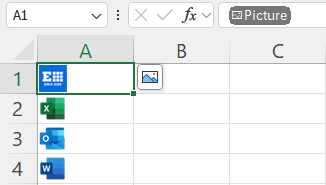
Beim Einfügen mehrerer Bilder füllt Excel die Zellen ab der aktiven Zelle spaltenweise nach unten. Falls diese Zellen bereits Werte enthalten, werden diese durch die Bilder ersetzt – wählen Sie den Bereich daher sorgfältig aus.
Methode 2 – Ein schwebendes Bild in ein Zellenbild konvertieren
Wenn Ihre Arbeitsmappe bereits Bilder enthält, die über dem Raster schweben, können Sie diese in Zellenbilder konvertieren:
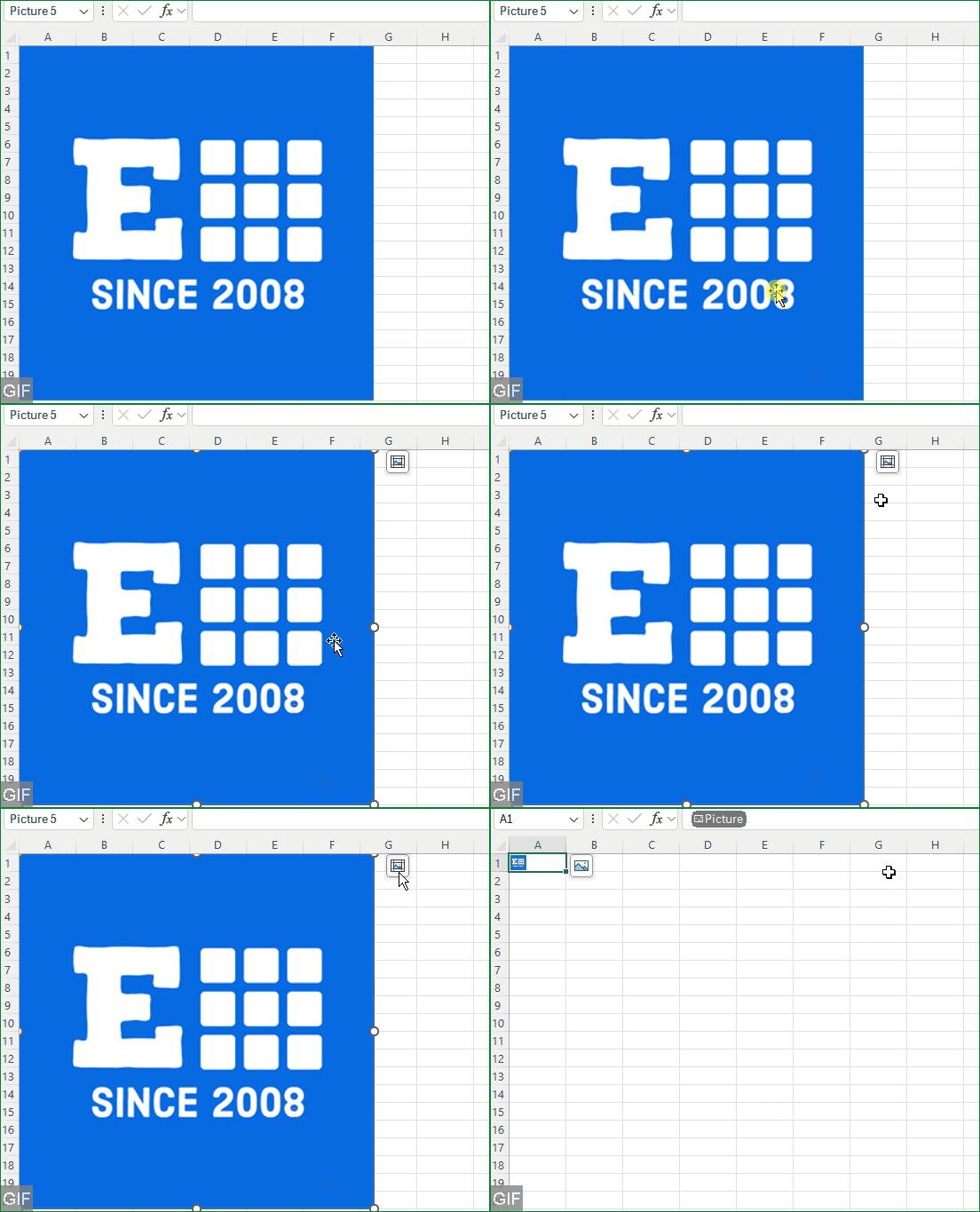
1. Klicken Sie auf das Bild, das sich derzeit über den Zellen befindet.
2. Sobald das Bild ausgewählt ist, klicken Sie entweder auf die kleine Schaltfläche In Zelle einfügen, die neben dem Bild erscheint,
oder wechseln Sie zur Registerkarte Bildformat (oder klicken Sie mit der rechten Maustaste auf das Bild) und wählen Sie In Zelle einfügen.
Ergebnis: Excel platziert das Bild an der linken oberen Ecke der Zelle. Ab diesem Zeitpunkt bewegt, skaliert und sortiert sich das Bild zusammen mit der Zelle – genau wie jedes andere Zellenbild.
Methode 3 – Ein kopiertes Bild in eine Zelle einfügen
Wenn sich bereits ein Bild in Ihrer Zwischenablage befindet:
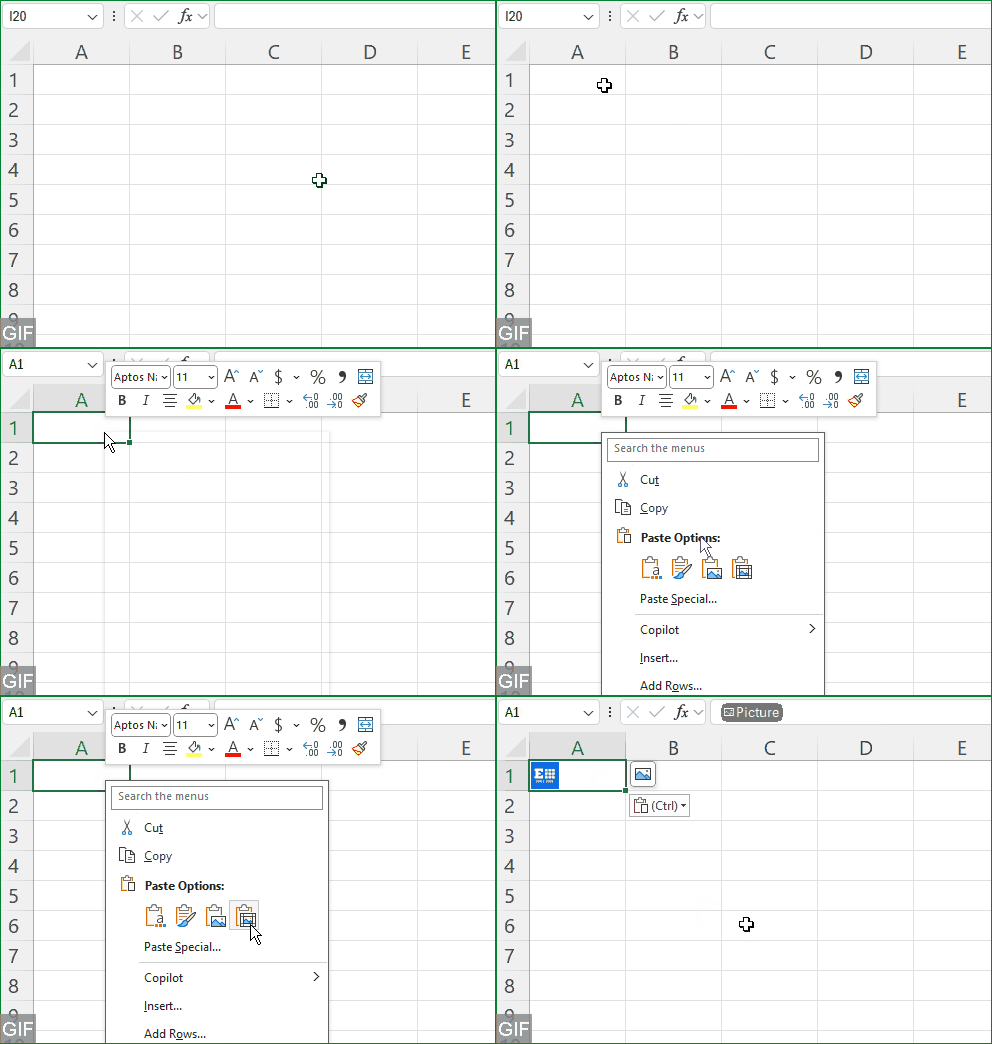
1. Klicken Sie mit der rechten Maustaste in die Zielzelle.
2. Wählen Sie unter Selektives Einfügen die Option Bild in Zelle einfügen.
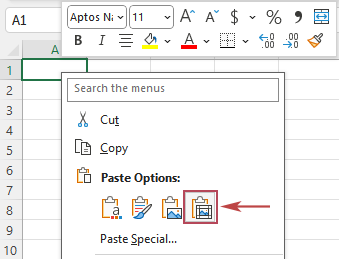
Ergebnis: Dadurch zwingen Sie Excel, das eingefügte Bild als Zelleninhalt und nicht als schwebendes Objekt zu behandeln.
Wo In Zelle einfügen hervorragend ist – und wo es nicht ausreicht
Das Einfügen in Zellen stellt eine deutliche Verbesserung der Benutzerfreundlichkeit dar, ist jedoch nach wie vor hauptsächlich für kleine bis mittlere Bildmengen und manuelle Arbeitsabläufe konzipiert.
Es ist ideal, wenn:
- Sie fügen manuell nur wenige Bilder ein.
- Sie möchten Bilder verwenden, die beim Sortieren oder Filtern automatisch mit den entsprechenden Tabellenzeilen mitwandern.
- Sie erstellen visuell ansprechende, aber kompakte Tracking- oder Berichts-Arbeitsblätter.
Allerdings stoßen Sie schnell an seine Grenzen, wenn Sie:
- Sie müssen Dutzende oder sogar Hunderte Produktbilder einfügen.
- Sie müssen sicherstellen, dass jedes Bild einem bestimmten Produktcode / SKU / Produktnamen in den Zellen zugeordnet ist.
- Sie haben sehr strenge Größenvorgaben (z. B. müssen alle Bilder exakt)
80×80px groß sein). - Sie verwalten Bildliste regelmäßig (aktualisierte Kataloge, neue Artikel, Preisänderungen usw.).
Online herrscht zudem Verwirrung: Einige Nutzer berichten, dass sie In Zelle einfügen selbst in Microsoft 365 aufgrund von Versions- oder Rollout-Unterschieden nicht finden können oder lediglich das klassische „über Zellen“-Verhalten sehen. Für solche anspruchsvolleren, stärker kontrollierten Szenarien bietet Kutools für Excel eine wesentlich leistungsfähigere Lösung.
Mehrere Bilder mithilfe von Kutools für Excel in Zellen einfügen
Im Folgenden finden Sie drei praktische Methoden, um Bilder so einzufügen oder zu konvertieren, dass sie innerhalb der Zellen bleiben, anstatt über dem Raster zu schweben.
Szenario A – Bilder stapelweise mithilfe der Funktion Bilder importieren in Zellen einfügen
Verwenden Sie diese Methode, wenn Sie ein oder mehrere Bilder direkt aus Ihrem Gerät oder aus Onlinequellen in Zellen einfügen möchten.
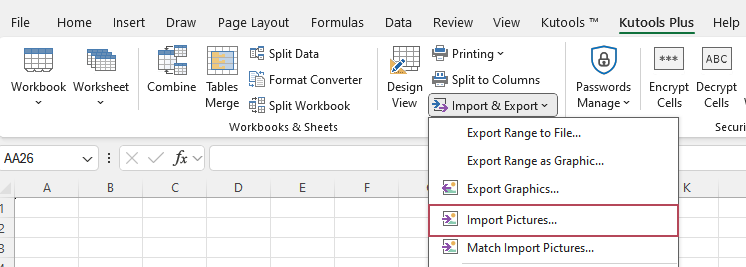
Schritt 1: Öffnen Sie Bilder importieren
Klicken Sie auf KUTOOLS PLUS > Import/Export > Bilder importieren.
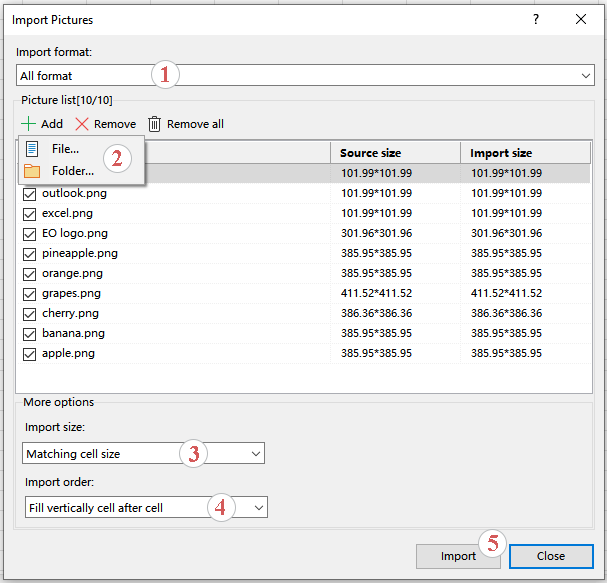
Schritt 2: Fügen Sie Bilder hinzu und konfigurieren Sie Importreihenfolge sowie Größe
Im Dialogfeld Bilder importieren:
- Wenn Sie ein bestimmtes Format verwenden, wählen Sie das gewünschte Bildformat für den Import aus.
- Klicken Sie auf Hinzufügen, wählen Sie Datei oder Ordner, um Ihre Bilder auszuwählen, sodass alle Dateien in der Bildliste erscheinen.
- Aus dem ImportgrößeDropdown-Liste:
- Wählen Sie Bildgröße anpassen, um die ursprünglichen Bildabmessungen beizubehalten.
- Oder passen Sie die Zellengröße an, um Zellen automatisch anzupassen.
- Oder geben Sie die Größe an, wenn Sie exakte Abmessungen (Höhe und Breite) wünschen.
- Wählen Sie in der Importreihenfolge-Dropdown-Liste je nach Layout entweder Spalte füllen, dann Zeile füllen oder Zeile füllen, dann Spalte füllen aus.
- Klicken Sie auf Importieren.
Schritt 3: Wählen Sie den Zielbereich aus
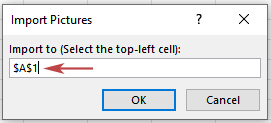
Wählen Sie bei Aufforderung die erste Zelle des Zielbereichs aus (z. B.)A1). Kutools fügt die Bilder automatisch in die Zellen ein – und zwar genau in der von Ihnen festgelegten Importreihenfolge.
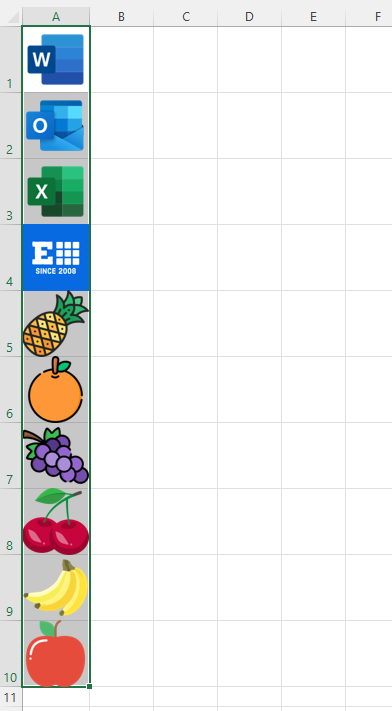
Ergebnis:
Innerhalb weniger Sekunden ist Ihre Spalte oder Ihr Zellengitter mit sauber ausgerichteten Bildern gefüllt.
Szenario B – Bilder mithilfe der Funktion Übereinstimmende importierte Bilder basierend auf Zellenwerten einfügen
Verwenden Sie dies, wenn Sie Codes oder Namen in Zellen haben und automatisch passende Bilder einfügen möchten.
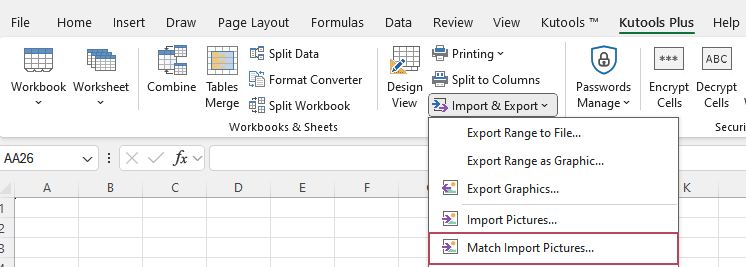
Schritt 1: Öffnen Sie Übereinstimmende importierte Bilder
Klicken Sie auf KUTOOLS PLUS > Import/Export > Übereinstimmende importierte Bilder.
Schritt 2: Fügen Sie Bilder hinzu und legen Sie Optionen fest
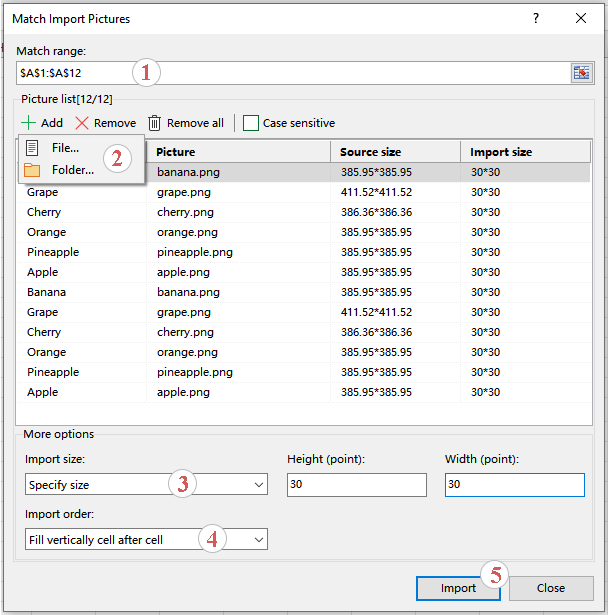
Im Dialogfeld Übereinstimmende importierte Bilder:
- Wählen Sie die Wertezellen im Übereinstimmungsbereich-Feld aus.
- Klicken Sie auf Hinzufügen > Datei oder Ordner, um alle Bilder zu laden. Kutools verknüpft automatisch die Bildnamen mit den Werten im Übereinstimmungsbereich.
- Konfigurieren Sie Importgröße:
- Bildgröße anpassen
- Zellengröße anpassen
- Größe angeben(benutzerdefinierte Höhe und Breite)
- Konfigurieren Sie die Importreihenfolge (vertikal oder horizontal).
- Klicken Sie auf Importieren.
Schritt 3: Wählen Sie den Zielbereich aus
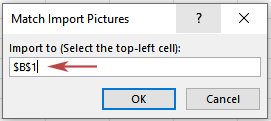
Wählen Sie die obere linke Zelle des Bereichs aus, in dem die Bilder erscheinen sollen (z. B.)B1).
Ergebnis:
Kutools fügt die Bilder ein und ordnet dabei jeden Dateinamen dem korrekten Zellenwert zu.
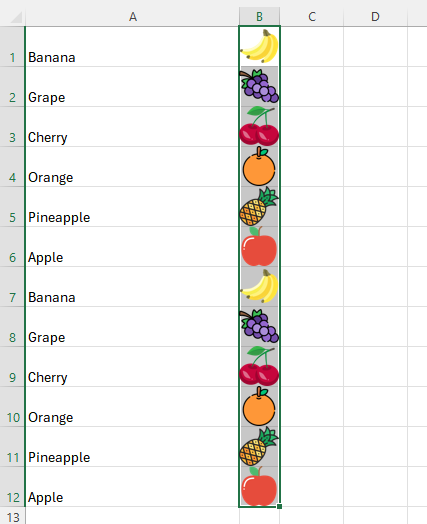
- Wenn kein Zellwert mit einem Bilddateinamen übereinstimmt, überspringt Kutools diesen Wert einfach, wodurch der Vorgang sicher und vorhersehbar bleibt.
- Um Übereinstimmende importierte Bilderzu verwenden, laden Sie bitte zunächst Laden Sie Kutools für Excel herunter und installieren Sie es.
Häufig gestellte Fragen
Warum wird in meinem Excel die Option „In Zelle einfügen“ nicht angezeigt?
Dafür gibt es mehrere Gründe:
- Möglicherweise verwenden Sie eine ältere Excel-Version, die diese Funktion noch nicht unterstützt.
- Ihr Microsoft-365-Kanal oder -Build hat diese Funktion möglicherweise nicht gleichzeitig mit anderen erhalten.
- In einigen Umgebungen wird In Zelle einfügen nur in bestimmten Clients angezeigt (z. B. Excel für das Web).
In vielen Fällen hilft es, auf die neueste Version von Microsoft 365 zu aktualisieren und erneut unter Einfügen > Bilder nachzusehen. Sollte die Option weiterhin fehlen, bietet Kutools Bilder importieren eine zuverlässige Alternative für die Handhabung von Bildern innerhalb von Zellen.
Was ist der Unterschied zwischen „In Zelle einfügen“ und „Über Zellen platzieren“?
- In Zelle einfügen macht das Bild zu einem Bestandteil der Zelle, sodass es sich beim Verschieben und Skalieren der Zelle automatisch anpasst und perfekt mit Sortieren und Filtern funktioniert.
- Über Zellen platzieren lässt das Bild über dem Raster schweben – es ist keiner bestimmten Zelle zugeordnet.
Für datengesteuerte Szenarien wie Kataloge ist das Einfügen in Zellen nahezu immer die bessere Wahl.
Kann ich Bilder basierend auf Zellenwerten ohne VBA in Zellen einfügen?
Ja. In Excel selbst gibt es keine einfache Möglichkeit, dies ohne Formeln oder Code zu erreichen – doch Kutools für Excel bietet die Funktion Übereinstimmende importierte Bilder, mit der Bilder automatisch anhand ihrer Dateinamen den entsprechenden Zellenwerten zugeordnet werden. So erhalten Sie das gewünschte Verhalten „Bild basierend auf Zellenwert einfügen“, ohne eine einzige Zeile VBA-Code schreiben zu müssen.
Wie kann ich alle Bilder in Zellen gleichzeitig skalieren?
- Mit In Zelle einfügen-Bildern:
- Passen Sie die Zeilenhöhe und Spaltenbreite der Zielzellen an – Bilder skalieren sich automatisch an die Zellgröße an.
- Mit Kutools Bilder importieren:
- Konfigurieren Sie Importgrößeim Dialogfeld:
- Passen Sie die Zellengröße an, behalten Sie die Originalgröße bei oder geben Sie eine exakte Höhe bzw. Breite an, um alle importierten Bilder perfekt einzufügen.
- Konfigurieren Sie Importgrößeim Dialogfeld:
Zusammenfassung: Bilder mühelos in Excel-Zellen einfügen
2025 ermöglicht die Funktion In Zelle einfügen, Bilder endlich direkt in Zellen einzufügen – statt sie nur darüber schweben zu lassen. Sie eignet sich hervorragend für kleinere, manuelle Aufgaben und sorgt für eine übersichtlichere Sortierung, Filterung und Formatierung.
Wenn Sie jedoch weitergehen müssen – Hunderte von Bildern, strikte Größenvorgaben, automatische Zuordnung zu Zellenwerten – stößt Excel an seine Grenzen. Hier kommen Kutools für Excel’s Funktion „Bilder importieren“ und „Übereinstimmende importierte Bilder“ besonders zur Geltung:
- Bilder schnell stapelweise einfügen
- Bilder an Codes oder Namen anpassen
- Layouts sauber, konsistent und professionell halten
Wenn Sie arbeitsintensive Tabellen mit vielen Bildern ernsthaft nutzen möchten, kombinieren Sie In Zelle einfügen in Excel mit Kutools Bilder importieren, um das Beste aus beiden Welten zu erhalten: moderne Excel-Funktionen plus Produktivitätswerkzeuge, die speziell für reale Arbeitsanforderungen entwickelt wurden.
Beste Office-Produktivitätswerkzeuge
Steigern Sie Ihre Excel-Kenntnisse mit Kutools für Excel und erleben Sie Effizienz wie nie zuvor.Kutools für Excel bietet über 300 erweiterte Funktionen zur Steigerung der Produktivität und Zeit sparen.Klicken Sie hier, um die Funktion zu erhalten, die Sie am meisten benötigen...
Office Tab Bringt eine tabbasierte Oberfläche in Office und macht Ihre Arbeit viel einfacher
- Aktivieren Sie tabbasiertes Bearbeiten und Lesen in Word, Excel, PowerPoint, Publisher, Access, Visio und Project.
- Öffnen und erstellen Sie mehrere Dokumente in neuen Reitern desselben Fensters – statt in separaten Fenstern.
- Steigert Ihre Produktivität um 50 % und spart Ihnen täglich Hunderte Mausklicks!
Alle Kutools-Add-Ins. Ein Installationsprogramm
Kutools for Office ist eine Suite, die Add-Ins für Excel, Word, Outlook & PowerPoint sowie Office Tab Pro bündelt – ideal für Teams, die mit mehreren Office-Anwendungen arbeiten.





- Alles-in-einem-Paket— Excel-, Word-, Outlook- und PowerPoint-Add-Ins + Office Tab Pro
- Ein Installationsprogramm, eine Lizenz— innerhalb weniger Minuten eingerichtet (MSI-fähig)
- Funktioniert besser zusammen— optimierte Produktivität über Office-Anwendungen hinweg
- 30-tägige Testversion mit vollem Funktionsumfang— keine Registrierung, keine Kreditkarte erforderlich
- Bestes Preis-Leistungs-Verhältnis— sparen Sie gegenüber dem Kauf einzelner Add-Ins
Inhaltsverzeichnis
- Was ist die Funktion „In Zelle einfügen“ in Excel?
- Ein Bild mit In Zelle einfügen in eine Zelle einfügen
- Methode 1 – Fügen Sie ein Bild direkt aus dem Menüband in eine Zelle ein
- Methode 2 – Konvertieren Sie ein freischwebendes Bild in ein Zellenbild
- Methode 3 – Fügen Sie ein kopiertes Bild in eine Zelle ein
- Wo In Zelle einfügen großartig ist – und wo es nicht ausreicht
- Mehrere Bilder mit Kutools für Excel in Zellen einfügen
- Szenario A – Bilder stapelweise mit Bilder importieren einfügen
- Szenario B – Bilder anhand von Zellwerten mit Übereinstimmende importierte Bilder zuordnen
- Häufig gestellte Fragen
- Zusammenfassung
- Die besten Office-Produktivitätstools
Kutools für Excel
Erweitert Excel mit 300+
leistungsstarken Funktionen