Excel-Farbe aus Zelle aufnehmen – 3 Methoden zum Abrufen von RGB-Werten oder zur Wiederverwendung von Farben
Bei der Arbeit in Excel ist visuelle Konsistenz besonders wichtig – vor allem, wenn farbkodierte Zellen zur Hervorhebung wichtiger Informationen eingesetzt werden. In solchen Fällen möchten Anwender eine bestimmte Zellenfarbe oft an anderer Stelle exakt wiederverwenden. Zwar ist Format übertragen meist die erste Wahl, doch kopiert es sämtliche Formatierungen – wie Schriftart, Rahmen und Zahlenformat – und nicht nur die Füllfarbe. Daher eignet es sich nicht, wenn ausschließlich die Farbe selbst übernommen werden soll. Leider bietet Excel kein integriertes Pipettenwerkzeug oder einen Farbwähler. Dieses Tutorial stellt drei praktische Methoden vor, um eine Zellenfarbe in Excel zu identifizieren oder erneut zu verwenden – inklusive einer leistungsstarken neuen Funktion in Kutools für Excel, die jede Farbe extrahiert und deren exakte RGB-Werte anzeigt.

- Methode 1: Farbe über das Füll-/Schriftfarbe-Feld identifizieren
- Methode 2: RGB-Farbwert mithilfe von VBA ermitteln (für fortgeschrittene Benutzer)
- Methode 3: Kutools für Excel's Farbpipette verwenden (empfohlen)
Methode 1: Farbe über das Füll- / Schriftfarbe-Feld identifizieren
Bevor Sie auf VBA oder Tools von Drittanbietern zurückgreifen, sollten Sie wissen, dass Excel exakte RGB-Werte direkt anzeigen kann – vorausgesetzt, Sie öffnen manuell das Dialogfeld „Benutzerdefinierte Farben“. Diese Methode funktioniert sowohl für die Hintergrundfarbe als auch für die Schriftfarbe einer Zelle und eignet sich ideal, wenn Sie eine Farbe nur gelegentlich überprüfen möchten.
➤ Wie ermittelt man die RGB-Farbe über das Feld für Füll- oder Schriftfarbe?
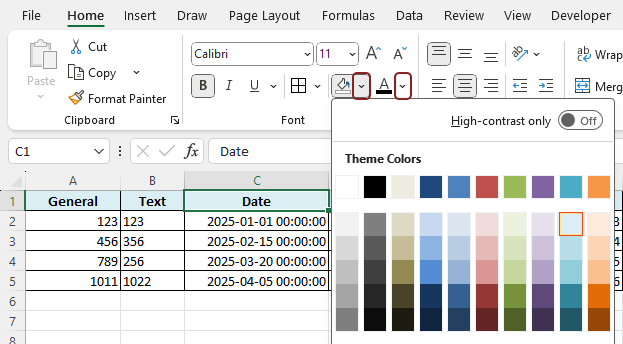
- Wählen Sie die Zelle aus, deren Füll- oder Schriftfarbe Sie ermitteln möchten.
- Wechseln Sie zur Start-Registerkarte im Menüband.
- In der Schriftart-Gruppe:
- Klicken Sie auf Füllfarbe, um die Hintergrundfarbe zu prüfen.
- Oder klicken Sie auf Schriftfarbe, um die Textfarbe zu prüfen.
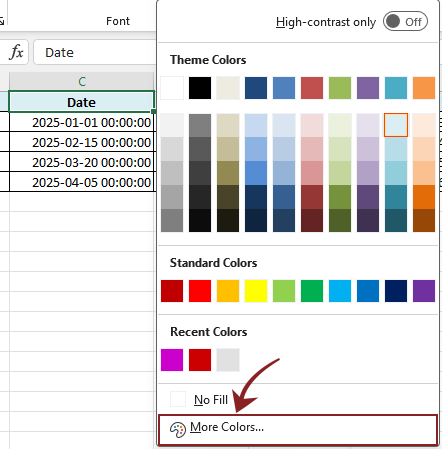
- Wählen Sie aus dem Dropdown-Menü Weitere Farben....
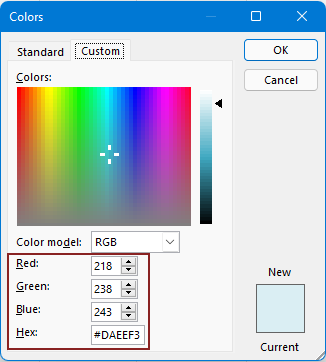
- Wechseln Sie im Dialogfeld Farben zur Registerkarte Benutzerdefiniert. Dort können Sie Folgendes überprüfen:
- Die exakten RGB-Werte (Rot, Grün, Blau) der Füllung oder der Schriftfarbe der ausgewählten Zelle.
- Der entsprechende Hexadezimal-Wert der Füllfarbe oder der Schriftfarbe der ausgewählten Zelle.
Nachdem Sie gelernt haben, wie Sie eine Zellenfarbe über das Füll- oder Schriftfarbe-Feld identifizieren, ist es sinnvoll zu klären, wann diese Methode am besten geeignet ist – und wo ihre Grenzen liegen. Dieser integrierte Ansatz eignet sich gut für schnelle, gelegentliche Prüfungen, ist jedoch nicht für häufige oder umfangreiche Farbverwaltungsaufgaben konzipiert.
Wann funktioniert diese Methode besonders gut?
- Sie müssen nur gelegentlich eine oder zwei Farben identifizieren.
- Sie müssen Farben nicht wiederverwenden oder für die spätere Verwendung speichern.
Praktische Einschränkungen
- Sie müssen das Dialogfeld jedes Mal erneut öffnen, wenn Sie eine Farbe prüfen möchten.
- Es gibt keine Möglichkeit, Farben zu speichern oder zu sammeln.
- Sie können Farben weder stapelweise extrahieren noch den Prozess automatisieren.
Methode 2: RGB-Farbwert mit VBA ermitteln (für fortgeschrittene Anwender)
Während das Feld für Füll- und Schriftfarbe RGB- oder Hexadezimalwerte manuell anzeigen kann, eignet es sich nur bedingt für Szenarien, in denen Farben wiederholt, in großen Mengen oder programmgesteuert extrahiert werden müssen. In solchen Fällen bietet VBA eine effizientere Lösung, indem es Farbeigenschaften direkt aus Zellen ausliest.
➤ So geht’s:
- Wählen Sie die Zelle aus, deren Füll- oder Schriftfarbe Sie ermitteln möchten.
- Drücken Sie Alt + F11, um den VBA-Editor zu öffnen.
- Klicken Sie auf Einfügen>Modul.
- Fügen Sie einen der folgenden Codes in das Modulfenster ein:VBA-Code 1: RGB-Wert der Füllfarbe der ausgewählten Zelle abrufen
Sub GetCellFillColorRGB()
    Dim cell As Range
    Set cell = Selection
    Dim colorCode As Long
    colorCode = cell.Interior.Color
    Dim redVal As Integer, greenVal As Integer, blueVal As Integer
    redVal = colorCode Mod 256
    greenVal = (colorCode \ 256) Mod 256
    blueVal = (colorCode \ 65536) Mod 256
    MsgBox "RGB Color: Red = " & redVal & ", Green = " & greenVal & ", Blue = " & blueVal
End Sub
VBA-Code 2: RGB-Wert der Schriftfarbe der ausgewählten Zelle abrufenSub GetCellFontColorRGB() Dim c As Range Set c = Selection Dim clr As Long clr = c.Font.Color Dim r As Long, g As Long, b As Long r = clr Mod 256 g = (clr \ 256) Mod 256 b = (clr \ 65536) Mod 256 MsgBox "Font Color" & vbCrLf & _ "R: " & r & " G: " & g & " B: " & b End Sub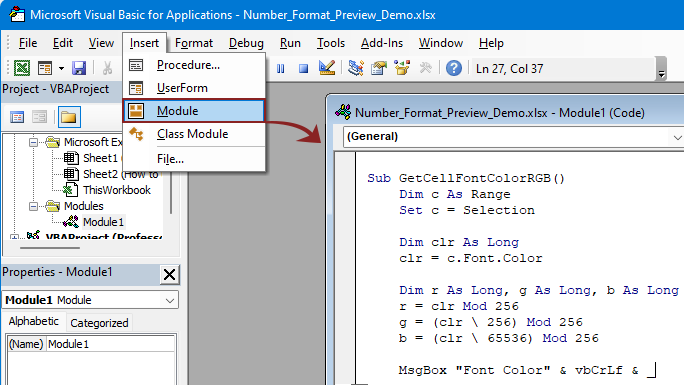
- Führen Sie das Makro aus, indem Sie F5 drücken oder es über das Menü „Ausführen“ starten.
Der RGB-Code der Füll- oder Schriftfarbe wird in einem Meldungsfeld angezeigt.

- Diese Methode setzt die Aktivierung von Makros und ein gewisses Maß an Vertrautheit mit VBA voraus. Sie eignet sich daher möglicherweise nicht für Gelegenheitsnutzer oder für Arbeitsmappen, die im Team geteilt werden – denn aus Sicherheitsgründen könnten dort Makros deaktiviert sein.
- Speichern Sie die Datei für mehr Komfort in Zukunft als makrofähige Arbeitsmappe (*.xlsm) und fügen Sie dieses VBA-Makro Ihrer Schnellzugriffsleiste hinzu, um es mit einem einzigen Klick auszuführen.
Methode 3: Verwenden Sie den Farbwähler von Kutools für Excel (empfohlen)
Obwohl Excel Ihnen erlaubt, Farben manuell über die Füll- oder Schriftfarbfelder zu prüfen, und fortgeschrittene Benutzer RGB-Werte per VBA abrufen können, bleiben beide Methoden eingeschränkt – entweder visuell ungenau oder technisch komplex.
Das neue Farbwähler-Tool von Kutools für Excel verändert alles. Es extrahiert nicht nur präzise die Füll- oder Schriftfarbe jeder Zelle, sondern zeigt zudem die exakten RGB-Werte in einem separaten Fenster an, fügt die ausgewählte Farbe sofort zur Excel-Palette „Zuletzt verwendete Farben“ hinzu und ermöglicht sogar das Speichern von bis zu 30 häufig genutzten Farben für die Zukunft. So wird es zum All-in-One-Visuellen Farbmanager – ideal für Designer, Analysten und alle, die mit farbkodierten Excel-Daten arbeiten.
Stellen Sie sicher, dass Kutools für Excel heruntergeladen und installiert ist.
➤ So geht’s:
- Gehen Sie zu Kutools>Format>Farbe aufnehmen.
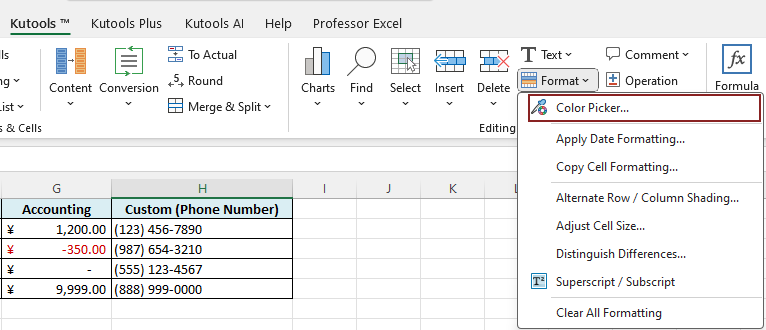
- Ein Farbauswahl-Fenster wird angezeigt.
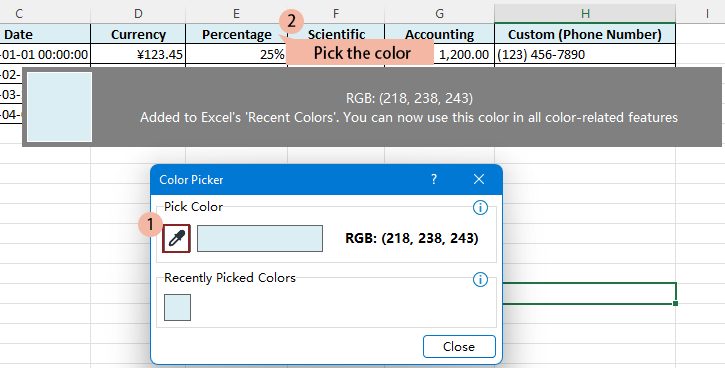
- Klicken Sie auf das Pipetten-Tool, um es zu aktivieren – Ihr Mauszeiger verwandelt sich in ein Fadenkreuz.
- Fahren Sie mit der Maus über beliebige Bereiche in der Excel-Oberfläche oder im Arbeitsblatt und klicken Sie, um eine Farbe aufzunehmen – etwa aus Zellen, Diagrammelementen, Formen oder sogar dem Menüband bzw. der Benutzeroberfläche.
- Die Farbe auswählen wird:
- Wird im Dialogfeld mit seinem exakten RGB-Wert angezeigt (z. B. RGB: 218, 238, 243).
- Wird automatisch zu „Zuletzt verwendete Farben“ in Excel hinzugefügt – so können Sie sie sofort erneut für Zellenfüllungen, Schriftfarben, Formen und mehr verwenden.
- Wird im Abschnitt „Kürzlich ausgewählte Farben“ des Tools zur späteren Verwendung gespeichert (bis zu 30 Speicherplätze verfügbar)
Im Vergleich zur integrierten Methode von Excel oder komplexen VBA-Ansätzen bietet Kutools eine weitaus intuitivere und präzisere Möglichkeit, Farben zu extrahieren und wiederzuverwenden.
- Zeigt sofort exakte RGB-Farbwerte an.
- Ermöglicht das Aufnehmen von Farben aus jedem Bereich des Arbeitsblatts – sogar aus Elementen der Benutzeroberfläche.
- Fügt die ausgewählte Farbe automatisch zu den zuletzt verwendeten Farben in Excel hinzu.
Fazit
Excel bietet einige native Möglichkeiten zur Farbidentifikation – beispielsweise die Anzeige von RGB-Werten über das Dialogfeld „Füllfarbe“ oder die Nutzung von VBA für erweiterte Extraktionen. Diese Methoden sind jedoch oft zeitaufwändig oder technisch anspruchsvoll. Der Formatübertrag ist zwar schnell, überträgt aber in der Regel sämtliche Formatierungen statt ausschließlich die gewünschte Farbe.
Für Anwender, die eine präzise, flexible und mühelose Möglichkeit suchen, Farben aufzunehmen und wiederzuverwenden, ist der Farbwähler von Kutools für Excel die ideale Lösung: Erfassen Sie Farben von überall auf Ihrem Bildschirm, lassen Sie sich sofort exakte RGB-Werte anzeigen und greifen Sie jederzeit auf Ihre zuletzt verwendeten Farben zurück – ganz ohne eine einzige Codezeile schreiben zu müssen.
Ob Sie Dashboards gestalten, Berichte erstellen oder einfach Ihr Arbeitsblatt visuell konsistent halten möchten – diese Funktion verleiht Ihrem Farb-Workflow Leichtigkeit und Präzision.
Beste Office-Produktivitätswerkzeuge
Steigern Sie Ihre Excel-Kenntnisse mit Kutools für Excel und erleben Sie Effizienz wie nie zuvor.Kutools für Excel bietet über 300 erweiterte Funktionen zur Steigerung der Produktivität und Zeit sparen.Klicken Sie hier, um die Funktion zu erhalten, die Sie am meisten benötigen...
Office Tab Bringt eine tabbasierte Oberfläche in Office und macht Ihre Arbeit viel einfacher
- Aktiviert tabbasiertes Bearbeiten und Lesen in Word, Excel, PowerPoint, Publisher, Access, Visio und Project.
- Öffnet und erstellt mehrere Dokumente in neuen Reitern desselben Fensters – statt in separaten Fenstern.
- Steigert Ihre Produktivität um 50 % und erspart Ihnen täglich Hunderte von Mausklicks!
Alle Kutools-Add-Ins – ein Installationsprogramm
Kutools for Office-Paket bündelt Add-Ins für Excel, Word, Outlook und PowerPoint sowie Office Tab Pro – ideal für Teams, die mit mehreren Office-Anwendungen arbeiten.





- Alles-in-einem-Paket— Excel-, Word-, Outlook- und PowerPoint-Add-Ins + Office Tab Pro
- Ein Installationsprogramm, eine Lizenz— innerhalb weniger Minuten eingerichtet (MSI-fähig)
- Funktioniert besser zusammen— optimierte Produktivität über alle Office-Anwendungen hinweg
- 30-tägige Vollversion zum Testen— keine Registrierung, keine Kreditkarte erforderlich
- Bestes Preis-Leistungs-Verhältnis— sparen Sie gegenüber dem Kauf einzelner Add-Ins
Inhaltsverzeichnis
- Farbe über das Füll-/Schriftfarbe-Feld identifizieren
- RGB-Farbwert mithilfe von VBA ermitteln
- Kutools für Excel's Farbpipette verwenden
- Die besten Office-Produktivitätstools
Kutools für Excel
Bietet über 300 leistungsstarke Funktionen, um Ihre Excel-Aufgaben zu optimieren.
- ⬇️ Kostenlos herunterladen
- 🛒 Jetzt kaufen
- 📘 Funktionstutorials
- 🎁 30-tägige kostenlose Testversion