So Doppelte auswählen und hervorheben in Excel einfach: 2 Schnellmethoden
Müssen Sie wiederholte Werte oder doppelte Zeilen in Excel schnell identifizieren? In vielen realen Arbeitsblättern treten Duplikate in Kundenlisten, E-Mail-Datenbanken, Rechnungsdatensätzen, Produkt-IDs und importierten Berichten auf. Bevor Sie etwas löschen, ist es oft sicherer, zunächst Doppelte auswählen und hervorheben in Excel zu lassen, damit Sie diese visuell überprüfen können. In diesem Tutorial lernen Sie zwei praktische Methoden dafür kennen.

- Warum Doppelte auswählen und hervorheben in Excel
- Methode 1: Verwenden Sie die integrierte Regel von Excel, um Doppelte Werte hervorzuheben
- Methode 2: Mit einem Klick Doppelte auswählen und hervorheben mit Kutools für Excel
- Vergleich: Excel vs. Kutools
- Tipps zur Vermeidung von Fehlern
- Häufig gestellte Fragen (FAQ)
Warum Doppelte auswählen und hervorheben in Excel
Duplikate sind nicht immer Fehler, erfordern aber oft besondere Aufmerksamkeit. So sollten Sie beispielsweise wiederholte Kundennamen, doppelte Bestellnummern, mehrfach vorhandene E-Mail-Adressen oder identische Zeilen, die aus einem anderen System kopiert wurden, prüfen. Die vorherige Hervorhebung unterstützt Sie dabei, Ihre Daten zu überprüfen, bevor Sie entscheiden, ob Sie sie behalten, zusammenführen, filtern oder entfernen möchten.
Dies ist besonders nützlich, wenn Sie Folgendes möchten:
- Prüfen Sie auf doppelte Werte in einer einzelnen Spalte
- Überprüfen Sie Doppelte Zeile, bevor Sie diese löschen
- Lassen Sie doppelte Datensätze visuell hervorstechen
- Arbeiten Sie sicherer mit importierten oder zusammengeführten Datensätzen
Bevor Sie eine Methode auswählen, legen Sie fest, welche Art von Duplikaten Sie identifizieren möchten. Manchmal reicht es aus, nur eine einzelne Spalte zu prüfen – etwa E-Mail-Adressen oder Rechnungsnummern. In anderen Fällen müssen Sie möglicherweise mehrere Spalten gemeinsam vergleichen oder sogar vollständig identische Zeilen finden.
- Doppelte Werte:wiederholte Einträge in einer einzelnen Spalte oder Bereich auswählen
- Doppelte Zeile:wiederholte Datensätze basierend auf einer oder mehreren Spalten
- Erster Treffer:einige Tools behalten den ersten übereinstimmenden Eintrag und markieren nur spätere Duplikate
- Überschriften:stellen Sie sicher, dass Ihre Überschriftszeile nicht als Daten behandelt wird
Hinweis: Sollten Sie später Duplikate entfernen wollen, kopieren Sie Ihre Originaldaten vorher in ein anderes Arbeitsblatt.
Methode 1: Verwenden Sie die integrierte Regel von Excel, um Doppelte Werte hervorzuheben
Excel enthält eine integrierte Regel zum Hervorheben von Duplikaten über Bedingte Formatierung verwenden. Diese Methode ist einfach zu verwenden und eignet sich gut, wenn Sie schnell wiederholte Werte in einem Bereich auswählen markieren möchten.
- Schnelle Duplikatprüfung in einer Spalte oder einem einfachen Bereich
- Benutzer, die eine integrierte Excel-Methode bevorzugen
- Visuelle Überprüfung von Duplikaten vor weiteren Aktionen
- Wählen Sie die Spalte oder den Datenbereich aus, in dem Sie nach Duplikaten suchen möchten.
- Wechseln Sie zur Registerkarte Start.
- Klicken Sie auf Bedingte Formatierung verwenden > Zellen hervorheben – Regeln > Doppelte Werte.
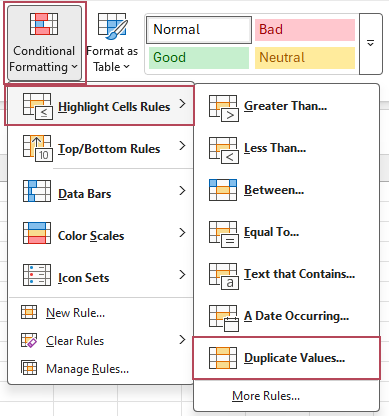
- Stellen Sie im Dialogfeld „Doppelte Werte“ sicher, dass Duplikate ausgewählt ist. Wählen Sie außerdem einen Formatierungsstil wie beispielsweise Hellrote Füllung mit dunkelrotem Text.
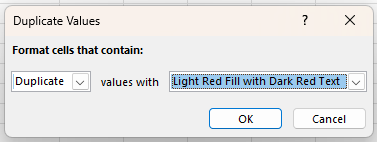
- Klicken Sie auf OK.
Ergebnis: Excel hebt sofort alle doppelten Werte im ausgewählten Bereich hervor, einschließlich des ersten Vorkommens jedes doppelten Werts. Dadurch werden wiederholte Einträge auf einen Blick erkennbar – die Duplikate werden jedoch primär visuell markiert, ohne dass eine eigene Auswahl für weitere Aktionen erstellt wird.
- In Excel integriert, daher ist kein Add-in erforderlich
- Schnell und einfach für Anfänger
- Markiert alle Doppelte Werte, einschließlich des ersten Vorkommens
- Funktioniert gut zur visuellen Prüfung von Doppelte Werte in einer Spalte oder einem Bereich
- Nützlich, wenn Sie Duplikate prüfen möchten, bevor Sie etwas löschen
- Markiert Duplikate, anstatt sie direkt für Folgeaktionen auszuwählen
- Kann das erste Vorkommen standardmäßig nicht ausschließen
- Weniger praktisch, wenn Sie mit vollständigen Doppelte Zeile arbeiten müssen
- Erfordert möglicherweise zusätzliche manuelle Schritte, wenn Sie Duplikate weiter filtern, extrahieren oder verarbeiten möchten
- Nicht so flexibel für fortgeschrittene Workflows zur Duplikatprüfung
Methode 2: Mit einem Klick Doppelte auswählen und hervorheben mit Kutools für Excel
Wenn Sie eine direktere Möglichkeit suchen, um Doppelte auswählen und hervorheben in Excel, bietet Kutools für Excel eine wesentlich komfortablere Lösung. Die Funktion Doppelte finden enthält eine spezielle Option: Doppelte auswählen und hervorheben – besonders hilfreich bei größeren Datensätzen oder doppelten Zeilen.
- Doppelte auswählen und hervorheben in einem reibungsloseren Workflow
- Prüfung von Doppelte Zeile basierend auf einer oder mehreren Spalten
- Benutzer, die mehr Kontrolle mit weniger manuellen Schritten wünschen
- Wählen Sie den Datenbereich aus, den Sie überprüfen möchten.
- Klicken Sie auf Kutools > Suchen > Doppelte finden.
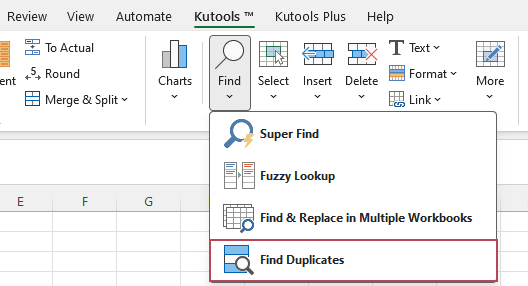
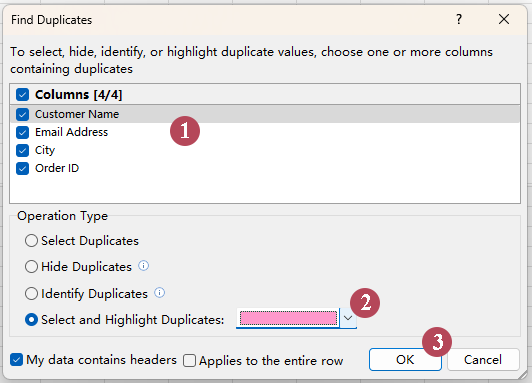
- Führen Sie im Dialogfeld Doppelte finden Folgendes durch:
- ① Wählen Sie im Abschnitt „Spalten“ diejenigen Spalten aus, die Sie miteinander vergleichen möchten.
- ② Wählen Sie im Abschnitt Aktionstyp Doppelte auswählen und hervorheben und legen Sie eine Füllfarbe fest.
- ③ Klicken Sie auf OK.
Ergebnis: Kutools wählt und hebt ausschließlich die doppelten Zeilen im markierten Bereich hervor – das erste Vorkommen bleibt dabei unberührt. So erkennen Sie wiederholte Datensätze auf einen Blick! Sie können entweder alle Spalten vergleichen, um vollständig identische Zeilen zu finden, oder nur bestimmte Spalten auswählen, um Duplikate basierend auf spezifischen Feldern zu identifizieren.
- Wählt und hebt Doppelte Zeile direkt in einem Schritt hervor
- Kann das erste Vorkommen ausschließen und nur wiederholte Einträge markieren
- Ermöglicht den Vergleich aller Spalten oder nur ausgewählter Spalten
- Funktioniert besser für Doppelte Zeile, nicht nur für einzelne Zellen
- Zeit sparen durch Reduzierung zusätzlicher manueller Schritte nach Doppelte finden
- Praktischer für große Arbeitsblätter und wiederholte Datenbereinigungsaufgaben
- Einfach zu bedienen mit einem schrittweisen Dialog
Excel vs. Kutools für Excel: Welche Lösung ist die bessere Wahl?
Beide Methoden helfen Ihnen, Duplikate zu markieren, sind jedoch auf unterschiedliche Anforderungen zugeschnitten: Das integrierte Excel-Tool eignet sich ideal für eine schnelle visuelle Hervorhebung, während Kutools die bessere Wahl ist, wenn Sie einen umfassenderen Arbeitsablauf zur Überprüfung von Duplikaten benötigen.
| Funktion | Excel-integriert | Kutools für Excel |
|---|---|---|
| Hervorheben Doppelte Werte | ✅ Ja | ✅ Ja |
| Unterstützt direkt den Workflow „Auswählen + Hervorheben“ | ⚠️ Eingeschränkt | ✅ Ja |
| Geeignet für Doppelte Zeile | ⚠️ Eingeschränkt | ✅ Ja |
| Spalten zum Vergleichen auswählen | ❌ Nein | ✅ Ja |
| Ideal für schnelle grundlegende Prüfungen | ✅ Ja | ✅ Ja |
| Bestens geeignet für fortgeschrittene Duplikatprüfung | ❌ Nein | ✅ Ja |
Tipps zur Vermeidung von Fehlern beim Doppelte finden
- Prüfen Sie auf zusätzliche Leerzeichen: Werte, die identisch erscheinen, können führende oder nachgestellte Leerzeichen enthalten.
- Entscheiden Sie, ob Sie Werte oder ganze Zeilen vergleichen möchten: Doppelte Zellen und doppelte Zeilen sind nicht immer dasselbe.
- Schließen Sie Überschriften aus dem Datenbereich aus: Dies verhindert versehentliche Übereinstimmungen.
- Überprüfen Sie vor dem Löschen: Das Hervorheben von Duplikaten ist sicherer, als sie sofort zu entfernen.
- Testen Sie es zunächst an einer Kopie: Insbesondere bei großen oder wichtigen Datensätzen.
Häufig gestellte Fragen (FAQ)
Kann Excel doppelte Werte gleichzeitig auswählen und hervorheben?
Die integrierte Funktion von Excel dient hauptsächlich dazu, Duplikate visuell hervorzuheben. Wenn Sie einen direkteren Arbeitsablauf benötigen, um Doppelte auswählen und hervorheben, ist Kutools für Excel die komfortablere Wahl.
Wie hebe ich Duplikate hervor, ohne sie zu löschen?
Verwenden Sie die bedingte Formatierung in Excel oder die Funktion „Doppelte finden“ in Kutools für Excel – mit beiden Methoden können Sie Duplikate zunächst prüfen, ohne etwas zu entfernen.
Was ist der Unterschied zwischen „Doppelte Werte“ und „Doppelte Zeile“?
Doppelte Werte beziehen sich normalerweise auf wiederholte Einträge innerhalb einer Spalte oder eines Bereichs – etwa dieselbe E-Mail-Adresse mehrfach. Doppelte Zeilen hingegen beschreiben identische Datensätze, die sich über eine oder mehrere Spalten erstrecken, wie beispielsweise ein vollständiger Kundendatensatz, der mehrfach vorkommt.
Welche Methode sollte ich verwenden?
Verwenden Sie die integrierte Funktion „Bedingte Formatierung“ von Excel, wenn Sie lediglich eine schnelle visuelle Prüfung benötigen. Greifen Sie auf Kutools für Excel zurück, wenn Sie eine effizientere Methode zum Auswählen und Hervorheben von Duplikaten benötigen – insbesondere bei doppelten Zeilen oder komplexeren Datensätzen.
Beste Office-Produktivitätswerkzeuge
Steigern Sie Ihre Excel-Kenntnisse mit Kutools für Excel und erleben Sie Effizienz wie nie zuvor.Kutools für Excel bietet über 300 erweiterte Funktionen zur Steigerung der Produktivität und Zeit sparen.Klicken Sie hier, um die Funktion zu erhalten, die Sie am dringendsten benötigen...
Office Tab Bringt eine tabbasierte Oberfläche in Office und erleichtert Ihre Arbeit erheblich
- Aktivieren Sie tabbasiertes Bearbeiten und Lesen in Word, Excel, PowerPoint, Publisher, Access, Visio und Project.
- Öffnen und erstellen Sie mehrere Dokumente in neuen Reitern desselben Fensters – statt in separaten Fenstern.
- Steigert Ihre Produktivität um 50 % und spart Ihnen täglich Hunderte von Mausklicks!
Alle Kutools-Add-Ins – ein Installationsprogramm
Kutools for Office bündelt leistungsstarke Add-Ins für Excel, Word, Outlook & PowerPoint sowie Office Tab Pro – ideal für Teams, die nahtlos über verschiedene Office-Anwendungen hinweg arbeiten.





- Alles-in-einem-Paket— Excel-, Word-, Outlook- und PowerPoint-Add-ins + Office Tab Pro
- Ein Installationsprogramm, eine Lizenz— Einrichtung in wenigen Minuten (MSI-fähig)
- Funktioniert besser gemeinsam— optimierte Produktivität über alle Office-Anwendungen hinweg
- 30-tägige Testversion mit vollem Funktionsumfang— keine Registrierung, keine Kreditkarte erforderlich
- Bestes Preis-Leistungs-Verhältnis— sparen Sie im Vergleich zum Kauf einzelner Add-Ins
Inhaltsverzeichnis
- Warum Doppelte auswählen und hervorheben in Excel
- Methode 1: Verwenden Sie die integrierte Regel von Excel, um Doppelte Werte hervorzuheben
- Methode 2: Mit einem Klick Doppelte auswählen und hervorheben mit Kutools
- Vergleich: Excel vs. Kutools
- Tipps zur Vermeidung von Fehlern
- Häufig gestellte Fragen (FAQ)
- Die besten Office-Produktivitätswerkzeuge
Kutools für Excel
Bringt 300+ erweiterte Funktionen nach Excel
- 🧩 Übersicht
- 📥 Kostenlos herunterladen
- 🛒 Jetzt kaufen
- 🎁 30-tägige kostenlose Testversion verfügbar